
CINEMA 4D-video-träning - Tips & Tricks

- Kreativ workshop med exempel på omslagsbild.
- Många tips och tricks för att hantera CINEMA 4D.
- Bonus Högtalare Vägg: 3 timmars videouppträning om samarbetet mellan CINEMA 4D och Adobe Photoshop.
Utan grå teori uppleva kreativ praktik - Power pur för 3D-användare och lärande!
38 Videor, 396 Minuten
Tips och Tricks
Frekvent förekommande dumheter
Det finns misstag som man gärna gör oftare: Denna korta videoträning är perfekt för nybörjare som irriterar sig på just dessa snabbt lösta problem! Kom bara ihåg de fem tipsen och skona era nerver!
Ring- eller slingval?
Vid första anblicken verkar det inte spela någon roll om man använder loop- eller ringval. Skillnaden blir dock tydlig när man växlar från yta- till kantläge. Dessutom får ni reda på hur ni kan använda genvägskommandona för U-, M- och N-grupper.
Utforma och konfigurera genvägar
Layoutet av CINEMA 4D är variabelt. Se hur du kan byta mellan färdiga layouter och hur du återgår till ursprunget. Dessutom lär du dig hur man kan skapa och använda egna genvägar.
Redigerings- och skuggdatorer
När man belyser en scen vill man ofta redan innan rendering veta hur skuggan ser ut som orsakas av den eller den ljuskällan. Och: Ni lär er att mappa en fotograferad bakgrundsmaterial på en markmodell så att den naturligt kan fånga och återspegla en skugga.
Rendera din egen skuggkanal
För att kunna fortsätta arbeta med en scen efter rendering i Photoshop är det fördelaktigt att tilldela skuggor och omgivningsocklusion en egen kanal före rendering. Dessa två kanaler exporteras sedan som separata lager i Photoshop.
Rendera naturliga skuggor
Om en skugga inte faller på en platt yta, utan till exempel också på en vägg, måste geometrin återskapas i CINEMA 4D. Det garanterar en realistisk skugga. Det motsatta uppnås med rendereringstaggen, när alternativet "bakgrundskomposit" är markerat: På så sätt avtar du alla skuggor som inte har direkt koppling till scenen, och scenen står på en ren vit bakgrund!
Spara rendertid!
Här sparar du mycket renderingstid: Om du inte behöver Ambient Occlusion för hela scenen utan bara för enskilda material går det snabbare. Använder du global illumination? Sänk inmatningsdensiteten för testrendering, det sparar mycket tid. Och slutligen: Physikaliska renderarens bländarinställning fungerar endast korrekt om du skalar din scen till en realistisk storlek.
Korrekt spara
Om ni vill spara er scen på en annan volym, bör ni spara med alla komponenter. Den som vill kunna följa hur ett objekt successivt skapades, sparar bäst inkrementellt; den som vill fortsätta arbeta med 3D-scenen i 3D-modulen i Photoshop använder alternativet för Melange-sparande.
Låta kniven klicka på plats
Med verktyget kniv kan man arbeta mycket exakt. För att göra detta måste ni dock låsa den innan snittet och manövrera den till rätt position. Mycket bra tips om man inte redan känner till det!
Rätta solens riktning
Inställningarna för "Fysiska himlen" är mångsidiga. För att man inte ska behöva styra solen via verktyget själv, vilket är lite krångligt, använder man helt enkelt rotationsverktyget och vrider hela himlen.
Hitta förlorade föremål
Det finns flera olika sätt att hitta objekt som man helt enkelt inte kan hitta längre i editorn. Man förlorar dem ofta snabbare än man tror; så det vore meningsfullt att veta hur man kan få tag på dem igen.
Bra tips för att arbeta med splines!
Det enklaste sättet att avrunda en spline är att fasera dess hörnpunkter. Vad man kan skapa genom att flytta objektets axel kommer ni att få reda på här!
Broverktyg snabbt och enkelt
Verktyget för brobyggande kan inte bara ansluta polygoner till varandra, det kan också radera valda polygoner i polygonredigeringsläget! Samtidigt fyller det i de resulterande hålen med nya polygoner, vilket sparar mycket arbete.
Världs- och objektkoordinatsystem
Det är inte av avgörande betydelse att känna till denna skillnad, men det underlättar ofta arbetet att kunna växla mellan båda systemen. Trevlig tips!
Använda Xrefs
Xrefs är referensobjekt som laddas in i en komplex scen. På så sätt kan de redigeras på ett annat ställe utan att behöva hantera miljontals polygoner i hela scenen hela tiden. Även mycket intressant för stora projekt: Man kan gradvis förbättra de enskilda objekten eller karaktärerna alltmer medan hela scenen redigeras oberoende av detta.
Kreativ-verkstad
Kreativ workshop: Förbereda grundobjektet.
Som utgångsobjekt för stationen använder vi en kub- grundobjekt. Det delas upp, sedan skärs hål med en brottool, vars skärkanter delas upp ytterligare genom en loop-skillnad.
Resultatet av kreativverkstaden är omslaget motivet för
Kreativ workshop: Triangulera
Nach att de interna skärsidorna på hålen har delats upp och extruderats, är det nu dags att triangulera de rektangulära polygonerna på ovansidan. Detta är möjligt eftersom kuben inte är underordnad ett Hyper-NURBS-objekt; annars skulle trianguleringen av triangelerna som uppstår vara problematisk.
Resultatet av den kreativa workshoppen är omslagsmotivet för.
Kreativ workshop: Grundinställningar Greebler
Das Plug-In "Greebler" ist ein mächtiges Tool, um sehr schnell großen Detailreichtum auf einem Objekt entstehen zu lassen. Dennoch ist es nicht kompliziert in der Anwendung. Hier erfahrt ihr die wichtigsten Grundlagen über dieses tolle Plug-In, also, wo man es beziehen kann und wie man es anwendet.
Das Ergebnis des Kreativ-Workshops ist das Covermotiv des
Tillägget "Greebler" är ett kraftfullt verktyg för att snabbt skapa stor detaljrikedom på ett objekt. Ändå är det inte komplicerat att använda. Här kan ni lära er de viktigaste grunderna om detta fantastiska tillägg, var man kan få tag på det och hur man använder det.
Resultatet av den kreativa workshops är omslagsmotivet för
Kreativt workshop: Skapa egna former med Greebler
Das Plug-In "Greebler" gör inte bara att använda befintliga former, utan gör det också möjligt att arbeta med nya, egna former. På så sätt kan mångfalden av detaljer som skapas av plug-inet anpassas individuellt.
Resultatet av den kreativa workshops är omslagsmotivet för
Kreativt workshop: Kameran inställning
Die 3D-Kamera sollte dann in die Szene gebracht werden, wenn die meisten Formen und Objekte an ihrem Platz sind. So kann man vorab schon mal testen, ob die Szene die Dynamik entwickelt, die man sich vorgestellt hat. In diesem Fall schaut die Kamera mit kurzer Brennweite flach über die Szene hinweg.
Das Ergebnis des Kreativ-Workshops ist das Covermotiv des
3D-kameran bör placeras i scenen när de flesta formerna och objekten är på plats. På så sätt kan man förhandsgranska om scenen utvecklar den dynamik man har tänkt sig. I detta fall tittar kameran med kort brännvidd platt över scenen.
Resultatet av kreativverkstaden är omslagsmotivet för
Kreativ workshop: Ordna elementen
Das nun fertiggestellte Element wird vervielfältigt und bildet so einen gigantisch wirkenden Raum. Damit die einzelnen Formen nicht zu eckig und eintönig erscheinen, kommt als zentrales Element und Blickfang eine Kuppel ins Spiel, die von einer Art Außenskelett verstärkt wird.
Das Ergebnis des Kreativ-Workshops ist das Covermotiv des
Det nu färdigställda elementet kopieras och bildar således en gigantiskt verkande utrymme. För att förhindra att de enskilda formerna ser för kantiga och enformiga ut, kommer en kupol in i bilden som ett centralt element och blickfång, förstärkt av en slags ytterskelett.
Resultatet av den kreativa workshops är omslagsmotivet för
Kreativ workshop : Materialen anlegen.
Die Materialvergabe ist nicht sonderlich kompliziert. Als Grundmaterial für die Betonwände dient eine Fotodatei; ihr könnt aber gerne auch eine andere, selbst fotografierte Datei verwenden. Das transparente Material benötigt einen hohen Anteil an Spiegelung, damit es realistisch wirkt.
Das Ergebnis des Kreativ-Workshops ist das Covermotiv des
Materialtilldelningen är inte särskilt komplicerad. Som grundmaterial för betongväggarna används en fotofil; ni kan dock även använda en annan, självfotograferad fil. Det transparenta materialet behöver en hög grad av spegling för att se realistiskt ut.
Resultatet av den kreativa workshoppen är omslagsmotivet för
Kreativ workshop: installera ljuskälla
Erstaunlicherweise reicht uns eine einzige Lichtquelle für die Szene aus. Was diese als Gegenlicht mit Flächeschatten und Abnahme ausgestattete Lichtquelle nicht beleuchten kann, wird später durch die Global Illumination erhellt.
Das Ergebnis des Kreativ-Workshops ist das Covermotiv des
Förvånansvärt nog räcker en enda ljuskälla för scenen. Det som denna ljuskälla, utrustad med motljus, ytvatten och minskning, inte kan belysa, kommer senare att lysas upp av global belysning.
Resultatet av den kreativa workshopen är omslagsmotivet för
Kreativ workshop: Multipassrendering
Damit die Nachbearbeitung in Photoshop gewährleistet ist, wird die gesamte Szene multipassgerendert. So wird der Schatten als eigenständige Ebene in Photoshop ausgegeben und kann über Ebenenmasken bei Bedarf verändert werden.
Das Ergebnis des Kreativ-Workshops ist das Covermotiv des
För att säkerställa efterbehandlingen i Photoshop renderas hela scenen i flera steg. På så sätt exporteras skuggan som en separat lager i Photoshop och kan vid behov ändras via lagermasker.
Resultatet av den kreativa workshopen är omslagsmotivet för
Kreativt workshop: Avslutning av scenen
Nach att scenen har sparats, öppnas den i Photoshop och redigeras. Huvudsyftet är att lätta upp de ibland lite för mörka skuggorna och måla fönster på byggnaderna för att antyda en upplyst bosättning.
Resultatet av den kreativa workshops är omslagsmotivet för
Bonus
SpeakersWall - Del 01 - Introduktion
Här ger jag en grundläggande introduktion till denna arbetsflödesträning, vad ni kan förvänta er och vad det handlar om.
SpeakersWall - Del 02 - Modellering av högtalaren Del 1
Modelleringen börjar. Vi väljer en referens och börjar forma en högtalare från ett grund- och ett loftobjekt.
SpeakersWall - Del 03 - Modellering av högtalaren Del 2
Vi monterar högtalaren själva och placerar den i högtalarlådan med hjälp av Bool-objektet.
SpeakersWall - Del 04 - Uppbyggnad av högtalarväggen.
Vi staplar nu på två sätt, precis som i Cinema-versionen, många högtalare på varandra och bygger vår högtalarvägg.
SpeakersWall - Del 05 - Materialer och kamera
Än så länge är allt grått, men snart kommer det att börja glänsa och stråla i full prakt. Genom material.
SpeakersWall - Del 06 - Ljusinställningar, HDRIs och Global Illumination
Utan ljus fungerar ingenting här. Och vi tar det ett steg längre: Vi skapar vår egen HDR-bild för att belysa vår scen med Global Illumination!
SpeakersWall - Del 07 - Att rendera
Från polygoner blir det pixel: Vi renderar en flerstegsprocess från C4D för att ha största möjliga frihet vid redigeringen. Hur? Kolla in videoutrbildningen.
SpeakersWall - Del 08 - Förberedelse av flyern & Bearbetning av renderingen
Vi använder de extra uppgifterna från Multi-Pass för att noggrant granska vår rendering igen och anpassa vårt dokument till tryckmåtten för vår flyer.
SpeakersWall - Del 09 - Skapa och förbättra 3D-titlar i Photoshop
3D kan också Photoshop själv. Hur det här ser ut och att man också kan uppnå bra resultat med detta visas i denna videoträning.
SpeakersWall - Del 10 - Modell klippas ut, infogas och anpassas
En snygg modell kommer att vara med i vårt flygblad. Även om den bara har en mycket subtil roll i slutet, så diskuterar vi ändå här frigörandet och integreringen av det hela.
SpeakersWall - Del 11 - Ljuset
Det ska bli ljus: Nyckelelementet i vår flyer sätts in! De skarpa strålkastarna, deras ljuskäglor och det som omger dem. Sakta börjar flyern att rocka!
SpeakersWall - Del 12 - Texttillägg & ljuseffekter
Den andra raden text kommer in i bilden och vi lägger till lite mer pepp på vår flygblad. Detta tillåter oss i detta fall vackra ljuseffekter vid ljuskällorna.
SpeakersWall - Del 13 - Avslutningen
Den sista touchen är oftast avgörande för ett bra verk. Så här berättar jag om min metodik för att avsluta ett projekt och avslutar därmed definitivt vår flyer.
Tillämpningsexempel
-
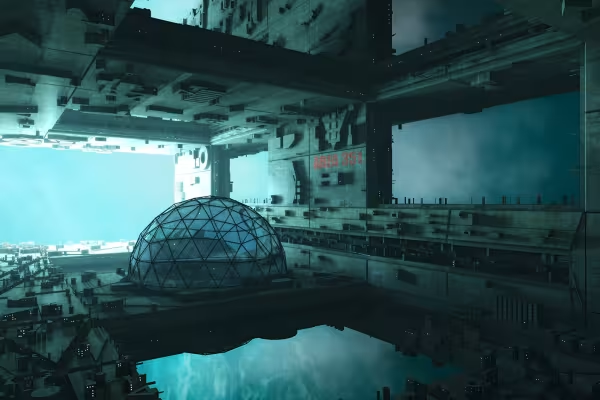 I den första delen av denna träning kommer det att förklaras för dig hur du själv genomför sammansättningen som visas här, från A till Ö.
 -
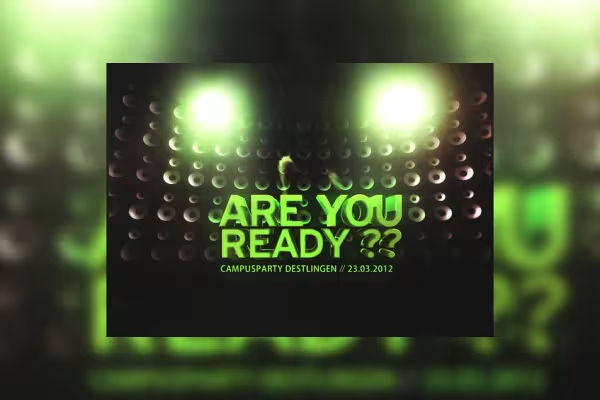 Bonus: Speakers Wall - skapandet av en flyer med samarbetet mellan CINEMA 4D och Adobe Photoshop
Detta kan också intressera dig

Full gas, mer inspiration, maximal WOW-effekt!

Spara tid med artificiell intelligens

Mer stil, mer kraft, mer mallar!

Redigera filmer, övergångar, animationer och mer
Kommentera nu „CINEMA 4D-video-träning - Tips & Tricks“