
Adobe Photoshop-tutorial "Penne Rigate": Så sätter du produkterna i fokus

- Som exempel: Så sätter du produkterna i dynamiska bildkompositioner i fokus.
- Inklusive projektfiler: Lär dig ännu mer intensivt genom att delta praktiskt.
- Allt i sikte: Se hela arbetsflödet, från att klippa ut till finslipning
- Bildredigering sammanfattad på en timme, av Photoshop-experten Uli Staiger.
Letar du efter ett kreativt recept för livfulla bildkompositioner? Här är ingredienserna: Öppna Photoshop. Starta träningen. Och tillämpa teknikerna på dina framtida Photoshop-verk.
17 Videor, 78 Minuten
Spis & arbetsyta
Photoshop-handledning "Penne Rigate": 1.1 Introduktion
Denna introduktion visar dig vad den här träningen handlar om och vilka tekniker som lärs ut. På så sätt kan du få en uppfattning och bedöma om det passar dig.
Photoshophandledning "Penne Rigate": 1.2 Installera spisen
Att installera spisen är inte svårt. Först frigörs den med hjälp av bana verktyget och flyttas till en ny skapad arbetsyta. Eftersom horisonten i vår montering är sned är det nödvändigt att luta spisen också några grader moturs.
Photoshop-guide "Penne Rigate": 1.3 Transformera arbetsytan
Vi monterar en bänkskiva till vänster om spisen. Den bör naturligtvis vara passande perspektiviskt, varför vi anpassar den med Photoshops Transform-dialog till spisens perspektiviska krav.
Photoshop-handledning "Penne Rigate": 1.4 arbetsyta försvinningspunkt
Också på höger sida kommer en bänkskiva att monteras. Det skulle i princip vara möjligt med samma teknik som vi använde på vänster sida. Men även flyktpunktsfiltret ger en solid teknisk grund för perspektivförvrängningen. Framför allt: Denna förvrängning är fysikaliskt korrekt.
Låda, himmel & skugga
Photoshop-tutorial "Penne Rigate": 2.1 låda
Här handlar det om pastaskrinet. Först ser du studion och får reda på hur skrinet fotograferades. Du får en rad tips om friläggning, sedan omvandlar vi lagret till ett smartobjekt och skalar det så att det passar i storlek till spisen och arbetsytor.
Photoshop-lektion "Penne Rigate": 2.2 Himmel
Att passa in himlen är en ganska överskådlig affär. Eftersom bakgrunden inte behöver friläggas i vår montering, kan du enkelt placera himlen i bilden och anpassa horisontens lutning. Bara i det högra nedre hörnet måste du göra lite arbete.
Photoshop-lektionen "Penne Rigate": 2.3 Horisont
För att inte låta den nedre delen av himlen se ut som ett tillfälligt närmande åskväder och samtidigt ge bilden rymd, lägger vi till en grå yta över himlen. Denna ljusas sedan upp partiellt så att himlen inte känns så tung.
Photoshop-tutorial "Penne Rigate": 2.4 Skugga (1)
Lådan verkar sväva över arbetsytan. För att den ska bilda en enhet med underlaget, måste vi ge den en skugga. Den består av två delar: kontaktskuggan och diffus skugga. Båda målas in med penselverktyget.
Photoshop-tutorial "Penne Rigate": 2.5 skugga (2)
Också spisen behöver logiskt sett en skugga. Den målas i en egen nivå med mellangrå, precis som lådan skugga. Nivån överlagras sedan i Multiplikationsläge.
Photoshop-guide "Penne Rigate": 2.6 oskärpa
Den verkliga "stjärnan" i bilden är pastan. För att den ska komma fram på bästa sätt, suddar vi ut elementen i bakgrunden med olika metoder. Vi börjar med arbetsbänkarna, som enkelt kan bearbetas med rörelseoskärpa-filtret.
Pasta, olja & bild-look
Photoshop-handledning "Penne Rigate": 3.1 Pasta
De enskilda nudlarna fotograferades framför en svart bakgrund. Du kan antingen bygga den flygande bågen av enskilda nudlar själv, eller använda de s.k. "pastagrupperna", där redan flera har sammanfogats till en grupp.
Photoshop-guide "Penne Rigate": 3.2 Mjukgöra pastan
Nu gäller det att få rörelse och dynamik i bågen. Vi använder två ganska olika verktyg för detta: den radiala suddigheten, som är en grundsten i Photoshop-filtreringen, och cirkelsuddigheten, som är relativt ny.
Photoshop-handledning "Penne Rigate": 3.3 Ölflaska
Efter att vi har rengjort kontrollpanelen en aning placerar vi oljeflaskan i bilden. Den görs genomskinlig med fyllmetoden hårt ljus, därefter återtas transparensen delvis genom en lagerkopia. Spännande!
Photoshop-handledning "Penne Rigate": 3.4 Banmjukgöring
Också flaskan tål en förklarlig rörelsedynamik. För att framhäva detta använder vi banförskjutning. På detta sätt verkar det som om flaskan är på väg att falla - vilket ger en mycket dynamisk känsla.
Photoshop handledning "Penne Rigate": 3,5 öltropar
Oljedroppen byggs helt i Photoshop. Efter att droppen har fått form och färg använder vi lagerstilen och skapar ett volym genom platt kant och relief samt skugga som ger en mycket realistisk effekt.
Photoshop-handledning "Penne Rigate": 3.6 Slutkorrigering
Spisen är lika ljus på dess främre och övre del, vilket gör att den ser platt ut. Vi ger den en tonvärdeskorrigering för att göra den mörkare. En lagermask ser till att mörkningen bara syns på framsidan.
Photoshop handledning "Penne Rigate": 3.7 Bildlook.
Bildlooken ger motivet ännu mer djup. Genom Camera Raw-filter, nästan en 1:1-version av Raw-omvandlaren, men kan användas som en filter, mörknar vi bilden lite, skapar en vinjett och framhäver enskilda färgvärden till slut. Färdig!
Tillämpningsexempel
-
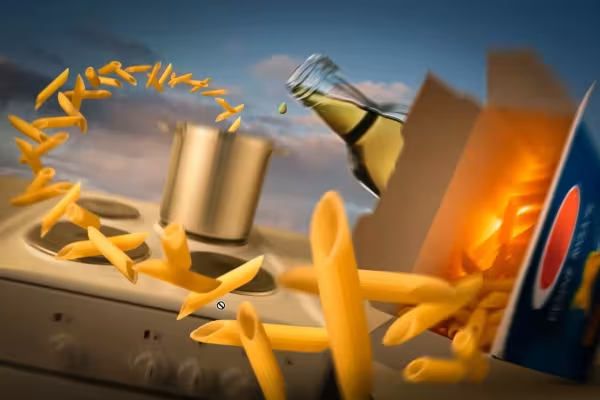 Följ den kompletta Photoshop-arbetsflödet för skapandet av denna bildkomposition.
Detta kan också intressera dig

Full gas, mer inspiration, maximal WOW-effekt!

Foto redigering & Bildkomposition

Mer stil, mer kraft, mer mallar!

Spara tid med artificiell intelligens
Kommentera nu „Adobe Photoshop-tutorial "Penne Rigate": Så sätter du produkterna i fokus“