
Bildkomponering och perspektiv i Photoshop: Konstverk i Batman-stil

- Lär dig skapa fantastiska bilder genom 13 timmars videoutbildning.
- Allt är med: Från idéen och fotograferingen till det slutgiltiga komponerandet.
- Lära sig och skickligt använda Photoshop-tekniker för förbluffande konstverk
- Av den digitala konstnären Jurek Gralak - en mästare inom sitt område!
- Inklusive av originalinspelningarna (fotografierna) för att efterarbeta projektet.
Upplev flödet av Jurek Gralaks handledning och lär dig hur du själv tar dig an konstens väg i Photoshop.
53 Videor, 806 Minuten
Bildkoncept och fotografering
Konsten i Photoshop: Bildkoncept och fotografering - Introduktion
En inledning till träningen. Tränaren, Jurek Gralak, presenterar sig och ger en kort översikt över träningsinnehållet.
Konsten i Photoshop: Bildkoncept och fotografering - Inspiration
Vår vardag är full av inspirationer, vi behöver bara lära oss att uppfatta dem. Även internet erbjuder många möjligheter att låta sig inspireras. Jurek visar i denna videoträning vilka plattformar han använder.
Konsten i Photoshop: Bildkoncept och fotosession - skissa idéer
Ibland är det använtligt att föreviga sina idéer i en kort skiss. I denna videoinstruktion visas hur man enkelt kan föreviga sina idéer med hjälp av Photoshop.
Konsten i Photoshop: Bildkoncept och fotografering - fotografera eller knäppa?
Att fotografera ordentligt är mycket mer än bara att trycka på avtryckaren. Vad man måste vara uppmärksam på här och vilka fel Jurek redan har gjort, visas i denna videoinstruktion.
Konsten i Photoshop: Bildkoncept och fotografering - Utrustningskontroll
För en bra bild behöver man inte alltid den nyaste och bästa tekniken. Jurek visar vilken utrustning han fotograferar med och vad man bör fokusera på.
Konsten i Photoshop: Bildkoncept och fotografering - Fotingsuppsättning 1 "en ljus"-setup
I denna video-träning visar Jurek i sin studio hur han med endast en ljuskälla skapar en dramatisk scen som sedan perfekt kan integreras i en sammansättning.
Konsten att skapa i Photoshop: Bildkoncept och fotografering - Set 1 Bildanalys
I den här handledningen kommer bilderna som tagits i den första uppsättningen att diskuteras och analyseras igen.
Konsten att arbeta i Photoshop: Bildkoncept och fotografering - Set 2 Tre-nivå-uppställning
Att belysa med 3 blixtar är en ljusuppsättning som Jurek behöver mycket ofta, eftersom den är perfekt lämpad för kompositioner. Genom att använda olika ljusformare skapas en mycket plastisk belysning som senare passar perfekt in i den avsedda scenen.
Konsten i Photoshop: Bildkoncept och fotografering - Set 2 Bildanalys.
I den här videoutbildningen diskuteras och analyseras bilderna från det andra setet igen.
Konsten i Photoshop: Bildkoncept och fotografering - Set 3 tångljus
För dramatiska bildutseenden är zangensljus idealiskt. Här används två blixtar och dessutom en reflektor för att hjälpa till att ljusa upp för mörka områden något.
Konsten att skapa i Photoshop: Bildkoncept och fotografering - Set 3 Bildanalys.
I den här videoutbildningen kommer de inspelade bilderna från set 3 att diskuteras och analyseras igen.
Konsten i Photoshop: Bildkoncept och fotografering - fotografera eller knäppa?
12 min ÖppenKonsten i Photoshop: Bildkoncept och fotografering - Fotingsuppsättning 1 "en ljus"-setup
14 min ÖppenKonsten att skapa i Photoshop: Bildkoncept och fotografering - Set 1 Bildanalys
6 min ÖppenKonsten att arbeta i Photoshop: Bildkoncept och fotografering - Set 2 Tre-nivå-uppställning
17 min ÖppenKonsten att skapa i Photoshop: Bildkoncept och fotografering - Set 3 Bildanalys.
6 min ÖppenDe tekniker
Konsten i Photoshop: Teknikerna - Bildval
Att välja rätt bild från en fotografering är ibland inte så enkelt. Jurek visar här hur han går till väga och vilka kriterier han tar hänsyn till.
Konsten i Photoshop: Teknikerna - RAW-utveckling
Med RAW-utveckling optimeras startbilden för senare sammansättning. Jurek visar i denna videoundervisning sin arbetsprocess och vad han fokuserar på.
Konsten i Photoshop: Tekniker - Felkorrigeringar
På de flesta bilder finns alltid några små detaljer att optimera. Jurek visar i denna videohandledning hur han utför dessa korrigeringar med hjälp av några verktyg och tekniker.
Konsten i Photoshop: Teknikerna - Formkorrigeringar - Del 1
Oft måste man göra några formkorrigeringar på modellen. Vilka tekniker och möjligheter Jurek använder för detta visas i denna handledning.
Konsten i Photoshop: Teknikerna - Formkorrigeringar - Del 2
Oft måste man göra några formkorrigeringar på modellen. Vilka tekniker och metoder Jurek använder för det, visar han i denna video-träning.
Konsten i Photoshop: Att behärska teknikerna och lära sig detaljerna.
Mikrokontraster får en bild att se mer grafisk ut och är ett första steg för att få bilden att se enhetlig ut. Jurek visar olika tekniker för att uppnå sådana detaljer.
Konsten i Photoshop: Teknikerna - Friläggning
Jurek lägger stor vikt vid en ren friläggning. Jurek arbetar därför vanligtvis med sökvägen. Förfarandet förklaras i denna videohandledning. I ett andra exempel förklaras också den i Photoshop CC nyintroducerade fokuseringsvalet.
Konsten i Photoshop: Använda teknik - använda penselspetsar
Penseln är det mest använda verktyget i Photoshop. Inställningsmöjligheterna är enorma. Hur man använder detta verktyg på rätt sätt visar Jurek i denna videoundervisning.
Konstens Väg i Photoshop: Teknikerna - Molnpensel
Photoshop ger oss möjligheten att skapa egna penselspetsar och arbeta med dem. Jurek visar här hur man med enkla medel kan skapa en egen molnpensel.
Konsten i Photoshop: Teknikerna - Rons penslar
På DAZ 3D kan man köpa riktigt bra penslar: Rons Brushes. Jurek använder dessa penslar väldigt ofta, som enligt honom är förmodligen de bästa penslarna som just nu finns på marknaden för kompositioner.
Konsten att photoshop - Teknikerna - Förberedelser för färgutseendet.
För att kunna ge bilden en färglook måste först de olika elementen i kompositionen vara perfekt avstämda på varandra. Vad som ska beaktas här visar Jurek i denna videoundervisning.
Konsten att använda Photoshop: Tekniker - Färgutseende över en färgyta.
Med fyllningslagret Färgyta kan en färgstil skapas på ett enkelt sätt. Även med penseln kan man genom att applicera olika färger enkelt skapa en färgstil.
Konstens väg i Photoshop: Teknikerna - Färgutseende via gradientimplementering
Med olika förlopps- och effektinställningar finns det fantastiska alternativ för att skapa en färglook. Hur det fungerar visar Jurek er i denna videoträning.
Konsten i Photoshop: Teknikerna - färgutseende via Camera-RAW-filter
Ett annat bra sätt att skapa en färglook är med Camera-RAW-filtret. Detta filter ger olika sätt att införa färg i bilden.
Konsten i Photoshop: Teknikerna - Utgångsmaterial för bakgrunder - Del 1
Det finns olika sätt att få tag i material för bakgrunder. I den här handledningen visar Jurek vilka möjligheter han använder och var han hämtar bakgrundsmaterial.
Konsten i Photoshop: Teknikerna - Utgångsmaterial för bakgrunder - Del 2
Det finns olika sätt att få tag på material för bakgrunder. I den här videoträningen visar Jurek vilka möjligheter han använder och var han hämtar bakgrundsmaterial.
Konsten i Photoshop: Teknikerna - Texturoverläggning - Del 1
Första videon om texturöverlagringen: Texturöverlagring är en mycket viktig teknik vid skapandet av kompositioner. Genom att använda skiktlägen och texturer visar Jurek i denna videohandledning hur detta fungerar och vad man ska vara uppmärksam på.
Konsten i Photoshop: Tekniker - Texturoverläggning - Del 2
Andra delen av texturöverlagringen: Texturöverlagring är en mycket viktig teknik vid skapandet av kompositioner. Genom att använda skiktlägen och texturer visar Jurek i denna videoupplevelse hur det fungerar och vad man ska vara uppmärksam på.
Konsten att skapa i Photoshop: Teknikerna - Texturöverlagring - Del 3.
Texturöverlagring är en mycket viktig teknik vid skapandet av kompositioner. Genom att använda lagerlägen och texturer visar Jurek i denna videoträning hur det fungerar och vad man bör vara uppmärksam på.
Konsten i Photoshop: Teknikerna - modell och bakgrund smälter samman
Efter att bakgrunden har lagts till måste några justeringar göras för att modellen inte ska se "insatt" ut i bilden. Jurek kommer att visa er några knep för att låta modellen smälta samman med bakgrunden.
Konsten i Photoshop: Teknikerna - Introduktion till 3D med Photoshop
Ett mindre känt område i Photoshop är de 3D-funktioner. I denna video-träning kommer 3D-ytan i Photoshop att förklaras kort.
Konsten i Photoshop: Teknikerna - Lägga till omgivningsljus
En viktig funktion inom 3D-området är omgivningsljuset. Med detta kan vi enkelt belysa vårt objekt med färgerna i omgivningen och på så sätt perfekt integrera vårt 3D-objekt i bilden.
Konstens väg i Photoshop: Teknikerna - Modellering med Sketchup Del 1
Med hjälp av programmet Sketchup kan man på enklaste sätt modellera en 3D-objekt. Jurek visar i denna handledning hur man skapar ett objekt med hjälp av programvaran.
Sättet att skapa konst i Photoshop: Teknikerna - Modellering med Sketchup Del 2
Med programmet Sketchup kan man på enklast möjliga sätt modellera ett 3D-objekt. Jurek visar i denna videoutbildning hur man enkelt skapar ett objekt med hjälp av denna programvara.
Konsten i Photoshop: Tekniker - Integrera 3D-objekt i bilden - Grundläggande struktur
I det här kapitlet skapar Jurek en modell med Sketchup, som sedan integreras i en bild med Photoshop. För detta skapas en bakgrund, modellen importeras och alla nödvändiga steg visas för att skapa en fantastisk komposition. Här börjar Jurek med den grundläggande uppbyggnaden.
Konsten i Photoshop: Tekniker - Integrera 3D-objekt i bilden - Texturer
I det här avsnittet skapar Jurek ett objekt med hjälp av Sketchup, som sedan integreras i en bild med Photoshop. Ett bakgrund skapas, objektet importeras och alla nödvändiga steg visas för att skapa en fantastisk sammansättning. I den här delen förbättras 3D-objekten med texturer.
Konsten i Photoshop: Teknikerna - Integrera 3D-objekt i bilden - Dimma och figur
I det här kapitlet skapar Jurek en objekt med hjälp av Sketchup, som sedan integreras i en bild med Photoshop. Där skapas en bakgrund, objektet importeras och alla nödvändiga steg visas för att skapa en fantastisk komposition. I den här delen målas dimma in i bilden och huvudpersonen läggs till.
Konsten i Photoshop: Teknikerna - Integrera 3D-objekt i bilden - Den slutgiltiga looken
I detta avsnitt skapar Jurek ett objekt med hjälp av Sketchup, som sedan integreras i en bild med hjälp av Photoshop. Där skapas en bakgrund, objektet importeras och alla nödvändiga steg visas för att skapa en fantastisk komposition. Slutligen skapas Jureks slutgiltiga look.
Konstens väg i Photoshop: Teknikerna - Färgutseende via gradientimplementering
17 min ÖppenSättet att skapa konst i Photoshop: Teknikerna - Modellering med Sketchup Del 2
6 min ÖppenKonsten i Photoshop: Tekniker - Integrera 3D-objekt i bilden - Grundläggande struktur
43 min ÖppenKonsten i Photoshop: Teknikerna - Integrera 3D-objekt i bilden - Dimma och figur
18 min ÖppenKonsten i Photoshop: Teknikerna - Integrera 3D-objekt i bilden - Den slutgiltiga looken
20 min ÖppenFrån idén till den färdiga bilden
Konsten i Photoshop: Från idén till den färdiga bilden - RAW-utveckling
I denna videoutbildning läggs grunden för den kommande kompositionen. Först utvecklas och optimeras råfilen för bilden.
Konsten i Photoshop: Från idé till färdig bild - Flytta och retuschera
Det andra steget är nu att göra små anpassningar och retuscheringar på modellen. Detta kommer att förklaras i följande video-träning.
Konsten att använda Photoshop: Från idé till färdig bild - Den läckerhetacerat
För att kunna lägga till bakgrunden i ett senare steg, kommer modellen först klippas ut nu. Detta görs här med en stig.
Konsten i Photoshop: Från idé till färdig bild - Förbereda bakgrunden
I denna videoutbildningen kommer vi att ändra vår bildklippning och förbereda den grå bakgrunden för texturöverlagringen. Som näst kommer bakgrundsbilden att optimeras för kompositionen.
Konsten i Photoshop: Från idé till färdig bild - Infoga bakgrund Del 1
I den här handledningen lägger vi till bakgrundselementen på bilden och anpassar dem till bilden. Dessutom läggs lite atmosfär till bilden och även blixtar läggs till.
Konsten i Photoshop: Från idé till färdig bild - Lägga till bakgrund Del 2
I detta videoträningspass lägger vi till bakgrundselement i bilden och anpassar dem till bilden. Dessutom skapas lite atmosfär i bilden och blixtar infogas.
Konstens väg i Photoshop: Från idé till färdig bild - Skapa förgrund
I den här videoundervisningen lägger vi till några dimmoln i förgrunden för att få lite mer djup och för att bilden ska bli lite enhetligare. Dessutom förbättrar vi ljusförhållandena i bakgrunden en gång till.
Konstens väg i Photoshop: Från idé till färdig bild - Fladdermöss i bakgrunden
I den här videoutbildningen tittar vi på hur man med hjälp av penselspetsar och stockbilder kan infoga fladdermöss i bilden. Som designelement ger de en dynamik och djup till bilden. Denna gång tar vi hand om fladdermössen i bakgrunden.
Konsten i Photoshop: Från idé till färdig bild - Fladdermöss i mitten
I denna videohandledning tittar vi på hur man kan lägga till fladdermöss i bilden med hjälp av penselspetsar och stockbilder. Som designelement ger de dynamik och djup till bilden. Den här gången fokuserar vi på fladdermössen i mitten.
Konsten i Photoshop: Från idé till färdig bild - Fladdermöss i förgrunden
I den här videoinstruktionen tittar vi på hur man kan lägga till fladdermöss i bilden med hjälp av penselspetsar och bildarkiv. Som designelement ger de dynamik och djup åt bilden. Den här gången fokuserar vi på fladdermössen i förgrunden.
Konsten i Photoshop: Från idé till färdig bild - Skapa detaljer och vinjett.
Nu kombineras alla nivåer, detaljer skapas med hjälp av plug-ins och en vinjett skapas med Camera-RAW-filtret. Dessutom lägger vi till några överstrålningar vid personen.
Konsten i Photoshop: Från idé till färdig bild - måla med ljus
I den här videoinstruktionen kommer vi nu att arbeta med kontrasterna och justera ljussituationen lite genom att använda tekniken "Dodge and burn".
Konsten i Photoshop: Från idén till den färdiga bilden - Den slutgiltiga looken
I den här videoträningen kommer vi först att lägga till några störningar i bilden i form av lensflare och flygande damm. Sedan skapas en färglook och sista anpassningar görs.
Konsten i Photoshop: Från idé till färdig bild - Outro
Träningen är nu över. Tack så mycket för att du tittade!
Konsten att använda Photoshop: Från idé till färdig bild - Den läckerhetacerat
13 min ÖppenKonstens väg i Photoshop: Från idé till färdig bild - Fladdermöss i bakgrunden
16 min ÖppenKonsten i Photoshop: Från idén till den färdiga bilden - Den slutgiltiga looken
24 min ÖppenTillämpningsexempel
-
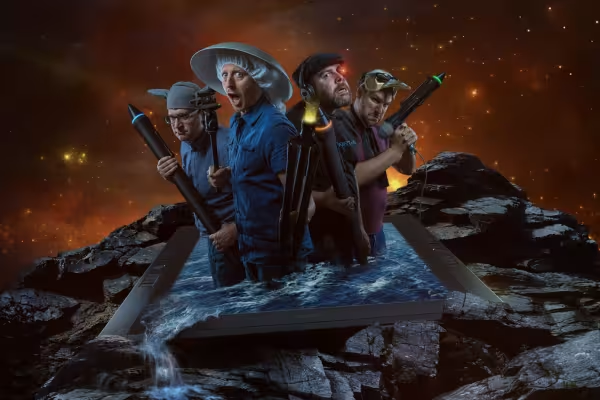 Exempel: Förvärva kunskaper som leder till resultat där till och med Hollywood blir förvånat.
 -
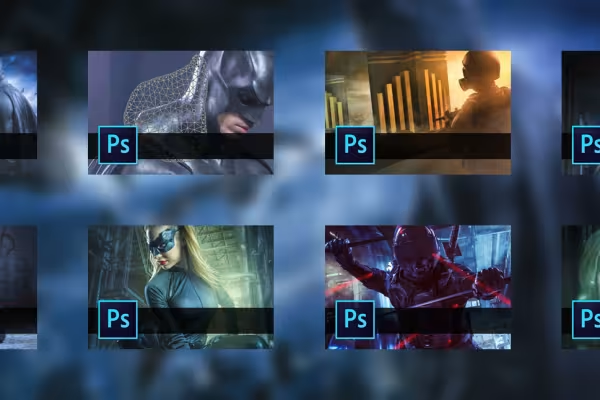 Exempel: Dessa fascinerande bilder skapas under handledningen.
 -
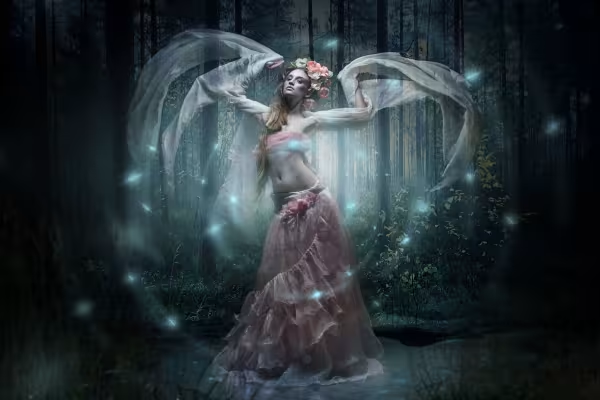 Exempel: Ta del av träningen om du också vill skapa sådana fascinerande bilder.
Detta kan också intressera dig

Mer stil, mer kraft, mer mallar!

Foto redigering & Bildkomposition

Spara tid med artificiell intelligens

Full gas, mer inspiration, maximal WOW-effekt!
Kommentera nu „Bildkomponering och perspektiv i Photoshop: Konstverk i Batman-stil“