
Adobe XD-tutorial - Erfarenhetsdesign och prototypning.

- Från idé till prototyp: Hur du skapar interaktiva designer med Adobe XD
- För en enkel start: Lär dig hantera teckenytor, färger, UI-kit och annat.
- Prototyptillverkning och wireframing: Så kopplar du samman dina artboards till en användarupplevelse.
- Praktisk tillämpning: Tillämpa det som lärt sig genom två exempelprojekt.
- För ett smidigt samarbete: Så kommenterar och delar du dina prototyper med andra.
- Arbeta med Adobe XD, sammanfattat av Stefan Riedl på 5 effektiva timmar.
- Bonus: Allt viktigt om de nyheter som kommer med uppdateringen av Adobe XD 19.
Visa hur din app och din hemsida ska fungera! – Lär dig användningen av Adobe XD med handledningen, och dina designer är direkt klickbara!
27 Videor, 314 Minuter
Adobe XD-tutorial: Experience Design och Prototyping
Adobe XD-självstudie: 01 | Introduktion
2 minVälkommen till den stora Adobe XD-handledningen. I denna introduktion presenterar jag mig som din tränare.
Adobe XD-tutorial: 02 | UI & UX och olika nivådesigner
8 minVad är skillnaden mellan användarupplevelse (UX) och användargränssnitt (UI)? Vilka typer av nivådesign finns det och vad är Adobe XD bäst lämpad för? Svaret finns här!
Adobe XD-handledning: 03 | Kom igång, Splash-skärm och tillgängliga funktioner
6 minFörsta gången Adobe XD öppnades - och redan finns det många möjligheter att välja mellan. I den här videon finns det en liten uppvärmning för Adobe XD, en översikt över programmet samt en introduktion till XD: s Splash-skärm och dess funktioner.
Adobe XD-tutorial: 04 | Skapa ytor med olika upplösning
9 minArtboards (Ritningsytorna) kan skapas på ett ögonblick i Adobe XD för olika upplösningar och enheter. Vilka särdrag som måste beaktas upptäcker du i denna handledning.
Adobe XD-handledning: 05 | Rutinställningar för kolumner och rektangulära rasters
10 minOlika rasterinställningar underlättar den rena placeringen av element och objekt med varandra. Här för har vi en rektangulär grid och en kolumnuppdelning för kolumner till vårt förfogande.
Adobe XD-handledning: 06 | Hjälpsamma presets med UI-kit.
11 minGoogle, Apple och Microsoft tillhandahåller praktiska UI-kit för en snabb start. Dessa färdiga artboards hjälper oss enormt när vi sedan utformar prototyper för olika plattformar.
Adobe XD-tutorial: 07 | Hantera färger
12 minFärger spelar en extremt viktig roll i nästan alla designer - i den här videon lär du dig hur du kan arbeta med färger i Adobe XD, hur du importerar dem och vilka praktiska källor det är för att samla färdiga färgpaletter.
Adobe XD-tutorial: 08 | Import av tillgångar
11 minDet finns många metoder för att importera tillgångar som bilder, filer, textdokument etc. i Adobe XD. I den här videon presenterar jag några metoder. Men eftersom XD är en del av Adobes Creative Cloud, är det naturligtvis mycket bekvämt att arbeta med biblioteken.
Adobe XD-tutorial: 09 | Typsnitt och typografi
19 minÄmnet skrivstilar och typografi är en stor del av vår resa genom Adobe XD. I den här videon lär du dig hur du hanterar skrivstilar på rätt sätt och effektivt.
Adobe XD-guide: 10 | Former och symboler
15 minFormer kan antingen importeras mycket enkelt till Adobe XD eller skapas själva med hjälp av sökvägsverktyget. Om ett objekt används mer än två gånger, är det också rekommenderat att lägga till det som en symbol i tillgångslistan.
Adobe XD-guide: 11 | Inspiration för designers
5 minDesignen har mycket att göra med inspiration och input utifrån. Detta inkluderar den analoga miljön såväl som den digitala världen. Här presenterar jag några portaler som jag gärna besöker.
Adobe XD-tutorial: 12 | Skapa en Onepager, Del 1 - Lära sig tekniker
20 minLåt oss börja med ett litet, fint praktikprojekt. I denna handledning och de kommande två videorna skapar vi en Onepager.
Adobe XD-tutorial: 13 | Skapa enkel sida, Del 2 - Repeterande rutnät
11 minRutnät för upprepning är en av de mest betydelsefulla funktionerna i Adobe XD. Det hjälper oss att skala och fylla grupper av objekt som skapats en gång på ett individuellt sätt.
Adobe XD-tutorial: 14 | Skapa enkel sida, del 3 – Referenser och footer
14 minI den sista delen av utformningen av Onepagers tar vi hand om footern och en sektion för referenser. Här använder vi praktiska SVG-filer och vi lär oss ytterligare design-tekniker.
Adobe XD-tutorial: 15 | Grunderna i prototyp och wireframing
12 minI den här lektionen kommer vi att undersöka hur individuella artboards kan kopplas samman interaktivt. Vilka alternativ för övergången (Transition) och vilka ytterligare modifieringar vi kan göra på prototypen, ska vi klargöra här.
Adobe XD-lektion: 16 | Bygg interaktivt skrivbordsmeny
17 minEn varje webbplats behöver en ankarepunkt för navigering. I den här videon kommer vi endast att fokusera på skapandet av en huvudnavigering i huvudområdet och den interaktiva kopplingen till varandra.
Adobe XD-tutorial: 17 | Bygg interaktiv meny för smartphones
14 minDen här träningen bygger på det föregående kapitlet och visar hur vi anpassar den skapade skrivbordsmenyn för en smartphone. Hamburger-ikonen och menypunkterna förbättras med intressanta animationer.
Adobe XD-guide: 18 | Auto-animate-funktionen för interaktiv prototypframställning
12 minEtt av de kraftfullaste verktygen för optimal visualisering är autoanimatfunktionen i Adobe XD. I det här exemplet förklarar jag hur du kan anpassa principen för autoanimatefunktionen för vilket scenario som helst.
Adobe XD-guide: 19 | Skapa high-fidelity-prototyp, Del 1 - mobil onlinebutik
19 minI de följande videorna lär vi oss att skapa en prototyp för en onlinebutik. Här lär vi oss hur man skapar visuellt tilltalande high-fidelity-prototyper från enkla artboards. Del 1 av 4.
Adobe XD-handledning: 20 | Skapa en högfidelitetsprototyp, Del 2 - Produktinformation
17 minI den andra delen tar vi hand om presentationen av detaljbeskrivningarna, lägger in bilder i en skjutreglage och länkar ihop artboardsen med varandra.
Adobe XD-tutorial: 21 | Skapa högfunktionsprototyp, del 3 - Overlay-funktion.
9 minOverlay-funktionen för interaktiv prototypning ger oss spännande möjligheter, som att information kan visas och döljas direkt.
Adobe XD-tutorial: 22 | Skapa högfidel prototyp, del 4 - Avslutningsanimation
19 minBraun design ger alltid användaren feedback om systemets status. Denna feedback kommer vi att integrera i en fin animation när projektet är klart.
Adobe XD-självstudie: 23 | Röststyrning
10 minAdobe XD har även stöd för interaktion via röstkommando i sin prototyp-process. Verbala kommandon leder till systemåtgärder som vi själva kan definiera. Hur det fungerar visar jag i den här handledningen.
Adobe XD-tutorial: 24 | Ljudkommentarer för förhandsgranskningar
3 minVid samarbete med andra avdelningar och involverade personer är ljudkommentering en värdefull funktion för att tydligt presentera projektstatus.
Adobe XD-guide: 25 | Enhet förhandsgranskning på slutanvändare genom app
5 minAtt testa en prototyp i en virtuell miljö är en sak - att sedan visa den live på en slutanordning är något helt annat. Och precis det kan enkelt åtgärdas med Adobe XD antingen via USB eller genom anslutning till Creative Cloud. För detta använder vi Adobe XD-appen från App Store.
Adobe XD-tutorial: 26 | Publicera projekt med designspecifikationer
9 minUnder samarbetet är det avgörande att utbyta information om projektets status med andra avdelningar. Genom att använda publiceringsfunktionen kan prototypen frigöras så att granskare, utvecklare och beställaren kan få visuella intryck av projektet. Vid denna punkt påbörjas and bearbetningscykeln mellan specialavdelningarna för att mogna projektet.
Nyheter i Adobe XD 19
Adobe XD handledning: 27 | Nya funktioner i version 19.
15 minAdobe XD förändras som ett fortfarande mycket ungt program med varje uppdatering alltmer: I den här videon förklarar jag vilka nyheter som har uppstått vid språnget från version 18 till version 19, hur funktionerna används och i vilka situationer de är användbara. Hit hör: Komponenter istället för symboler, Responsiv storleksändring, Riktlinjer, Polygonverktyg, fler möjligheter för textformatering och mycket mer. Ha så kul!
Tillämpningsexempel
-
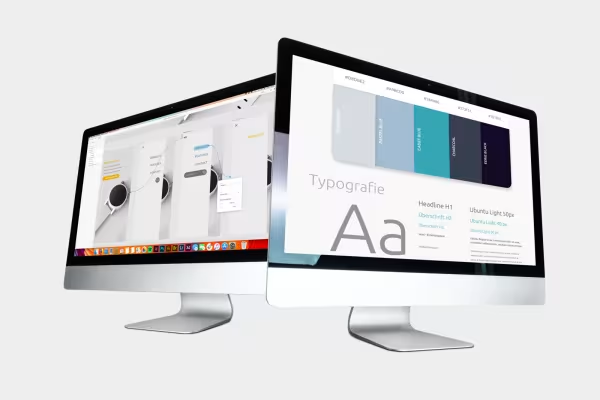 Exempel: Lär dig hur du skapar UI-designs och kopplar dem till interaktiva prototyper.
 -
 Exempel: Lär dig hur du skapar användargränssnitt för smartphoneskärmar och desktop-vyer i Adobe XD.
 -
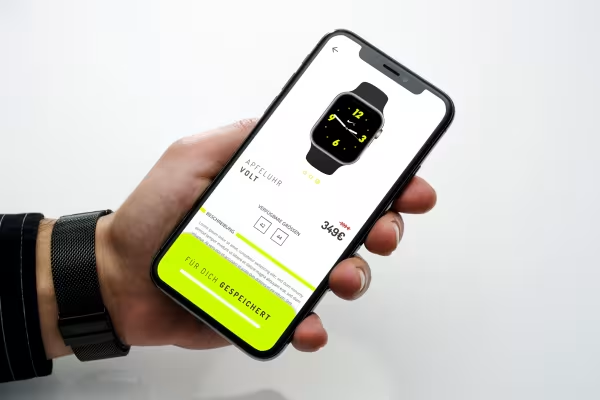 Exempel: Börja med att använda Adobe XD i två exempelprojekt.
Detta kan också intressera dig

Lev ut din layout nu!

20 set i 4K (4096 × 4096 px, 300 DPI) som JPG plus Photoshop-mönster, kalibrerat för fyllmetod

Full gas, mer inspiration, maximal WOW-effekt!

Mer stil, mer kraft, mer mallar!
Kommentera nu „Adobe XD-tutorial - Erfarenhetsdesign och prototypning.“