
Lightroom Classic CC - den stora handledningen för fotoredigering

- Lightroom Classic CC-handledning: 9 timmars kunskapsökning med fotografen Matthias Butz
- Den kompletta Lightroom-arbetsflödet: Importera, organisera, utveckla, redigera och exportera foton.
- Fotohantering: Håll koll med hjälp av bibliotek för att alltid ha koll, även med tusentals foton.
- Fotoframkallning: Förstå funktioner som gradationskurva, objektivkorrigering och annat.
- Lokal redigering: Använd beprövade metoder för att förbättra utseendet på dina foton.
- Praktik: Lär dig av din tränarens tillvägagångssätt och tillämpa metoderna på dina foton.
- Lightroom Mobile, tips och tricks: Så redigerar du dina bilder effektivt på mobilen.
Bättre foton. Mer överblick. Effektivt arbete. Den här handledningen gör att du fullständigt behärskar Lightroom Classic CC. Titta nu, och din fotoflöde når nästa utvecklingssteg!
66 Videor, 579 Minuten
Välkommen
Lightroom Classic CC-handledning: 1.1 | Introduktion
Välkommen till handledningen för Lightroom Classic CC. En liten översikt över innehållet i träningen.
Lightroom Classic CC-handbok: 1.2 | Hur fungerar Lightroom?
Lightroom är ett program som arbetar med en katalog. Men hur fungerar det exakt och vad bör man tänka på?
Lightroom Classic CC-tutorial: 1.3 | Lightroom eller Photoshop?
En fråga som jag ofta får: När ska man använda Lightroom och när ska man använda Photoshop? Jag ska visa dig skillnaderna här.
Lightroom Classic CC-Tutorial: 1.4 | RAW vs. DNG - Fördelarna med DNG
Med DNG har Adobe skapat ett RAW-format som är överlägset på många sätt jämfört med de flesta. Jag kommer att visa dig fördelarna och nackdelarna.
Lightroom Classic CC-tutorial: 1.5 | Struktur & meny
Uppsättningen av Lightroom-menyerna är uppdelad i olika aktivitetsområden. Dessa utför alla sina egna uppgifter, men du kan också anpassa dem fritt.
Introduktion
Lightroom Classic CC-handledning: 2.1 | Skapa katalog
Innan du arbetar med Lightroom finns katalogen. Hur skapar jag katalogen i Lightroom och vad bör jag tänka på? Det kommer vi att klargöra i den här videon.
Lightroom Classic CC-handbok: 2.2 | De viktigaste inställningarna
Innan du börjar med bildredigering i Lightroom bör du titta lite närmare på dessa inställningar.
Lightroom Classic CC handledning: 2.3 | Förhandsvisningar
Förhandsvisningar accelererar visningen av våra foton i Lightroom. Dessa bör dock skapas först. Här har jag några tips åt dig.
Bibliotek
Lightroom Classic CC-handledning: 3.1 | Introduktion till avsnittet "Bibliotek
Biblioteket ansvarar för hanteringen av dina foton. Filter, markeringar och metadata - här lär du dig allt du behöver.
Lightroom Classic CC-handledning: 3.2 | Importera
Lightroom är redo för redigering. Men hur får vi nu våra bilder? Importen ger oss betydligt fler alternativ än bara att lägga till bilderna.
Lightroom Classic CC-tutorial: 3.3 | Samlingar
Bilder kan inte bara sorteras i mappar, utan också i samlingar. Dessa erbjuder automatiska samlingsalternativ som du inte borde ignorera.
Lightroom Classic CC handledning: 3.4 | Bedöm och markera
Lightrooms bibliotek gör det möjligt för dig att hantera dina bilder. Att betygsätta och markera hjälper dig enormt mycket.
Lightroom Classic CC-tutorial: 3.5 | Ansiktsigenkänning
Lightroom erbjuder dig ansiktsigenkänning för en enkel och snabb kategorisering av dina fotograferingar.
Lightroom Classic CC-tutorial: 3.6 | Filter & Sökning
När bilderna är markerade måste vi också kunna söka efter dem. Men Lightroom erbjuder mycket mer än bara enkel sökning ...
Lightroom Classic CC handledning: 3.7 | Navigator
När du zoomar in dina foton finns det en bra möjlighet att enkelt hitta rätt: navigatören. Jag visar dig hur den fungerar.
Utveckla
Lightroom Classic CC handledning: 4.1 | Introduktion till avsnittet "Utveckling
Nu är det dags att börja redigera bilderna. I det här avsnittet handlar allt om modulen för bildbehandling i Lightroom och redigeringen av dina foton.
Lightroom Classic CC-handledning: 4.2 | Skärminställningar
Inte varje skärm visar färgerna så som de egentligen är. Därför visar jag dig här hur och varför du bör kalibrera din skärm.
Lightroom Classic CC-handbok: 4.3 | Protokoll, Snapshot & Presets
Det fantastiska med Lightroom är att alla redigeringar är icke-destruktiva. Du kan när som helst skapa snapshotar eller gå tillbaka i historiken.
Lightroom Classic CC-tutorial: 4.4 | Histogrammet i Lightroom
Histogrammet är ett fantastiskt verktyg för att bestämma ljusstyrkan i ditt foto och för att redigera bilder noggrant. Förstår du detta verktyg?
Lightroom Classic CC-tutorial: 4.5 | Grundinställningar
Grundinställningarna i Lightroom handlar om de viktigaste inställningarna för att redigera dina foton.
Lightroom Classic CC-handledning: 4.6 | Profil
Profiler är som förinställningar, men bättre. Du kan spara och använda effekter som inte alls är möjliga med bara förinställningar.
Lightroom Classic CC-tutorial: 4.7 | Skapa profil (i Photoshop)
I den föregående videon talade vi om profiler och deras möjligheter, nu ska jag visa dig hur du själv kan skapa dem i Photoshop.
Lightroom Classic CC-handledning: 4.8 | Gradationkurva
Gradationskurvan i Lightroom är inte lätt att använda. Men om du behärskar den erbjuder den dig oanade möjligheter när det gäller färg och kontrast.
Lightroom Classic CC-handledning: 4.9 | HSL
Vid färgredigering och anpassning är HSL ett oumbärligt verktyg. Med detta verktyg kan du kontrollera varje enskild färgkanal i Lightroom.
Lightroom Classic CC-handbok: 4.10 | Tonjustering
Färgtoning är det enklaste sättet att ge din bild en färgstil. Välj helt enkelt färg och intensitet, och Lightroom tar hand om resten.
Lightroom Classic CC-Tutorial: 4.11 | Skärpa & brus
Kvaliteten på ett foto definieras ofta av skärpan. Därför finns det här ett speciellt verktyg för att ta bort bruset och för att skärpa bilden.
Lightroom Classic CC-handledning: 4.12 | Objektivkorrigering
Objektiv kan bidra till förvrängningar och andra optiska fel. Men oroa dig inte: dessa kan enkelt åtgärdas i Lightroom.
Lightroom Classic CC-guide: 4.13 | Transformera
Vill du ha en bild som är 100 % rak? Då är den här verktyget perfekt för dig. Med Transformera-dialogen kan du räta upp allt i Lightroom.
Lightroom Classic CC-handledning: 4.14 | Virtuella kopior
Vill du prova flera versioner av en bild för att kanske testa en ny redigering? För detta finns virtuella kopior.
Lightroom Classic CC handledning: 4.15 | Synkronisera.
I den här videon handlar det om att synkronisera i Lightroom.
Lightroom Classic CC handledning: 4.16 | Effekter
Vad erbjuder dig effektfliken i Utvecklingsmodulen i Lightroom? Använd effekterna för dina foton.
Lightroom Classic CC-guide: 4.17 | Kalibrering
Kalibreringen i Lightroom är för många helt okänd, trots att den erbjuder oväntade möjligheter i färgbehandlingen för dig.
Lightroom Classic CC handledning: 4.1 | Introduktion till avsnittet "Utveckling
3 min ÖppenLokal bearbetning
Lightroom Classic CC-guide: 5.1 | Introduktion till avsnittet "Lokala justeringar
Lokala anpassningar är speciella verktyg som inte påverkar hela bilden och ger dig nya möjligheter.
Lightroom Classic CC-handledning: 5.2 | Beskära
Att skära till låter enkelt, men det är det inte. Lightroom har mycket att erbjuda i detta enkla verktyg.
Lightroom Classic CC-handbok: 5.3 | Retuschera
Ja, även retuschering är inget problem i Lightroom. Med ett enkelt verktyg är det inte svårt att snabbt ta bort brister.
Lightroom Classic CC-guide: 5.4 | Filter för gradientökning
Förloppsfilter skapar en redigeringshistorik som endast påverkar en specifik del av bilden. Du kan bestämma hur!
Lightroom Classic CC-handledning: 5.5 | Radialfilter
Liknande det linjära filteret fungerar även det radiella filtret. Lokala justeringar i en radial gradient ger nya möjligheter inom bildredigering.
Lightroom Classic CC-handledning: 5.6 | Röda ögon
Har du röda ögon på en porträtt? Det är inte alls något problem. Med ett klick kan detta Lightroom-verktyg ta bort dem.
Lightroom Classic CC-tutorial: 5.7 | Korrigering pensel
Med korrigeringsskaftet kan du måla redigeringsinställningar på din bild och på så sätt exakt bestämma var ändringen ska ske.
Lightroom Classic CC-guide: 5.1 | Introduktion till avsnittet "Lokala justeringar
1 min ÖppenPraxis
Lightroom Classic CC-tutorial: 6.1 | Bildredigering HDR
I denna praktiska lektion visar jag dig hur jag redigerar mina HDR-foton. I Lightroom görs detta med några få klick.
Lightroom Classic CC-tutorial: 6.2 | Redigera porträtt
I denna praktiska lektion kommer vi gemensamt att arbeta med en porträttbild. Jag visar dig mina inställningar för rätt bildstil.
Lightroom Classic CC-tutorial: 6.3 | Redigera landskap
I praktiken arbetar vi också med landskapsfoton. Låt oss redigera ett av mina landskapsfoton tillsammans och dra nytta av Lightrooms möjligheter.
Lightroom Classic CC-tutorial: 6.4 | Retuschera - Praxis
I denna praktiska lektion retuscherar vi tillsammans en porträttbild. Lightroom erbjuder många retuscheringsmöjligheter och kan enkelt mäta sig med andra program.
Lightroom Classic CC-handledning: 6.5 | Panorama
Att skapa en panorama är inte så svårt. I Lightroom fungerar det med några enkla klick.
Lightroom Classic CC handledning: 6.6 | Redigera hög-ISO-porträtt
Det fortsätter i praktiken med något utmanande. Vi ska tillsammans arbeta med en porträttbild som togs under ganska dåliga förhållanden.
Export
Lightroom Classic CC-guide: 7.1 | Introduktion till kapitlet "Exportera
Efter att bilderna har redigerats i Lightroom måste de exporteras. Här lär du dig de olika möjligheterna.
Lightroom Classic CC-självstudie: 7.2 | Exportdialog
Nu när bilderna är redigerade i Lightroom, är frågan hur vi kan exportera dem för sociala medier eller bara för att skicka dem.
Lightroom Classic CC-handledning: 7.3 | Skapa böcker
Vill du skriva ut dina foton i ett album? Inga problem! Lightroom har en egen modul för det.
Lightroom Classic CC-självstudiekurs: 7.4 | Web
Med Lightroom kan du enkelt skapa en online-galleri automatiskt. Lightroom gör allt arbete åt dig.
Lightroom mobil
Lightroom Classic CC-Tutorial: 8.1 | Introduktion till avsnittet "Lightroom mobile
Lightroom mobile ger kraften och möjligheterna som du känner från desktop-appen till din smartphone. Redigera dina foton enkelt när du är på språng.
Lightroom Classic CC-guide: 8.2 | Bibliotek
Med Lightroom mobile har du alltid dina foton med dig och kan även sortera, betygsätta, markera och förstås filtrera dem här.
Lightroom Classic CC handledning: 8.3 | Utveckla
Med din smartphone och Lightroom Mobile har du ett fullvärdigt redigeringsprogram i din ficka. Hur det fungerar kommer du att få reda på i den här lektionen.
Lightroom Classic CC handledning: 8.4 | Import och export.
Importera dina foton i Lightroom mobile (även RAW-filer), redigera dem som du har lärt dig och exportera dem direkt för t.ex. sociala medier.
Lightroom Classic CC-handledning: 8.5 | Kamera
Med kameran i Lightroom mobile kan du direkt fota in i Lightroom och skapa HDR-bilder och RAW-foton med din smartphone.
Lightroom Classic CC-Tutorial: 8.1 | Introduktion till avsnittet "Lightroom mobile
5 min ÖppenBonus
Lightroom Classic CC-guide: 9.1 | Introduktion till bonuskapitlet.
Området för bonusar är avsett för all den information som visserligen också är viktig men som inte har hittat en plats någon annanstans.
Lightroom Classic CC-handledning: 9.2 | Extern redigering
Det räcker inte alltid att bara redigera dina foton i Lightroom. Ibland vill man också ladda in dem i externa plug-ins. Det är precis det vi ska prata om här.
Lightroom Classic CC-tutorial: 9.3 | Redigera i Photoshop
Lightroom erbjuder en gränssnitt till Photoshop som gör det enklare för dig att ladda bilder i Photoshop. Jag visar dig hur det fungerar och vilka inställningar du bör göra innan.
Lightroom Classic CC-handledning: 9.4 | Kort
Vill du matcha dina bilder med olika platser under en resa? Använd sedan kartmodulen och skaffa dig en överblick.
Lightroom Classic CC-handbok: 9.5 | Accelerera prestandan
Ditt Lightroom är för långsamt? Då har jag i den här videon de rätta tipsen för bättre prestanda och snabbare redigering.
Lightroom Classic CC-tutorial: 9.6 | Arkivera bilder, exportera katalogen
Lightroom erbjuder flera alternativ för att arkivera dina foton på lång sikt.
Lightroom Classic CC-handledning: 9.7 | Säkerhetskopiera katalogen
Katalogen är hjärtat i Lightroom. Här finns allt du ändrar på dina bilder. Därför är en korrekt backup viktig.
Lightroom Classic CC-handbok: 9.8 | CMYK vs. RGB
CMYK eller RGB? Vilken färgläge bör jag använda när? Jag visar dig skillnaderna.
Lightroom Classic CC-handbok: 9.9 | Vilket bitdjup är det rätta?
Det finns mer än bara upplösningen på en bild. Bitdjupet kan skapa helt andra bilder.
Lightroom Classic CC handledning: 9.10 | Vilka färgutrymmen finns det?
Vilket färgutrymme ska jag använda för mina foton? En vanligt förekommande fråga som jag besvarar i den här videon.
Uppdatering
Lightroom Classic CC-handledning: 10.1 | Lightroom 8.4 - Vad är nytt?
I Lightroom har det hänt en hel del med uppdateringen till version 8.4. En enorm prestandaökning och några nya funktioner som jag visar dig i den här videon!
Lightroom Classic-metod: 10.2 | Lightroom Classic 9.0 + CC & App
Redan är det dags igen. Det finns en ny Lightroom-version. Vilka konsekvenser detta har för appen, CC-versionen och Classic CC-versionen kan du ta reda på i den här videon.
Tillämpningsexempel
-
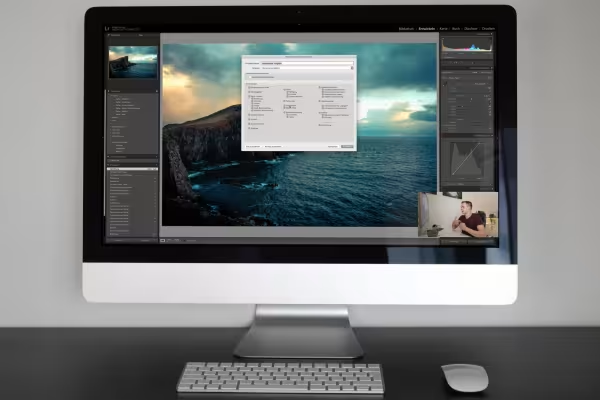 Lär dig att använda Lightroom Classic CC från import till export av dina foton.
 -
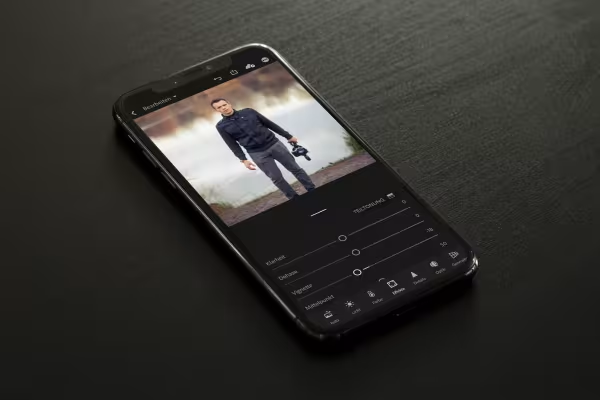 Lär dig hur du använder Lightroom mobile för att redigera dina bilder även utan en dator.
Detta kan också intressera dig

Full gas, mer inspiration, maximal WOW-effekt!

Mer stil, mer kraft, mer mallar!

Spara tid med artificiell intelligens

Foto redigering & Bildkomposition
Kommentera nu „Lightroom Classic CC - den stora handledningen för fotoredigering“