
Adobe Premiere Pro CC-tutorial: Video redigering från klippning till export.

- Över 7 timmars handledning i videoredigering med Adobe Premiere Pro CC av Matthias Butz.
- Enkel start: Lär känna programmet och anpassa dess gränssnitt.
- Snygg klippning: Hur du effektivt klipper dina videor och skapar övergångar.
- Färggradering och korrigering: Optimera färgerna och utseendet på dina filmer.
- Den rätta tonen: Justera volymen och ta bort bruset i röstinspelningar.
- Animationer: Lägg till texter, skapa en eftertext och använd coola bild-i-bild-effekter.
- Bonus: Video råmaterial och övningar att träna på, viktiga termer förklarade
Oavsett om det gäller klipp för sociala medier eller en hänförande produkt- eller imagefilm: Börja denna handledning - och fortsätt med videoredigering med Adobe Premiere Pro CC!
54 Videor, 459 Minuten
Intro till video-träningen
Det väntar dig i videoutrbildningen "Videoredigering med Adobe Premiere Pro CC: Klippning, Gradering och Effekter".
Du kan förvänta dig en videoträning om alla viktiga grundläggande principer för videoredigering.
Det väntar dig i videoutrbildningen "Videoredigering med Adobe Premiere Pro CC: Klippning, Gradering och Effekter".
2 min ÖppenInledning
Premiere Pro CC-tutorial: 1.1 | Vad du lär dig
Ta reda på vad du lär dig i Premiere Pro CC-kursen.
Premiere Pro CC-guide: 1.2 | Vem är jag?
Mitt namn är Matthias. Jag är tränare för fotografering, bildredigering och video. I den här kursen delar jag med mig av min erfarenhet från hundratals timmar videoproduktion.
Premiere Pro CC-tutorial: 1.3 | Uppgifter - Adobe Premiere-videokurs
Den här videokursen har några uppgifter redo för dig att genomföra det du har lärt dig. På så sätt lär du dig bäst!
Premiere Pro CC-guide: 1.4 | Hur laddar jag ner råmaterialet?
Videor är extremt stora. Därför finns det något speciellt med denna rånedladdning. Oroa dig inte: Jag förklarar i detalj hur du kan använda videorna.
Starten med Premiere
Premiere Pro CC-tutorial: 2.1 | Introduktion till kapitlet "Att starta med Premiere
I denna sektion kommer vi att gå igenom allt som är nödvändigt för att komma igång med att redigera dina videor med Adobe Premiere Pro CC.
Premiere Pro CC-handledning: 2.2 | Skapa projekt
Vi börjar i början med att skapa ett projekt. De viktigaste inställningarna för din start i redigeringen.
Premiere Pro CC-tutorial: 2.3 | Gränssnitt
Premiere Pro CC har en mycket flexibel gränssnitt som kan anpassas till alla behov. Med några tips och lite övning är det mycket enkelt att redigera dina videor här.
Premiere Pro CC handledning: 2.4 | Mappstruktur & Import
Beroende på hur omfattande ditt video-projekt är bör du skaffa dig en viss struktur för att inte tappa överblicken.
Premiere Pro CC-tutorial: 2.5 | Prestanda & Säkerhet
Det finns några inställningar som du definitivt bör ställa in innan du börjar, för att kunna klippa och räta snabbare och säkrare.
Premiere Pro CC-tutorial: 2.1 | Introduktion till kapitlet "Att starta med Premiere
1 min ÖppenKlipp i Premiere
Premiere Pro CC-Tutorial: 3.1 | Introduktion till kapitlet "Redigering i Premiere
Nu är det dags för klippningen. Lär dig de olika teknikerna jag använder när jag klipper mina videor.
Premiere Pro CC-tutorial: 3.2 | Gränssnitt
Ska klippningen, liksom alla andra arbetsområden i Premiere, har en specifik uppgift, klippningen och verktyg som är speciellt anpassade för detta.
Premiere Pro CC-tutorial: 3.3 | Ljudsynkronisering
Det är inte ovanligt att man använder olika enheter för att spela in video och ljud. Jag visar dig hur man sätter ihop detta igen.
Premiere Pro CC-tutorial: 3.4 | Olika klipptekniker
Vid klippningen finns olika tekniker för olika typer av videor. Varje teknik har sina användningsområden, och här lär du dig när du kan använda vilken.
Premiere Pro CC-handledning: 3.5 | Övergångar & övergångar
En enkel klipp kommer förmodligen ofta att vara det bästa valet. Om du vill ha det lite mer originellt har jag rätt video för dig här.
Premiere Pro CC-självstudie: 3.6 | Text
En textöverläggning i videon? Inga problem! Men det finns mycket mer att upptäcka här.
Premiere Pro CC handledning: 3.7 | Effektinställningar och keyframes
Animationerna i dina videor är inget svart magi. Du kan animera effekter med hjälp av keyframes i Adobe Premiere Pro CC.
Premiere Pro CC-handledning: 3.8 | Stabilisera video
Vi blir allt mer avancerade och sysslar med rörelse. Detta kan stabiliseras genom spårning.
Premiere Pro CC-tutorial: 3.9 | Kontrollera tid
Det är möjligt att kontrollera tiden. Här menar jag hur snabbt en video spelas upp och hur du skapar slow motion eller timelapse-filmer.
Premiere Pro CC-guide: 3.10 | Klippa snabbare
Jag har lärt mig denna teknik för att kunna klippa hundratals timmar med video snabbare. Jag vill dela den med dig här.
Premiere Pro CC-tutorial: 3.11 | Uppgift: Klipp
Du har nu lärt dig en hel del om att klippa videor. Nu kan du själv sätta allt detta i praktiken och klippa din egen video. Med den här uppgiften.
Premiere Pro CC-Tutorial: 3.12 | Lösning: Klipp I
Efter att jag har slutfört uppgiften med videoredigeringen, ska jag visa dig hur jag gjorde det. Du kan titta live över min axel.
Premiere Pro CC-guide: 3.13 | Lösning: Redigering II
Det fortsätter med den andra delen av klippningen. Här kan du också lära dig en hel del.
Premiere Pro CC-Tutorial: 3.1 | Introduktion till kapitlet "Redigering i Premiere
1 min ÖppenFärggradering/Färkkorrigering i Premiere
Premiere Pro CC-tutorial: 4.1 | Introduktion till kapitlet "Color Grading, Color Correction
Färgkorrigering ger dina videor det där lilla extra och utseendet på dina videor. Allt du behöver kan du lära dig i den här sektionen.
Premiere Pro CC-guide: 4.2 | Grunderna
Grundinställningarna i Lumetri Color handlar om de viktigaste inställningarna i redigeringen av dina videor.
Premiere Pro CC-handledning: 4.3 | Video-Scopes
Scopes hjälper till att förstå hur färg- och ljusfördelningen är i en video. Detta hjälper oss mycket vid gradning.
Premiere Pro CC-tutorial: 4.4 | Vitbalans
Har ditt video fel färg? Då kan den här inställningen kanske hjälpa till att redigera det.
Premiere Pro CC-guide: 4.6 | Kurvor
Gradationskurvan är väl en av de mest kända redigeringsverktygen och får naturligtvis inte saknas i Premiere. Oavsett om det handlar om färgstil eller kontrastjustering: Här finns nästan inga gränser.
Premiere Pro CC-tutorial: 4.8 | HSL
Vid färgredigering och anpassning är HSL-vägen oundviklig. Med detta verktyg kan du kontrollera varje enskild färgkanal i Adobe Premiere Pro.
Premiere Pro CC-tutorial: 4.7 | Färgkretsar och färgkorrigering
Adobe Premiere Pro kan automatiskt och enkelt anpassa videor till varandra. Det fungerar med bara en enkel klick. Naturligtvis kan området för färgjuset göra mycket mer ...
Premiere Pro CC-handledning: 4.9 | Vignett
Vignetten är det sista alternativet i Lumetri-panelen, och även om den är väldigt enkel vill jag inte vara utan denna effekt längre.
Premiere Pro CC-guide: 4.10 | Inställningslager
Med inställningsnivåer kan du tilldela en effekt till alla dina videor på en gång i Adobe Premiere Pro, t.ex. en färgstil.
Premiere Pro CC-handledning: 4.11 | Masker
Ibland vill man inte tillämpa en redigering på hela bilden. Med masker kan man kontrollera det ... även med rörliga bilder.
Premiere Pro CC-tutorial: 4.12 | Uppgift: Color Grading
Nu går vi vidare till genomförandet. På det sättet kan man bäst behålla det man lärt sig. Jag skickar dig en video för color grading och du kan tillämpa alla de lärda teknikerna.
Premiere Pro CC-handledning: 4.13 | Lösning: Color Grading A-Roll
Efter att ha ställt in betyget visar jag dig nu hur jag gjorde det.
Premiere Pro CC handledning: 4.14 | Lösning: Color Grading B-Roll
Det fortsätter med den andra delen om color grading. Här kan du också följa med mig igen.
Premiere Pro CC-tutorial: 4.1 | Introduktion till kapitlet "Color Grading, Color Correction
2 min ÖppenLjudbearbetning i Premiere
Premiere Pro CC-tutorial: 5.1 | Introduktion till avsnittet "Ljud
Egentligen viktigare än bilden är ljudet. Därför lär du dig i denna sektion allt du behöver för att redigera ljudet i Adobe Premiere Pro.
Premiere Pro CC-guide: 5.2 | Justera ljudvolymen
Känner du till det, när en film ibland är för hög och sedan alldeles för tyst? Det är precis det vi vill undvika. Vi justerar ljudvolymen!
Premiere Pro CC-tutorial: 5.3 | Essential Sound
Essential Sound är ett enkelt sätt att få din ljud att låta bättre. Utformad utan förkunskap och särskilt för nybörjare.
Premiere Pro CC-tutorial: 5.4 | Ta bort brus
Brus på ett ljudspår distraherar från rösten och låter oprofessionellt. Så jag visar dig här hur man bäst kan ta bort det i Premiere Pro ...
Premiere Pro CC-tutorial: 5.5 | Musik och språk
Musik skapar rätt stämning i dina videor. Men att blanda allt med en röst är inte lätt, utom med Premiere Pro. Här fungerar det nästan av sig självt.
Premiere Pro CC-tutorial: 5.6 | Redigera ljudinspelningar
Oavsett hur bra mikrofonen du använder är, kan du ge dina rödinspelningar den sista touchen i redigeringen med dessa tekniker.
Effekter & animationer
Premiere Pro CC-handledning: 6.1 | Introduktion till avsnittet "Effekter och animationer
Förutom klippningen finns det också en del saker som vi kan använda i vårt video, såsom animationer och effekter. Jag har skapat en hel avsnitt för detta.
Premiere Pro CC-handbok: 6.2 | Ken Burns
Ken Burns-effekten är mycket populär bland filmare som till exempel vill infoga en bild i sina videor. Men här finns det mycket mer att göra.
Premiere Pro CC-tutorial: 6.3 | Bild i bild
Bild-i-bild-effekten är något jag använder i många av mina videor. Här visar jag dig hur det enkelt fungerar i Premiere.
Premiere Pro CC-handledning: 6.4 | Skapa en avslutning
Att skapa en avslutning för en video är ganska enkelt. Det gör du med några få klick, och jag visar dig hur.
Premiere Pro CC-guide: 6.5 | Mina favoriteffekter
Premiere erbjuder otaliga effekter, och det är inte enkelt att hålla reda på dem här ... Jag visar dig de effekter jag regelbundet använder.
Premiere Pro CC-handledning: 6.1 | Introduktion till avsnittet "Effekter och animationer
1 min ÖppenExport
Premiere Pro CC-guide: 7.1 | Introduktion till avsnittet "Export
När vi är klara, går vi vidare till exporten. Här får du reda på allt du behöver veta, inklusive de rätta inställningarna.
Premiere Pro CC-tutorial: 7.2 | Exportdialogen
Exportdialogen i Adobe Premiere Pro erbjuder många möjligheter, men kan vara förvirrande för nybörjare. Här lär du dig var och hur du kan ställa in allt för att exportera dina videor på rätt sätt.
Premiere Pro CC handledning: 7.3 | Exportera för YouTube, Instagram & Facebook
Vi vet nu hur vi kan exportera våra videor. Men vilka inställningar använder vi här exakt? Jag visar dig hur jag exporterar mina videor för Instagram, YouTube eller Facebook ...
Bonus
Premiere Pro CC-handbok: 8.1 | Upplösning
Vad betyder upplösningen på en video för kvaliteten? Svaret på detta kommer att vara annorlunda än vad du tror. Vi besvarar alla frågor om videoupplösning vid videoredigering.
Premiere Pro CC-tutorial: 8.2 | Bit-djup
Det finns mer än bara upplösningen av en video. Bitdjupet kan skapa helt andra bilder.
Premiere Pro CC-Tutorial: 8.3 | Använda LOG-profilen
LOG-profilen ger dig en kontrastlös och avfärgad bild, men ger dig betydligt fler möjligheter vid redigeringen.
Premiere Pro CC-tutorial: 8.4 | 4k eller HD
4k är standard för många idag - eller inte? Kanske är det värt att filma i HD istället. Jag visar dig fördelarna och nackdelarna.
Tillämpningsexempel
-
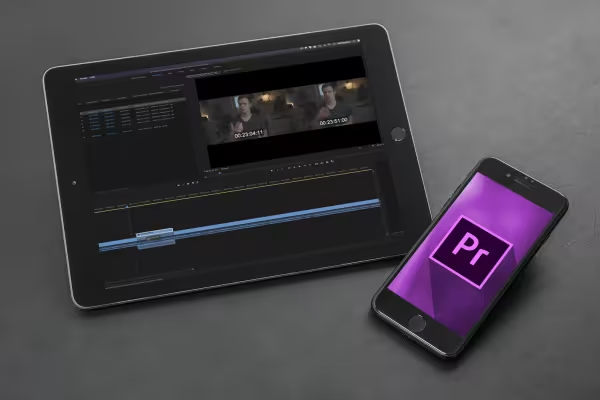 Lär dig att använda Adobe Premiere Pro CC från klippning till export av dina videor.
 -
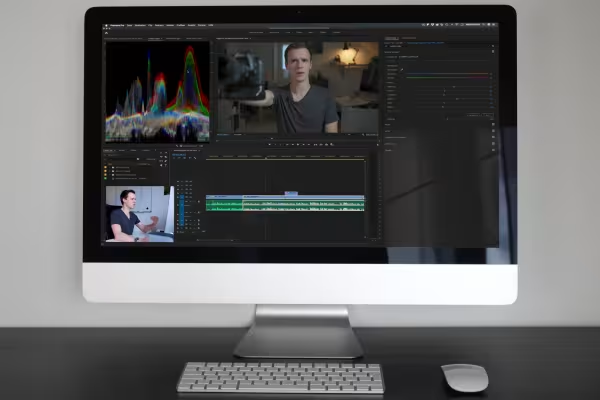 Sax, ljud, effekter - med hjälp av den här handledningen skapar du fantastiska videor.
Detta kan också intressera dig

Redigera filmer, övergångar, animationer och mer

Praktiska tillämpningar för företag

Hur det fungerar. Vilka möjligheter det finns.

Producera högkvalitativa videor
Kommentera nu „Adobe Premiere Pro CC-tutorial: Video redigering från klippning till export.“