
DaVinci Resolve-tutorial: Videoredigering från grunderna till export.

- 7-timmars handledning för videoredigering med DaVinci Resolve av Matthias Butz.
- Workflow: Hitta dig snabbt i programmet gränssnitt.
- Video: Allt du behöver veta om import, klippning, färgjustering och export.
- Ljud: Hur du justerar volymen, tar bort brus och redigerar röstinspelningar.
- Så lägger du till titlar och lägre tredjedelar i dina videor.
- Bonus: Video-Råmaterial och övningar att träna på, viktiga termer förklarade.
Skapa rörande videos med DaVinci Resolve! Vad du behöver för att redigera dina videor, lär du dig i denna praktiska handledning. Ladda ner nu och börja redigera direkt!
47 Videor, 422 Minuter
Intro till video-träningen
Det väntar dig i videoträningen "DaVinci Resolve-tutorial: Videoredigering från grunderna till export".
2 minDu kommer att lära dig hur du redigerar dina egna klipp eller till och med längre filmer.
Introduktion
DaVinci Resolve-tutorial: 1.1 | Välkommen
1 minVälkommen till min videokurs om DaVinci Resolve. Jag visar dig här vad du kan lära dig i min kurs.
DaVinci Resolve-tutorial: 1.2 | DaVinci Resolve – gratis nedladdning
2 minDaVinci Resolve går att ladda ner helt gratis. Besök bara Blackmagic Designs hemsida.
DaVinci Resolve-tutorial: 1.3 | Ladda ner råmaterial
13 minJag har självklart förberett en del råmaterial åt dig. Du kan också delta i denna kurs även om du inte har egna videor än.
DaVinci Resolve-tutorial: 1.4 | Med denna kurs till framgång
2 minAtt klippa videor är inte enkelt. I den här videon visar jag dig hur du med den här kursen kan nå framgång och skapa betydligt bättre videor.
DaVinci Resolve-tutorial: 1.5 | Engelska - ja, och?
2 minDaVinci Resolve är inte tillgängligt på tyska. Men oroa dig inte. Att lära sig detta program är inte heller något problem med de engelska termerna. Du behöver inte kunna engelska för den här kursen.
Grunderna
DaVinci Resolve-tutorial: 2.1 | Introduktion till avsnittet Grunderna
1 minLåt oss börja med grunderna. Här kommer du att lära dig inställningar och tekniker som du behöver för att börja klippa dina videor i DaVinci Resolve.
DaVinci Resolve-guide: 2.2 | Inställningar
13 minInnan du börjar klippa dina videor i DaVinci Resolve, bör du definitivt titta närmare på dessa inställningar.
DaVinci Resolve handled: 2,3 | Import
16 minDaVinci Resolve är redo för klippningen. Men hur får vi nu tag på våra videor? Importen ger oss betydligt fler möjligheter än bara att lägga till inspelningarna.
DaVinci Resolve-tutorial: 2,4 | Gränssnitt
16 minDaVinci Resolve har en mycket enkel och stram gränssnitt. Men oroa dig inte: Med några tips och lite vana är det mycket enkelt att redigera dina videor här.
Schnitt
DaVinci Resolve-tutorial: 3.1 | Introduktion till avsnittet Klipp.
1 minPå går det till kapitlet Skärning.
DaVinci Resolve-Tutorial: 3.2 | Skapa tidslinje
5 minInnan vi kan börja klippa behöver vi först en tidsaxel. Det är området där alla klipp sätts ihop till den färdiga filmen.
DaVinci Resolve-tutorial: 3.3 | Infoga klipp
10 minAtt lägga till klipp i tidslinjen i DaVinci Resolve går också med dra och släpp, men det finns många fler tekniker som kan göra redigeringen betydligt enklare.
DaVinci Resolve-tutorial: 3.4 | Lager
4 minI videoredigeringen finns det lager som gör det möjligt för dig att klippa videor på ett icke-destruktivt sätt. Här lär du dig hur det fungerar exakt.
DaVinci Resolve-handledning: 3.5 | Inspektör
9 minInspectorn är förmodligen en av de mest använda dialogerna i DaVinci Resolve. Anledningen är enkel: den ger dig alla viktiga inställningar.
DaVinci Resolve-tutorial: 3.6 | Text, titel & lower thirds
16 minEn textöverläggning i videon? Inga problem! Men det finns mycket mer att upptäcka här.
DaVinci Resolve-tutorial: 3.7 | Tid
22 minDet går att kontrollera tiden. Jag menar, hur snabbt en video spelas upp och hur du skapar slowmotion- eller tidsförloppsinspelningar.
DaVinci Resolve-guide: 3.8 | Keyframes
9 minKeyframes är väsentliga för animationer. De styr dessa animationer och ger rörelse.
DaVinci Resolve-tutorial: 3.9 | Uppgift för klippning
1 minNu är det dags för att sätta igång. På så sätt kan man bäst behålla det man har lärt sig. Du kommer att få en video av mig att klippa och kan använda alla de tekniker du har lärt dig.
DaVinci Resolve-handledning: 3.10 | Lösning på klippuppgiften
34 minEfter videoredigeringsuppgiften visar jag dig hur jag har gjort det. Du kan titta över min axel live när jag klipper.
Bedömning
DaVinci Resolve handledning: 4.1 | Intro till kapitlet Grading
2 minVälkommen till avsnittet om gradering.
DaVinci Resolve-tutorial: 4.2 | Noder
10 minNoder är nivåerna i DaVinci Resolve. Men de är mycket mer än bara det. Noder är en stor genombrottsförändring inom färgkorrigering.
DaVinci Resolve-handledning: 4.3 | Justeringslager
3 minInställningslager eller justeringslager är ett bra sätt att snabbt och enkelt överföra en effekt till flera videor.
DaVinci Resolve-guide: 4.4 | Scopes
8 minScopes hjälper oss att se hur färg- och ljusfördelningen i vår video ser ut. Detta hjälper oss enormt vid färgkorrigering.
DaVinci Resolve-tutorial: 4.5 | Färgmatch
9 minMed Color Match kan du justera färgen på din video till 100 procent korrekt. Det kräver lite förberedelse, men det är värt det.
DaVinci Resolve-handledning: 4.6 | Färg-hjul
14 minColor Wheels är ett mångsidigt redigeringsverktyg för färggradering eller färgkorrigering i DaVinci Resolve.
DaVinci Resolve-handledning: 4.7 | Kurvor - Gradationskurva
14 minPrecis som i så många andra redigeringsprogram hittar du också en tonkurva i DaVinci Resolve, som jag kommer att förklara mer ingående i den här kursen.
DaVinci Resolve-tutorial: 4.8 | Qualifier/Pipett
12 minOckså i videor kan man välja färger och ljusområden att redigera på ett målinriktat sätt.
DaVinci Resolve-tutorial: 4.9 | Masker
6 minInte alltid vill man applicera en redigering på hela bilden. Med masker kan man kontrollera det ... även för rörliga bilder.
DaVinci Resolve-tutorial: 4.10 | Stabilisera & spåra
17 minVi blir allt mer avancerade och sysslar med rörelsen. Den kan spåras eller stabiliseras genom spårning.
DaVinci Resolve-guide: 4.11 | Skärpa & suddighet
6 minKvaliteten på en video definieras ofta av skärpan. Därför finns det här ett speciellt verktyg för att skärpa eller sudda ut.
DaVinci Resolve-guide: 4.12 | Stillbilder och LUTar
6 minStilar eller LUT:ar är ett sätt att spara en en gång skapad stil för framtida inspelningar. Dessa kan också laddas ner.
DaVinci Resolve-guide: 4.13 | Uppgift för Grading
1 minNu är det din tur. Du kan nu använda det du lärt dig och gradera din egen video.
DaVinci Resolve-tutorial: 4.14 | Lösning på Grading-uppgiften.
20 minEfter att jag har betygsatt uppgiften kommer jag att visa dig hur jag har gjort det. Du kan definitivt lära dig något.
Ton
DaVinci Resolve-tutorial: 5.1 | Introduktion till kapitlet ljud
1 minVarmt välkommen till avsnittet om ljud.
DaVinci Resolve-handledning: 5.2 | Rätt nivå
8 minLjud är extremt viktigt i en video. Självklart även volymen. Ingen vill bli skrämd av höga ljud efter en tyst röst. I den här lektionen justerar vi ljudet i din video.
DaVinci Resolve-tutorial: 5.3 | Ta bort brus
9 minBrus på ett ljudspår distraherar från rösten och låter oprofessionellt. Så här visar jag dig hur man bäst kan ta bort det i DaVinci Resolve ...
DaVinci Resolve-tutorial: 5.4 | Redigera röstinspelningar
9 minOavsett hur bra mikrofonen är som du använder, kan du ge dina röstinspelningar den sista touchen med dessa tekniker vid redigeringen.
Export
DaVinci Resolve-guide: 6.1 | Introduktion till avsnittet Export
1 minHjärtligt välkommen till avsnittet Export.
DaVinci Resolve-handbok: 6.2 | Exportfönster
8 minAtt exportera videor kan vara förvirrande för nybörjare. Därför kommer jag att förklara exportdialogen i DaVinci Resolve noggrant i den här lektionen.
DaVinci Resolve-tutorial: 6.3 | De rätta exportinställningarna
11 minVid export av dina videor med DaVinci Resolve för uppladdning bör du tänka på några inställningar. De bör se ut som du tänkt dig.
DaVinci Resolve-tutorial: 6.4 | Arkivering av projekt
4 minVideon är skapat, exporterat och publicerat. Vad ska jag göra med datan nu? Jag visar dig hur jag arkiverar mina projekt.
Praxis
DaVinci Resolve-Tutorial: 7 | Praktik: Hur klipper jag mina videos?
33 minNu tar vi det till praktiken. Jag visar dig hur jag klipper mina videor. Kolla över min axel och lär dig vilka tekniker jag använder.
Bonus
DaVinci Resolve-handledning: 8.1 | Video-upplösning
8 minHur avgörande är upplösningen av en video och vad behöver jag för att spela in framtida videos?
DaVinci Resolve-tutorial: 8.2 | Bildtakt/bilder per sekund
9 minEn mycket vanligt förekommande fråga är den om rätt bildhastighet. Här lär du dig när du bör använda vilken.
DaVinci Resolve-guide: 8.3 | Bit-djup av dina videor
7 minDet finns mer än bara upplösningen av en video. Bitdjupet kan ge helt olika inspelningar.
DaVinci Resolve-tutorial: 8.4 | LOG-profil
7 minLOG-profilen ger dig fler möjligheter i videoredigering, men var försiktig. Det är inte alltid enkelt att kontrollera den och den ska inte heller användas alltid.
Tillämpningsexempel
-
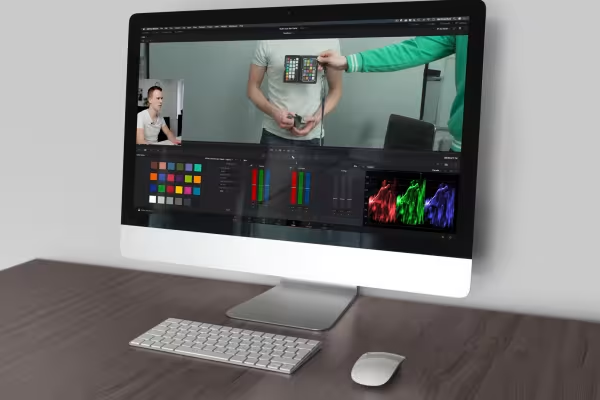 En handledning för hela DaVinci Resolve-arbetsflödet: från import och klippning till färganpassning och export.
 -
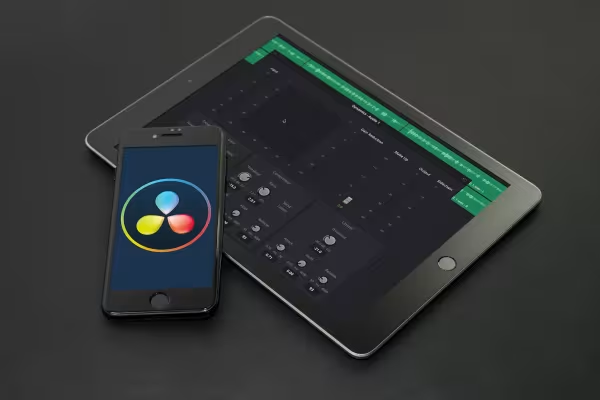 Efter den här handledningen kommer dina videos se bra ut och ljudet kommer också att låta bra!
Detta kan också intressera dig

Producera högkvalitativa videor

Hur det fungerar. Vilka möjligheter det finns.

Redigera filmer, övergångar, animationer och mer

Praktiska tillämpningar för företag
Kommentera nu „DaVinci Resolve-tutorial: Videoredigering från grunderna till export.“