

Att använda Linux som operativsystem öppnar upp för många möjligheter att hantera och interagera med filer och kataloger. Kommandot ls är ett av de mest grundläggande verktygen som står till din tjänst för att visa innehållet i en katalog. I den här guiden visar jag dig steg för steg hur du effektivt använder ls-kommandot för att hämta information om filer och kataloger. Du kommer att lära dig hur du inte bara visar standardutgången, utan också gör dolda filer synliga och tillämpar olika filter och alternativ.
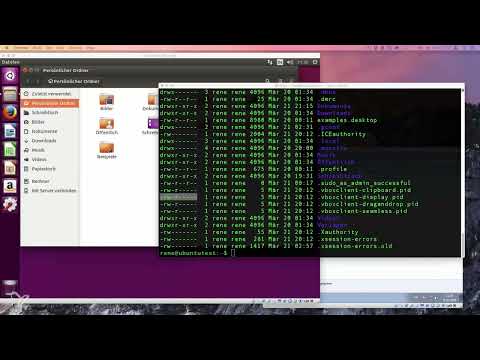
Videon laddas från YouTube först när den spelas upp – då överförs uppgifter (bl.a. IP-adressen) till YouTube/Google. Mer i integritetspolicyn
Viktigaste insikter
- Kommandot ls listar innehållet i en katalog.
- Alternativ som -a, -l och -lt utökar möjligheterna att visa information.
- ls kan användas med filter för att specifikt söka efter filer.
Steg-för-steg-guide
Steg 1: Använda ls-kommandot
Starta din terminal och skriv kommandot ls för att visa innehållet i din nuvarande katalog. Som standard visas endast vanliga filer och mappar. Kommandot hjälper dig att snabbt få en översikt över vad som just nu finns i en katalog.

Steg 2: Ändra katalog
För att se innehållet i en specifik katalog kan du använda cd-kommandot för att navigera dit. Till exempel: cd /home/Rene. Efter att du har bytt till den nya katalogen bör du köra ls igen för att visa filerna och mapparna i den sökvägen. På så sätt kan du utforska olika kataloger och hålla ögonen på navigeringen.

Steg 3: Visa dolda filer
Dolda filer i Linux är filer vars namn börjar med en punkt (.). För att visa dessa använder du alternativet -a, så att kommandot blir ls -a. Detta visar dig alla filer i den aktuella katalogen, inklusive de dolda. Detta är särskilt viktigt för att identifiera konfigurationsfiler eller andra viktiga data som standard är dolda.

Steg 4: Lång utdata med ls -l
Med alternativet -l kan du utöka utdata från ls. Kommandot ls -l ger dig en detaljerad vy av filerna, inklusive behörigheter, ägare, storlek och ändringsdatum. Denna information är användbar för att få en bättre förståelse för filerna i katalogen.

Steg 5: Kombinera alternativ
Du kan också kombinera flera alternativ för att visa en detaljerad lista över alla filer. Kommandot ls -la visar både dolda och vanliga filer i ett långt format. Det ger dig den maximala mängden information vid en titt och är särskilt användbart vid felsökning eller övervakning av kataloginnehåll.

Steg 6: Sortera efter ändringsdatum
För att sortera filerna efter datum kan du lägga till alternativet -lt. Kommandot ls -lt listar filerna i kronologisk ordning, med de senast ändrade filerna först. Detta gör att du snabbt kan se vilka filer som nyligen har redigerats.

Steg 7: Visa en specifik katalog
Om du vill se innehållet i en specifik katalog kan du direkt lägga till sökvägen till ls-kommandot. Till exempel: ls /home/Rene/Downloads. Detta är användbart om du vill visa innehållet i en katalog utan föregående navigering.

Steg 8: Användning av wildcard-tecken
Med wildcard-tecken (t.ex. *) kan du specifikt söka efter filer. Om du bara vill visa filer som börjar med en viss bokstav, använd kommandot ls D*. Så ser du alla filer i katalogen som börjar med "D". Denna funktion utökar flexibiliteten hos ls för att bara hitta den relevanta informationen.

Steg 9: Använd hjälpkommandot
Om du behöver mer information eller alternativ för ls-kommandot kan du kalla på hjälp genom att skriva ls --help. Detta ger dig en översikt över alla tillgängliga funktioner som kommandot erbjuder. Detta är särskilt praktiskt för avancerade användare som har mer komplexa krav.

Sammanfattning – Optimal användning av ls-kommandot i Linux
I denna guide har du lärt dig hur du kan använda ls-kommandot i Linux för att flexibelt analysera kataloginnehåll. Du har sett hur man visar dolda filer, anpassar output och använder filter. Med dessa kunskaper är du i stånd att arbeta effektivare med ditt Linux-system.
Vanliga frågor
Vad betyder kommandot ls?ls står för "List Directory contents" och visar filerna i en katalog.
Hur kan jag visa dolda filer?Använd kommandot ls -a för att visa alla filer, inklusive dolda.
Vad gör kommandot ls -l?ls -l ger en detaljerad lista över filerna, inklusive behörigheter och storlekar.
Hur kan jag sortera filer efter ändringsdatum?Använd ls -lt för att lista filerna efter ändringsdatum.
Hur kan jag lista specifika filer?Använd wildcard-tecken som ls D* för att se filer som börjar med "D".

