
Om du letar efter ett sätt att effektivt utforma dina Tkinter-applikationer, är Grid-Manager det perfekta verktyget för dig. Med det kan du arrangera ditt grafiska användargränssnitt (GUI) i ett rutnät, vilket skapar en strukturerad och snygg applikation. I denna guide får du lära dig steg för steg hur du kan använda Grid-geometry-manager för att korrekt ordna dina widgets och förbättra användarupplevelsen.
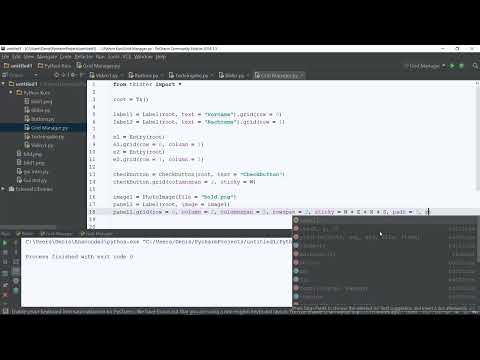
Videon laddas från YouTube först när den spelas upp – då överförs uppgifter (bl.a. IP-adressen) till YouTube/Google. Mer i integritetspolicyn
Viktiga insikter
- Grid-managern möjliggör en enkel arrangemang av widgets i ett tvådimensionellt rutnät.
- Varje widget positioneras med rader (rows) och kolumner (columns).
- Du kan anpassa Grid-managern för att skapa olika layouter, t.ex. genom att förena kolumner eller ordna element över flera rader och kolumner.
Steg-för-steg-guide
Steg 1: Installera din Tkinter-applikation
För att börja med Grid-managern, skapa först ett nytt Python-skript. Kalla det till exempel GridManager.py. Importera Tkinter-biblioteket genom att lägga till följande kod.

Nu initialiserar du ditt huvudsfenster.
Steg 2: Skapa etiketter och inmatningsfält
Lägg till två etiketter och de tillhörande inmatningsfälten. Den första etiketten ska innehålla texten „Förnamn“, och inmatningsfältet ska placeras bredvid denna etikett.
entry1 = Entry(root) entry1.grid(row=0, column=1)
Den andra etiketten används för „Efternamn“ och inmatningsfältet placeras under den första etiketten.

entry2 = Entry(root) entry2.grid(row=1, column=1)
Steg 3: Lägg till en checkbutton
För att förfina layouten ytterligare, lägger vi till en checkbutton. Denna ska placeras i nästa rad. Här kan sticky-attributet användas för att justera knappen till vänster.

Steg 4: Lägg till en bild
Nu är det dags att lägga till en bild. Bilden kommer att placeras i den första raden i den tredje kolumnen och ska sträcka sig över två kolumner och två rader. För detta används parametrarna rowspan och columnspan.

Steg 5: Lägg till knappar
Låt oss nu lägga till två knappar till användargränssnittet. Den första knappen kommer att placeras i den tredje raden i den tredje kolumnen.

Den andra knappen placeras i samma rad, men i den fjärde kolumnen.

Steg 6: Justera layouten
För att öka avståndet mellan knapparna kan du använda attributen padx och pady. Här läggs ett extra avstånd av 2 pixlar till för att visuellt separera knapparna.

Steg 7: Starta huvudloopen
För att få applikationen att fungera, använder du kommandot mainloop().
Sammanfattning
I denna guide har du lärt dig hur du kan använda Grid-managern i Tkinter för att effektivt skapa och ordna widgets. Du har skapat etiketter, inmatningsfält, knappar och checkbuttons och integrerat dem i en strukturerad layout. Att hantera rowspan, columnspan och sticky-attribut ger dig många möjligheter att utforma ditt användargränssnitt enligt dina önskemål.
Vanliga frågor
Hur använder jag Grid-managern i Tkinter?Genom att ordna varje widget med.grid()-metoden till önskad position i raden och kolumnen.
Vad gör metoden rowspan?Med rowspan kan du sträcka en widget över flera rader.
Hur lägger jag till avstånd mellan widgets?Använd parametrarna padx och pady i grid()-metoden för att definiera horisontellt respektive vertikalt avstånd.
Vad är skillnaden mellan columnspan och sticky?Columnspan definierar hur många kolumner en widget tar, medan sticky anger positionen inom cellen.


