
Mediabibliotek i WordPress utgör en central plats där du kan hantera allt innehåll på din webbplats. Här är det inte bara möjligt att ladda upp bilder och videor, utan även dokument och andra filtyper. I denna guide lär du dig hur du organiserar dina bilder på ett meningsfullt sätt, förser dem med alt-text och titlar för sökmotoroptimering och vilken roll bildstorleken spelar.
Videon laddas från YouTube först när den spelas upp – då överförs uppgifter (bl.a. IP-adressen) till YouTube/Google. Mer i integritetspolicyn
Viktigaste insikterna
- Mediabiblioteket i WordPress är lämpligt för olika filtyper, inte bara för bilder.
- En optimal bildstorlek är avgörande för snabba laddningstider och en bättre användarupplevelse.
- Alt-text och titlar är viktiga för SEO och tillgänglighet.
Steg-för-steg-guide för att använda WordPress-media bibliotekt
1. Öppna media bibliotekt
För att nå media bibliotekt navigerar du i din WordPress-instrumentpanel till „Media“. Här ser du allt innehåll som redan har laddats upp.

2. Ladda upp media
Du kan ladda upp nya filer till media bibliotekt genom att klicka på „Lägg till ny“. Detta öppnar ett uppladdningsfönster där du kan välja de önskade filerna från din dator. Se till att bilderna eller dokumenten du vill ladda upp inte är för stora för att undvika långa laddningstider.
3. Optimera bildstorleken
Innan du laddar upp en bild bör du optimera den. Den längsta sidan av din bild bör vara maximalt 2560 pixlar stor. En hög filstorlek kan leda till att webbplatsen laddar långsamt, vilket kan vara frustrerande för användare med mobildata.

4. Ange bilddetaljer
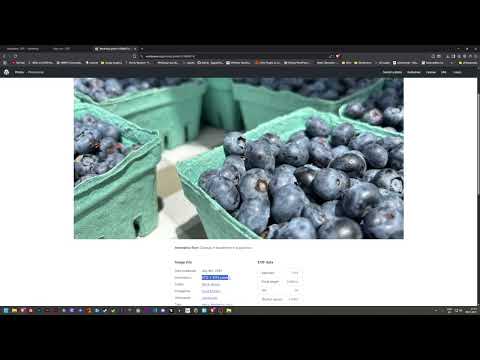
Efter att bilden har laddats upp kan du ge den en titel och en beskrivning. Till exempel kan titeln vara „Blåbär“ och beskrivningen „Blåbär i en blå skål“. Denna information hjälper inte bara din SEO utan även tillgängligheten på din webbplats.

5. Lägg till alt-text
Alt-text är en viktig egenskap för sökmotoroptimering. Det förklarar vad som syns på bilden och hjälper sökmotorer att bättre förstå ditt innehåll. Du kan till exempel skriva „Teammember foto“ i alt-texten för att tydliggöra bilden funktion.
6. Ange metadat för bildanvändning
Utöver titel och alt-text kan du också ange andra metadata. Denna information är särskilt användbar när bilden har en specifik funktion, som till exempel „Teammember foto“. Denna tilldelning är viktig för att förbättra användarupplevelsen och hjälpa sökmotorer att bättre förstå innehållet.
7. Kontrollera datastukturen
När du har angett all relevant information kan du kontrollera strukturen för din uppladdning. Detta inkluderar källtexten för bilden som är synlig för sökmotorer. Här anges alla konfigurationer som är viktiga för bildens synlighet.

8. Infoga bild i inlägg eller sida
Efter att bilden har konfigurerats kan du infoga den i ditt inlägg eller på din sida. Här beaktas även alt-texten för läsare och sökmotorer, vilket bidrar till bättre synlighet och användarupplevelse.
Sammanfattning – Guide för effektiv hantering av bilder och filer i WordPress-media bibliotekt
WordPress-media bibliotekt är ett mångsidigt verktyg för hantering av dina digitala medier. Genom att korrekt implementera bildstorlekar, alt-text och andra metadata kan du inte bara öka användarvänligheten för din webbplats, utan också förbättra dess synlighet i sökmotorer. Se till att du använder all bildinformation på ett meningsfullt sätt för att uppnå optimala resultat.
FAQ
Hur laddar jag upp filer till WordPress-media bibliotekt?Du kan ladda upp filer genom att klicka på „Media“ i instrumentpanelen och sedan på „Lägg till ny“.
Varför är bildstorleken viktig?En för stor bildfil kan sakta ner laddningstiderna på din webbplats, vilket negativt påverkar användarupplevelsen.
Vad är alt-text och varför är den viktig?Alt-text beskriver innehållet i en bild och hjälper till med sökmotoroptimering samt tillgänglighet.
Hur många pixlar bör en bild maximalt ha?En bild bör ha maximalt 2560 pixlar på den långa kanten.
Hur förbättrar jag min SEO med bilder?Genom att lägga till alt-text, titlar och beskrivningar kan du öka synligheten för dina bilder i sökmotorer.

