
En smidig och säker webbplats är avgörande för framgången av din hemsida. Därför är det viktigt att ha rätt verktyg till hands för att optimera din WordPress-sida. I denna guide kommer du att få veta vilka tre plugins som verkligen är oumbärliga och hur du enkelt kan installera och konfigurera dem.
Videon laddas från YouTube först när den spelas upp – då överförs uppgifter (bl.a. IP-adressen) till YouTube/Google. Mer i integritetspolicyn
Viktigaste insikter
- En cookie-banner är avgörande för dataskydd och samtycke från användarna.
- En säkerhets-plugin skyddar din webbplats mot hot och skadlig programvara.
- En SEO-plugin är oumbärlig för synligheten av din sida i sökmotorer.
Steg-för-steg-guide
Steg 1: Installera cookie-banner
Börja med att integrera en cookie-banner på din webbplats. Pluginet "Komplianz" gör det möjligt för dig att hantera samtycke för cookies från besökare. Detta hindrar skript från att laddas utan samtycke och skyddar dig från eventuella juridiska konsekvenser.
För att installera Komplianz, gå till "Plugins" i din WordPress-panel och välj "Installera". Sök efter "Komplianz" och klicka på "Installera nu". Aktivera sedan pluginet.

Steg 2: Lägg till säkerhets-plugin
Säkerhet är ett centralt ämne för varje webbplats. Installera pluginet "Wordf Security" för att skanna din sida efter skadlig programvara och aktivera ytterligare säkerhetsåtgärder. Detta betal-plugin erbjuder många funktioner som skyddar din webbplats.
Återigen, gå till "Plugins" och klicka på "Installera". Sök efter "Wordf Security" och följ installationsprocessen. Glöm inte att välja ett säkert lösenord och ändra inloggnings-URL:en för att undvika framtida attacker.

Steg 3: Ställ in SEO-plugin
En annan viktig plugin är "Yoast SEO", som hjälper dig att optimera din webbplats för sökmotorer. Det erbjuder ett användarvänligt gränssnitt för att analysera och förbättra dina sidor.
Upprepa stegen för att installera ett plugin i din panel och sök efter "Yoast SEO". Aktivera pluginet och konfigurera grundinställningarna så att dina sidor blir lättare att hitta.
Steg 4: Optimera bilder
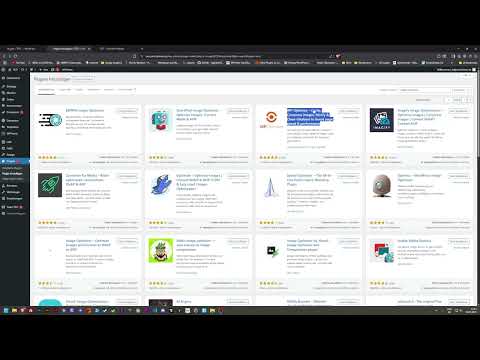
För att förbättra laddtiderna på din webbplats är det förnuftigt att använda ett bildoptimerings-plugin. "EU Image Optimizer" komprimerar bilder utan att påverka kvaliteten. Du kan också använda verktyg som "ShortPixel" eller "WP Optimize" för att minska storleken på bilder och förbättra användarupplevelsen.
Installera något av dessa plugins via panelen och följ instruktionerna för att optimera dina bilder.

Steg 5: Aktivera caching
För att ytterligare öka prestandan på din sida är ett caching-plugin oumbärligt. "W3 Total Cache" eller "WP Fast Cache" skapar statiska versioner av din webbplats så att besökare kan ladda dem snabbare.
Gå till pluginområdet och installera det caching-plugin du väljer. Installationen innebär ofta att du justerar några inställningar för cache-alternativ.

Steg 6: Använd backupslösningar
Regelbundna backups är av stor betydelse för säkerheten på din webbplats. Verktyg som "Updraft" eller "Duplicator" gör det möjligt för dig att skapa backups och spara dina data säkert. Detta är särskilt viktigt om något skulle gå fel.
Installera någon av backup-plugins och följ stegen för att ställa in, så att du snabbt kan återgå till en äldre version av din sida i nödfall.

Steg 7: Möjliggör flerspråkighet
Om du vill göra din webbplats flerspråkig är pluginet "TranslatePress" ett övertygande val. Det gör att du kan översätta dina sidor manuellt eller automatiskt och visa olika bilder för olika språk.
Installera "TranslatePress" via plugin-panelen och konfigurera språken och översättningsalternativen därefter.

Sammanfattning – Viktiga WordPress-plugins för varje webbplats
I denna guide har du lärt dig hur viktigt det är att välja rätt plugins för din WordPress-sida. Från en cookie-banner till säkerhets- och SEO-plugins, samt lösningar för bildoptimering och caching – var och en av dessa verktyg bidrar till att förbättra prestanda, säkerhet och synlighet på din webbplats. Se till att uppdatera plugins regelbundet för att alltid dra nytta av de senaste funktionerna och säkerhetsuppdateringarna.
FAQ
Hur installerar jag ett plugin?Navigera i din WordPress-panel till “Plugins” > “Installera” och sök efter det önskade pluginet, klicka på installera och aktivera det.
Vilket säkerhetsplugin är bäst?“Wordf Security” är ett mycket rekommenderat val då det erbjuder många säkerhetsfunktioner.
Hur ofta ska jag göra backups?Idealiskt bör du göra regelbundna backups, minst en gång i veckan eller alltid innan du gör större ändringar.
Behöver jag verkligen ett SEO-plugin?Ja, ett SEO-plugin hjälper dig att optimera ditt innehåll bättre för sökmotorer och nå högre placeringar.
Kan jag använda flera caching-plugins samtidigt?Det rekommenderas att alltid ha endast ett caching-plugin aktivt för att undvika konflikter och fel.

