
Rätt förberedelse kan vara avgörande för din effektivitet vid bildredigering. I den här guiden visar jag dig hur du kan anpassa dina inställningar i Affinity Photo för att underlätta ditt arbete med programvaran. Med bara några steg ser du till att du har alla verktyg och genvägar du behöver nära till hands. Låt oss komma igång!
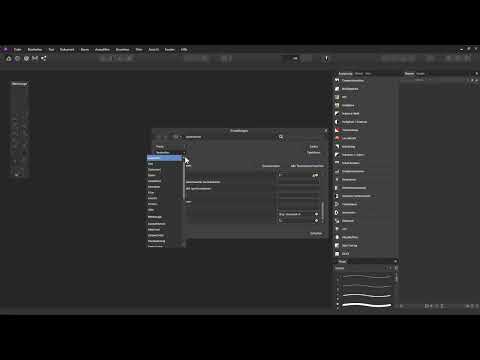
Videon laddas från YouTube först när den spelas upp – då överförs uppgifter (bl.a. IP-adressen) till YouTube/Google. Mer i integritetspolicyn
Viktigaste insikterna
- Tangentbordsgenvägar kan anpassas individuellt för att öka effektiviteten.
- Verktygsfältet kan anpassas och ordnas efter dina behov.
- Synligheten av verktyg kan ändras med hjälp av monokroma ikoner.
Steg-för-steg-guide
För att göra de optimala inställningarna i Affinity Photo, följ dessa steg:
1. Öppna inställningarna
Starta Affinity Photo och öppna menyn för inställningar. Det gör du genom att klicka på "Redigera" och sedan välja "Inställningar".

2. Anpassa tangentbordsgenvägar
Så snart inställningarna är öppna, gå till fliken "Tangentbordsgenvägar". Här kan du ersätta standardkombinationerna med dina favoriter för att göra arbetet mer effektivt.
3. Ändra ångra och gör om-genvägar
I det här avsnittet kan du till exempel anpassa tangentkombinationerna för "Ångra" och "Gör om". Som standard är dessa inställda på "Ctrl + Z" och "Ctrl + Y". Du kan ändra dem till mer intuitiva tangenter som "Cmd + Z" och "Cmd + Y".

4. Färginställningar för fyllningar
En annan användbar genväg är att ställa in fyllningar. Du kan enkelt ställa in svart och vitt som standardfärger genom att tilldela tangentbordsgenvägen "D". På så sätt får du snabb åtkomst till dessa färger, vilket är särskilt användbart vid maskredigering.
5. Mellangrått för fyllningar
Om du behöver en mellangrå färg som fyllning kan du tilldela "Alt + D". Då får du omedelbar tillgång till en 50%-grå färg, vilket kan vara användbart vid olika redigeringar.
6. Anpassa verktygsfältet
Nästa steg innebär att du anpassar ditt verktygsfält. Gå till "Visa" och sedan "Anpassa verktyg". Här har du möjlighet att ändra ordning och synlighet för dina verktyg.

7. Positionera verktyg
För att ordna verktygen efter dina behov, håll nere musknappen och dra de önskade verktygen till önskad plats. Använd också möjligheten att ändra antal kolumner beroende på hur många verktyg du vill ha nära till hands.
8. Visualisering av verktygen
Om du föredrar att se verktygen i en monokrom design kan du också justera detta under "Inställningar" i punkten "Yta". Du kan aktivera eller avaktivera alternativet "monokroma ikoner", beroende på vad du föredrar.

9. Spara inställningar
Så snart du har gjort alla önskade anpassningar, stäng inställningarna. Dina anpassningar är nu sparade och redo att användas i din bildredigering.
Sammanfattning – Utnyttja inställningarna i Affinity Photo optimalt
Du har nu lärt dig hur du kan anpassa dina inställningar i Affinity Photo för att göra programvaran mer användarvänlig. Från anpassning av tangentbordsgenvägar till justering av verktygsfältet erbjuder Affinity Photo många möjligheter för att effektivisera din arbetsmiljö.
Vanliga frågor
Hur ändrar jag tangentbordsgenvägar i Affinity Photo?Du kan anpassa tangentbordsgenvägar genom att välja "Redigera" och sedan "Inställningar". Gå till "Tangentbordsgenvägar" för att redigera dina genvägar.
Kan jag anpassa verktygsfältet i Affinity Photo?Ja, genom "Visa" och sedan "Anpassa verktyg" kan du ändra ordning och synlighet för verktygen.
Hur kan jag aktivera monokroma ikoner?Under "Redigera" och "Inställningar" finns punkten "Yta", där du kan aktivera alternativet "monokroma ikoner".


