

“Üretken Doldurma” ile sadece resim içeriğini değiştirmekle kalmaz, aynı zamanda fiziksel olarak doğru bir şekilde (ışık, gölge, perspektif) fotoğrafınıza tamamen yeni unsurlar ekleyebilirsiniz.
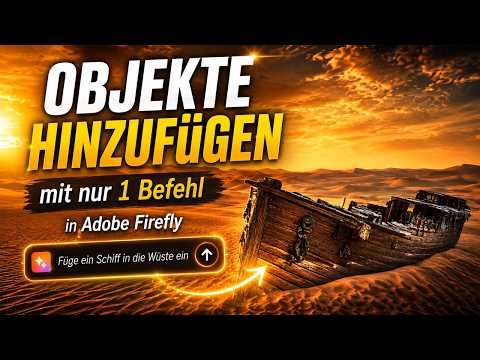
Video yalnızca oynatıldığında YouTube’dan yüklenir; bu sırada veriler (IP adresi dahil) YouTube’a/Google’a aktarılır. Gizlilik politikasında daha fazla bilgi
Adım 1: Oyun alanını hazırlamak

- firefly.adobe.com adresine gidin ve giriş yapın.
- Menüde “Üretken Doldurma” sekmesine (Resim sekmesinin altında) gidin.
- “Resim yükle” butonuna tıklayın veya fotoğrafınızı tarayıcı penceresine sürükleyip bırakın.

Adım 2: Fırçayı sallamak
Resminiz yüklendiğinde, otomatik olarak “Ekleme” moduna geçersiniz.
- Bölgeyi işaretleyin: Yeni nesnenin görünmesini istediğiniz alanın üzerine fırçayla çizin.
- Fırça ayarlayın: Ekranın alt kısmındaki menüden fırça boyutunu değiştirebilirsiniz.
- Düzeltmeler: Fazla mı seçtiniz? Seçimi kısmen geri almak için “Çıkar” butonuna tıklayın.
- Zoom: İnce ayrıntılar için yakınlaştırmak için
Ctrl+Fare tekerleğikullanın.
Adım 3: Mükemmel İstek
Şimdi yapay zekaya ne yapması gerektiğini söyleyin. Aşağıdaki metin alanına tanımınızı girin.

- Videodan bir örnek: “Yıpranmış ahşaptan yapılmış, kumda yarı gömülü, çok eski bir korsan gemisi kalıntısı.”
- Sonrasında “Üret” butonuna tıklayın.
Adım 4: Seçim Zorluğu
Adobe Firefly her zaman size doğrudan üç ila dört farklı varyant sunar.

- Aşağıdaki önizlemeler arasında geçiş yapın.
- Yapay zekanın yeni nesnenin ışık ve gölgesini çevreyle nasıl uyumlu hale getirdiğine özellikle dikkat edin.
- Henüz bir şey beğenmediniz mi? Daha fazla varyant oluşturmak için “+ Daha Fazla” simgesine tıklayın.
Adım 5: Eseri mühürlemek

Memnun kaldıysanız, “Koru” butonuna tıklayın ve ardından sağ üstteki “İndir” butonuna tıklayın. Eseriniz tamamlandı!
Daha İyi Sonuçlar için Profesyonel İpuçları
- Seçim boyutu önemlidir: Yapay zeka, fırça işaretlemenizin boyutuna büyük ölçüde bağlıdır. Eğer dev bir gemi istiyorsanız, aynı zamanda uygun büyüklükte bir alanı da işaretlemelisiniz. Küçük bir leke, tüm bir gemi için genellikle tuhaf sonuçlar doğurur.
- Işık atmosferini kullanın: Firefly, ışık atmosferini tanımada oldukça başarılıdır. Güneş soldan geliyorsa, oluşturulan nesne de gölgesini sağa doğru atar. Genellikle istekte bunu ayrıca belirtmenize gerek kalmaz; yapay zeka “anlar” durumu.
- Spesifik olun, ama karmaşık değil: Sadece “Gemi” yazmak yerine, “yıpranmış”, “antik”, “metal” veya “yosunlu” gibi sıfatlar kullanın. Bu, yapay zekaya dokular için gerekli yönü verir.
- Arka plan kontrolü: Ufukta nesneler ekliyorsanız, alanı, yerin/arka planın bir kısmını da kapsayacak şekilde işaretleyin. Bu şekilde yapay zeka geçişi (örneğin, gemiyi saran kum) çok daha doğal bir şekilde oluşturabilir.
Deneyimlerinizde bol şans - ister korsan gemisi, ister düşmüş UFO veya yalnız bir telefon kulübesi olsun, hayal gücünüzü serbest bırakın!
Yorumlar
Giriş yapmak ve yorum yapmak.