
Streamlabs ile kolayca kendiniz canlı yayın yapabilirsiniz - Tam eğitim.

- Streamlabs ile kendiniz profesyonel olarak yayın yapın: Tüm önemli ayarlar detaylı bir şekilde açıklanmış.
- İzleyicinizi etkileyin: Ses, müzik, ekran, web kamerası ve efektleri nasıl uyumlu hale getirirsiniz.
- Ses: Pas geçme, müziği ve ses seviyesini doğru ayarla; gürültüyü önle ve filtreleri kullan.
- Video: Ekranı ve web kamerasını sorunsuz bir şekilde istenen boyutta ve uygun kalitede aktarın.
- Tasarım ve etkileşim: Açıklayıcı overlay'ler oluşturun ve uygun zamanında uygun bildirimleri gösterin.
- Yayınlama: Streaminizi farklı platformlarda çevrimiçi olarak nasıl yayına alabilir ve tipik hatalardan kaçınabilirsiniz.
- İpucu: Tasarımlar ve overlay'ler için faydalı widget'lar, programlar ve kaynaklar.
- Streamlabs uzmanı Andreas Lang tarafından yaklaşık 16 saatlik video eğitimi.
Ses - temiz. Görüntü - akıcı. Etkileşimli elementler - ustaca kullanılmış. Eğitimi başlat ve akıcı yayıncıdan başarılı bir yayıncıya doğru yolunuza devam edin!
118 Videolar, 948 Dakika
Kursta seni bekleyenler
Streamlabs: 1 | Giriş
Bu Streamlabs kursunda seni neler bekliyor.
Streamlabs'a giriş
Streamlabs: 2.1 | Giriş
Bu bölümde sana, bu kursun seni nelerin beklediği hakkında küçük bir rehber veriyorum. Ayrıca bu kursun içeriğini tanıtıyor ve nasıl kullanılacağını da gösteriyorum.
Proje dosyası aşağıdaki çalışma materyalini içerir (doğrudan kullanım için PNG dosyaları; Photoshop için kısmen düzenlenebilir PSD dosyaları):
- Farklı Rozetler (PNG formatında madeni paralar ve elmaslar)
- Bir Facecam çerçevesi (PNG)
- Bir Çevrimdışı Banner (PSD, PNG)
- Çeşitli Örtüler (PSD, PNG)
- Farklı Panolar (PNG)
- Başlangıçta-Hemen-ve Hemen-dönücem Ekranları (PSD, PNG)
- Çeşitli Metin İfadeleri (PNG)
- Streamlabs için Terimler PDF'i
- Kurs süresince bahsedilen web sitelerine linkler içeren PDF dosyası
Streamlabs: 2.2 | Terimler
Burada sana en önemli uzman terimleri tanıtıyorum. Eğer Streamlabs konusunda hala tam olarak yetkin değilsen, bu kısmı kesinlikle sana öneririm.
Streamlabs: 2.3 | Streamlabs nedir? Resimler, sesler ve müzikler için siteler.
Bu videoda Streamlabs'ın tam olarak ne olduğunu öğreneceksin. Ayrıca sana ücretsiz resimler, videolar veya ses dosyalarını nereden alabileceğini de göstereceğim.
Streamlabs: 2.4 | Streamlabs vs. OBS Studio Streamlabs: 2.4 | Streamlabs ve OBS Studio karşılaştırması
Streamlabs veya OBS Studio? Büyük fark nerede olduğunu, bu bölümde açıklıyoruz.
Streamlabs: 2.5 | Streamlabs indir ve temel kavramları öğren
Streamlabs nasıl indirileceğini bu videoda açıklıyorum. Kurulumun sonunda programa dair bazı temel bilgileri de paylaşıyorum.
Streamlabs: 2.6 | Mini-Feed Streamlabs: 2.6 | Mini-Yayın
Bu videoda Mini-Feed'e biraz daha detaylı bir şekilde değiniyor ve bu özelliğin ne için kullanıldığını açıklıyorum.
Streamlabs: 2.7 | Eski Etkinlikler
Bu videoda Legacy olaylarını daha ayrıntılı bir şekilde ele alıyor ve bunların ne için kullanıldığını açıklıyorum.
Streamlabs: 2.8 | Seçmeli kayıt
Seçici alım, akıştaki öğeleri almak istemediğiniz durumlarda da çok kullanışlı olabilir. İşte bunu nasıl yapılabileceğine dair bilgi alabilirsin.
Streamlabs: 2.9 | Düzen Editörü ayarla
Düzen, başlangıçta ayarlanan şeylerden biridir. Ne tür ayarlar yapabileceğinizi ve özellikle nasıl yapacağınızı bu videoda öğreneceksiniz.
Uyarıları ayarlamak ve düzenlemek
Streamlabs: 3.1 | Bildirimleri yapılandır.
Bu kılavuzda, Uyarıları nasıl kuracağını ve kaynaklara bildirimler için bir Uyarı Kutusu nasıl ekleyebileceğinizi öğreneceksiniz.
Streamlabs: 3.2 | Bildirimler için ücretsiz GIF'ler
Alertlerin için hala GIF'lerin yok mu? Videodaki siteden ücretsiz olarak indirebilirsin.
Streamlabs: 3.3 | Önceden hazırlanmış uyarıları indir
Bir diğer seçenek, Streamlabs'ten hazır uyarıları indirmektir. Bunlar tabii ki yine ücretsizdir, ancak ücretli olanlar da mevcuttur.
Streamlabs: 3.4 | Özel Uyarıları Oluştur
Kendi uyarılarını oluşturmak istiyor musun? Tüm bunların nasıl çalıştığını burada öğrenebilirsin!
Streamlabs: 3.5 | Uyarı Çeşitlilikleri Oluşturun
Streamlabs sana, her zaman aynı uyarıyı görmemek için Alert varyasyonları oluşturma olanağı sağlar. Burada nasıl yapılacağı gösteriliyor.
Ses ayarlarını yapmak ve kurmak
Streamlabs: 4.1 | Cep telefonu mikrofonunu mikrofon olarak kullanmak
Cep telefonunuzun mikrofonunu nasıl kullanabileceğinizi gösteriyorum, şu anda henüz bir mikrofonunuz yoksa.
Streamlabs: 4.2 | Ses Ayarları
Bu, akışınız veya kayıt için en önemli ses ayarları hakkında. Bu ayarlar, hatta video kalitesinden çok daha önemlidir.
Streamlabs: 4.3 | Mikrofon filtresini ayarla
Ses ayarlarını yaptıktan sonra tüm cihazları ekledikten sonra, iyi bir ses kalitesi elde etmek için mikrofon filtrelerini ayarlamak önemlidir. İşte size dört en önemli filtre açıklanacak.
Streamlabs: 4.4 | Push-to-Talk ayarla
Streamlabs ile Push-to-Talk fonksiyonunu çok kolay bir şekilde kurabilirsin. Böylece bir tuşa basarak konuşabilirsin. Bunu nasıl yapacağını sana burada anlatacağım.
Görüntü ve video ayarlarını yapmak ve düzenlemek
Streamlabs: 5.1 | Ekran kaydı ekle
Bu bölümde ekran görüntüsü için tüm kaynakları inceliyoruz. Son olarak bunları bir kaynak olarak da ekleyeceğiz.
Streamlabs: 5.2 | Akış ve Video Ayarları
Streamlabs ile yayın yapmayı planlıyorsan, bu video çok önemli. Tüm yayın ayarlarını ele aldım, böylece mükemmel bir yayın için doğru ayarları yapabilirsin.
Streamlabs: 5.3 | Twitch için bit hızını bulun
Bit hızı aynı zamanda akış ayarlarının önemli bir parçasıdır. Doğru bit hızını nasıl bulabileceğinizi bu rehberde açıklayacağım.
Streamlabs: 5.4 | Twitch-VOD ayarla
Yalnızca belirli bir ses dosyasını Twitch yayın tekrarlarında yayınlamak ister misiniz? Twitch-VOD ayarı ile mümkün.
Streamlabs: 5.5 | Kayıt Ayarları
Streamlabs ile video kaydı yapmayı mı planlıyorsun? O zaman kesinlikle bu kısmı izlemelisin. Çünkü burada doğru ayarları nasıl yapman gerektiğini açıklıyorum.
Streamlabs: 5.6 | Görüntü ekleyin ve düzenleyin
Bu kılavuzda size bir resim nasıl ekleyip düzenleyeceğinizi göstereceğim. Bunun için sürekli ihtiyaç duyulur, örneğin bir greenscreen'i kaldırdıktan sonra bir arka plan resmi eklemek veya bir overlay eklemek istediğinizde.
Streamlabs: 5.7 | Kaydı daha iyi göstermek
Akışı biraz daha güzelleştirmek için filtreler kullanabilirsiniz. Bu filtreleri burada tanıtacağım.
Streamlabs: 5.8 | Alanları belirsizleştirin
Belli bir alanı gizlemek istediğinde, bu rehber senin için doğru seçenek olabilir. Bunun için sana iki farklı yöntem göstereceğim.
Streamlabs: 5.9 | Görüntüyü 180 derece döndür
Bir resmi döndürmek, bazı durumlarda oldukça faydalı olabilir. Nasıl yapıldığı burada sana gösterilecektir.
Streamlabs: 5.10 | OpenVR kaydı nasıl yapılır
Bu öğreticide, bir VR gözlüğü için tasarlanmış olan OpenVR kaydını ele alacağız.
Streamlabs: 5.11 | Gelişmiş Video Renk Ayarları
Bu videoda genişletilmiş video renk ayarları hakkında bilgi verilmektedir. Bunlar hem akış hem de kayıt için önemlidir. Bu sayede daha iyi bir renk kalibrasyonuna kolayca ulaşılabilir.
Overlays ayarlarını yapmak ve kurmak
Streamlabs: 6.1 | Ücretsiz akış kaplamaları için sayfalar
Bu videoda, ücretsiz akış üst örtüleri sunan birkaç web sitesini tanıtıyorum. Eminim senin için de bir şeyler bulunacaktır, eğer henüz bir üst örtüye sahip değilsen.
Streamlabs: 6.2 | Efektleri indir ve ekle
Geçişler overlay'in bir parçasıdır ve bir sahne değişikliğinde görülürler. Bu ücretsiz olarak nereden indirilebileceği hakkında sana burada bilgi vereceğim.
Streamlabs: 6.3 | Overlay'leri dışa aktar ve içe aktar
Örtüyü ihracat etmek çok önemlidir. Eğer bilgisayarla ilgili bir sorun olursa, örtü hala kaydedildiği sürece mevcut olacaktır. Bu nasıl tekrar içe aktarılacağını da göstereceğim.
Streamlabs: 6.4 | Streamlabs sahnelerini OBS Studio'ya aktarın.
Eğer OBS Studio'ya geçmeye karar verirsen, Streamlabs'taki sahneleri OBS Studio'ya nasıl aktarabileceğini sana burada anlatacağım.
Ayarlar ve kurulum – Diğer
Streamlabs: 7.1 | Birden fazla platformda aynı anda yayın yapabilirsiniz
Tek bir platformda yayın yapmak istemiyor musun, aynı anda birden fazla platformda yayın yapmak mı istiyorsun? Nasıl yapılacağını burada öğrenebilirsin! Twitch affilliate veya partneriysen bunu yapamazsın, unutma.
Streamlabs: 7.2 | Arayüzün görünümünü değiştir
Bu rehberde, Streamlabs kullanıcı arayüzünün nasıl değiştirileceğine dair bilgiler bulunmaktadır.
Streamlabs: 7.3 | Kısayol tuşları ayarla
Kısayol tuşları oldukça hızlı yapar. Belirli eylemler için kısayolları nasıl ayarlayabileceğinizi buradan öğrenebilirsiniz!
Streamlabs: 7.4 | Akışta gecikme ayarla
Bir akışın arkasından koşarak sizi rahatsız etmeye çalışan Stream-Sniperlar için artık sabrın mı kalmadı? Öyleyse akışınıza gecikme ekleyerek onları durdurabilirsin.
Streamlabs: 7.5 | Oyun içi ekran kartını yapılandırma
Oyun içi panel, yayıncının canlı akış sırasında bir ekranda sohbeti okumasına olanak tanır. İzleyiciler bunu görmüyor. Bu özellik, yalnızca bir ekranınız varsa ve akıştaki sohbeti okuyamıyorsanız çok kullanışlı olabilir.
Streamlabs: 7.6 | Bağış yaptığında veya bir abonelik aldığında mesajları sesli olarak oku.
Bu videoda, bir botun yayında bağış veya abonelikler için bir mesajı nasıl okuyabileceğini göstereceğim. Bu mesajlar aynı zamanda küfürleri de filtreleyebilir.
Streamlabs: 7.7 | Tekrar önbelleği ayarla
Replay tamponu ile akıştan harika anları kolayca kaydedebilirsiniz. Bunlar daha sonra akışta tekrar tekrar gösterilebilir.
Streamlabs: 7.8 | Vurgulayıcı ile klipleri kesmek
Streamlabs ayrıca klipleri kesmenin bir yolunu da sunar. Highlighter ile nasıl çalıştığı ve hangi imkanlara sahip olduğunuzu buradan öğrenebilirsiniz.
Streamlabs: 7.9 | Streamlabs uygulamasını telefonunuzdan kontrol edin
Bu rehberde sana göstereceğim, bir akıllı telefondan Streamlabs nasıl kontrol edilir. Tüm bunlar, telefona veya tablete bir Stream Deck gibi düşünülebilir, böylece örneğin bir sahne değişikliği yapabilirsiniz.
Streamlabs: 7.10 | Stüdyo Modu
Streamlabs'deki Stüdyo Modu, izleyicilerin fark etmeden bir değişiklik yapma olanağı sunar. Bu konsept oldukça basit anlaşılır ve bu bölümde açıklanmaktadır.
Streamlabs: 7.11 | Sanal-Webcam-Ayarı
Sanal web kamerası ayarını kullanarak, örneğin Discord'da arkadaşlarınla Streamlabs'u paylaşabilir ve onlara bir şeyler gösterebilirsin. Nasıl yapılacağını buradan öğrenebilirsin.
Webcam ayarlamak ve kurmak
Streamlabs: 8.1 | Cep telefonu kamerasını bir web kamerası olarak kullanma
Bir webcam, akış kariyerinin başında cüzdandan para alabilir. Bu nedenle, sadece cep telefonu kamerasını bir webcam olarak kullanmanın da bir seçenek olduğunu unutmayın. İşte nasıl yapılır.
Streamlabs: 8.2 | Kamera Ayarları
Bu eğitimde, web kamerası ayarları hakkında konuşacağız. Sana en önemli ayarları göstereceğim ve bir web kamerasını kaynaklara nasıl ekleyebileceğini açıklayacağım.
Streamlabs: 8.3 | LUT filtresini ücretsiz indirin ve uygulayın
LUT'lar kameranın kalitesini belirgin bir şekilde artırır. Bu filtreleri nasıl uygulayacağını ve bunları nereden indirebileceğini burada öğrenebilirsin.
Streamlabs: 8.4 | Yeşil ekranı ayarla
Eğer bir greenscreen'in varsa, Streamlabs'ta bunu nasıl kaldıracağını öğrenebilirsin, böylece saydam bir arka plan elde edebilirsin.
Streamlabs: 8.5 | Kamera şeklini değiştir
Bir kameranın şekli genellikle oldukça aynıdır. Tamamen normal bir dikdörtgen. Kameraya farklı bir şekil vermek için diğerlerinden sıyrılmak istiyorsan, sana burada bunu nasıl yapabileceğini anlatacağım.
Streamlabs: 8.6 | Yüz kamerası çerçevesi ekleyin ve indirin.
Burada, kaynaklara nasıl bir yüz kamerası çerçeve örtüsü ekleyeceğinizi öğreneceksiniz. Ayrıca, nereden bu tür bir yüz kamerası çerçevesi edinilebileceğini de göstereceğim.
Streamlabs: 8.7 | Kamera-zoom ayarla
Bu kılavuzda, web kamerasında daha büyük veya daha küçük görünmek için kamera zoomunu nasıl ayarlayabileceğinizi öğreneceksiniz.
Streamlabs: 8.8 | Parlaklık ayarla
Kameran çok parlak mı yoksa karanlık mı? Sorun değil! İşte bir filtre ile nasıl parlaklık ayarlanacağını öğrenebilirsin.
Streamlabs: 8.9 | Yatay ve dikey olarak yansıtma
Kaynağın senin için yansıtılmış mı ve bunu tersine çevirmek istiyor musun? Nasıl yapılacağı burada sana anlatılıyor.
Widgetler ve Standart Kaynaklar
Streamlabs: 9.1 | Metin ve GIF'leri kaynaklara ekle
Bu kılavuzda, metin veya bir GIF'in kaynaklara nasıl ekleneceğini öğreneceksiniz. Bunun için birkaç ayarı ve örnekleri de inceleyeceğiz.
Streamlabs: 9.2 | Kayan Metin Oluştur
Yazı kaydırma metni, metne hareket katmak için çok faydalı bir özelliktir. Bunun nasıl sadece bir filtre ile gerçekleştirilebileceği sana burada açıklanacaktır.
Streamlabs: 9.3 | Sohbet Kutusu kurulumu
Bir sohbet kutusu, akış sohbetini kayıt sırasında göstermenizi sağlar. Bu oldukça iyi bir şekilde bir overlay'e entegre edilebilir. Nasıl yapılacağı burada sana anlatılacak.
Streamlabs: 9.4 | Akışta klipleri oynat
Klipler, Streamlabs'ta akışın ortasında da oynatılabilir, bu da çok komik bir şey olabilir ve eğlenceyi yeni bir seviyeye taşır. Bunun nasıl gerçekleştirileceği burada gösteriliyor.
Streamlabs: 9.5 | Stream etiketlerini yapılandır
Son bağış yapan veya seni son takip eden kişileri, Stream etiketleri ile kolayca Overlay'e ekleyebilirsin. Nasıl yapıldığını ve hangi seçeneklerin olduğunu buradan öğrenebilirsin.
Streamlabs: 9.6 | Takipçi, Bit ve Abone Hedeflerini ayarla
Hayatta hedefler belirlemek her zaman kendini kanıtlamıştır ve tam olarak bunu Streamlabs'da da yapabilirsin. Yeni bir kamera almak için takipçi veya bağış hedefi olsun – nasıl kurulacağını sana göstereceğim.
Streamlabs: 9.7 | Olay listesini ayarla
Bir etkinlik listesi, örneğin bir bağış bırakan birkaç kişiyi gösterir. Bunun için hangi ayarları yapabileceğinizi buradan öğrenebilirsiniz.
Streamlabs: 9.8 | Medya paylaşımını yapılandır
Medya paylaşımı, izleyicilerin video isteklerini oluşturmalarını sağlar. Bununla ilgili dikkat edilmesi gerekenler ve bunları nasıl kurabileceğiniz - işte buradaki konu.
Streamlabs: 9.9 | Medya kaynağı ile müzik ekleyin
Bu rehberde, medya kaynağı olarak müzik nasıl ekleyeceğinizi size göstereceğim. Bu durumun avantajı, bunun için ayarları belirleyebilmenizdir.
Streamlabs: 9.10 | Emote Wall düzenle
Emote Duvarı, sohbet kısmında birisi emote yazdığında yayında birçok emote gösterebilen eğlenceli bir widgettir. Bu widget'ın hangi ayar seçeneklerini sunduğunu buradan öğrenebilirsin.
Streamlabs: 9.11 | Şans Çarkı ayarla
Bir şans çarkı, bir çekiliş için optimal bir seçenektir. Bu şans çarkını Streamlabs'ta nasıl kurabilirsin öğrenmek için buraya göz atabilirsin.
Streamlabs: 9.12 | Bağış kavanozu kurulumu
Bu rehberde, bir bağış veya örneğin bir abonelik yapıldığında dolan bağış kasesinden bahsedilecek. Bu kavramın ne anlama geldiğini burada öğreneceksin.
Streamlabs: 9.13 | Kredileri ekle
Krediler, akışın sonunda teşekkür etmenin harika bir yolu! Aşağıdaki videoda, işin nasıl çalıştığını öğreneceksin.
Streamlabs: 9.14 | Akış Patronu ayarla
Eğer ekstra eğlence sağlamak istiyorsanız, Stream Boss harika bir alternatiftir! İzleyicileriniz böylece birlikte bir patrona karşı savaşarak puan toplayabilirler.
Streamlabs: 9.15 | Resim slaytı oluşturmak
Resim slayt gösterisi, belirli bir sırayla resimleri oynatmaya olanak tanır. Bu duraklamalar sırasında sadece akışlar için değil, aynı zamanda kayıtlar için de kullanılabilir.
Streamlabs: 9.16 | Sponsorlar bayrağını ekleyin
Bu rehberde sponsor bannerları hakkında konuşacağız. Sana ne yapabileceğini ve hangi ayarların yapılması gerektiğini göstereceğim.
Streamlabs: 9.17 | İpucu Bildirim Kurulumu
Ipuçları Ticker, bağışları kayan metin olarak göstermek için özel bir araçtır. Bu araç aynı zamanda yayıncılar tarafından da çok sık kullanılır.
Streamlabs: 9.18 | Yayındaki izleyici sayısını görüntüle
Akıştaki izleyici sayısı belirli bir widget aracılığıyla eklenir. Açıkçası, dikkatinizi dağıttığı için tavsiye etmem. Ancak yine de isterseniz, bilmeniz gereken her şeyi buradan öğrenebilirsiniz.
Streamlabs: 9.19 | Sohbet vurgusu bileşeni
Sohbet Vurgulama Aracı, sohbetten önemli mesajları işaretlemek ve akışa aktarmak için idealdir. Kurulumu yapmak istersen, bu video senin için engel değil.
Streamlabs: 9.20 | Renk Alanı Oluştur
Bir renk alanı doğrudan Streamlabs'te oluşturulabilir ve başka bir programda yapılmasına gerek yoktur. Nasıl yapılacağı burada sana anlatılacak.
Cloudbot ve Dashboard
Streamlabs: 10.1 | Moderatorlere ve yöneticilere erişim izni vermek
Yöneticilere veya adminlere Streamlabs profilinde erişim izni vermek istiyorsanız, bu kılavuzu takip edebilir ve biraz işinizi kolaylaştırabilirsiniz.
Streamlabs: 10.2 | Düzenli rol (düzenli müşteri) ekle
Bu öğreticide, bir Regular rolü nasıl ekleyeceğiniz hakkında bilgi verilecektir. Bu rol, yayındaki kişilere belirli eylemler için daha fazla izin verir.
Streamlabs: 10.3 | Bağışları kurulumunu yapmak
Bir bağış oluşturmak, Twitch'teki ortaklık veya ortaklık statüsüne ek olarak biraz para kazanmanın harika bir yoludur. Bir bağış bağlantısı nasıl oluşturulur öğrenmek için buraya bakabilirsin.
Streamlabs: 10.4 | Cloudbot kurulumu
Bu öğretici içinde, akışınız için bir Bulut Botu nasıl kurulacağını göstereceğim, örneğin sohbetinizde büyük harflerin bir sınırlandırılmasına izin vermek ve birçok diğer önemli işlevleri uygulamak.
Streamlabs: 10.5 | Puan sistemi ve izleme süresi ayarları
Burada sana, Streamlabs'de puan sistemini ve izleme süresini nasıl ayarlayabileceğinizi göstereceğim. Bu puanlarla izleyici olarak bir mağazada bazı şeyler satın alabilirsiniz.
Streamlabs: 10.6 | Sadakat Puanları Mağazası kurulumu
Bu kılavuzda, bir sadakat puanı mağazası nasıl kurulacağını göstereceğim. Bunun için puanlama sisteminin kurulmuş olması gerekiyor, böylece insanlar mağazada puanlarını harcayabilirler.
Streamlabs: 10.7 | Steam ve Epic Games anahtarları satın al.
Çekiliş için bir ödül fikrine mi ihtiyacın var? Bunun için Steam veya Epic Games anahtarları en uygun seçeneklerdir! Bu video da sana bu anahtarları nereden temin edebileceğini göstereceğim.
Streamlabs: 10.8 | Komutları ayarla
Komutlar yayınlamanın çok önemli bir parçasıdır ve neredeyse kaçınılmazdır. İşte kendi komutlarını nasıl oluşturacağını ve bunları nasıl kullanacağını öğrenebilirsin.
Streamlabs: 10.9 | Zamanlayıcı oluştur
Bir zamanlayıcı, bir sohbet odasında sürekli olarak tekrarlanabilen bir mesajdır. Bu, örneğin bir sosyal medya hesabı için reklam olabilir. Bu videoda sana açıklanacak çok kullanışlı bir araç.
Streamlabs: 10.10 | Tüm Mini Oyunlar Açıklandı
Mini oyunlar akışını eğlendirmenin harika bir yoludur. Ancak bunlardan fazlası tavsiye edilmez. Burada her bir mini oyun sana açıklanacak, böylece senin ve yayının en iyisini bulabileceksin.
Streamlabs: 10.11 | Merch mağazasını ayarla
Kendi ürünlerini satmayı planladıysan, Dashboar'daki Merch Mağazasını sana öneririm. Burada bununla ilgili bilmen gereken her şeyi öğrenebilirsin.
Streamlabs: 10.12 | Çekiliş oluşturmak
Streamlabs, topluluğa yönelik hediye çekilişleri oluşturmanızı sağlayan bir özellik sunar. Bunları nasıl kurabileceğinizi size burada göstereceğiz.
Streamlabs: 10.13 | Bahis oluşturma
Bu videoda, topluluk için bahisler oluşturmanıza olanak tanıyan faydalı bir fonksiyonu tanıtıyorum. Bir bahis aracılığıyla izleyicilerin daha fazla puan alabilme imkanı olacaktır.
Streamlabs: 10.14 | Oylamayı başlat
Twitch'te şu anda bir oylama oluşturma seçeneği var, ancak diğer birçok yayın platformunda maalesef henüz yok. Bu nedenle Streamlabs'te bu oylamayı oluşturma imkanı var, ki ben bu öğretici videoda size anlatacağım.
Streamlabs: 10.15 | Sıra oluşturun
Eğer büyük bir yayıncıysan ve topluluğunla birlikte oyun oynamayı seviyorsan, kuyruk tam sana göre! Bu uzantı sayesinde izleyiciler yayıncıyla sırayla oynamak için bir kuyruğa girebilirler.
Streamlabs: 10.16 | Alıntılar oluşturun.
Alıntılar, sohbeti daha eğlenceli hale getirmenin harika bir yoludur. Bunları nasıl kurabileceğinizi buradan öğrenebilirsiniz.
Tipik sorunlar için çözümler
Streamlabs: 11.1 | Atlanan, geciken ve atlanmış kareler
Bu videoda atlanan, geciken ve atlanan kareler hakkında konuşacağım. Bunları nasıl düzeltebileceğimi sana söyleyeceğim.
Streamlabs: 11.2 | Streamlabs sıfırla
Streamlabs'daki bir hatayı hiçbir şekilde gideremiyor musun? O zaman en iyisi bu videoyu izle ve Streamlabs'i tamamen sıfırla.
Streamlabs: 11.3 | Akıştaki Gecikmeler İçin 15 Çözüm
Stream sırasında sık sık kopmalar meydana gelir. Bu nedenle burada yayında gecikmelere yol açan 15 yaygın nedeni listeledim.
Streamlabs: 11.4 | Kayıt donuyor
Titremeler, bir kayıtta çok yaygın bir hatadır. Bu yüzden burada kayıttaki gecikmelerin en yaygın nedenlerini listeledim.
Streamlabs: 11.5 | Siyah Ekranı Düzeltmek
Bir kara ekran görüntüsü çekim sırasında veya akış sırasında oldukça kolayca giderilebilen bir hatadır. İşte birkaç çözüm yolu.
Streamlabs: 11.6 | Performance Modu ile CPU kullanımını azaltın
Streamlabs'taki CPU kullanımınız çok mu yüksek? Bu videoda size bunu nasıl azaltabileceğinizi açıklıyorum.
Streamlabs: 11.7 | Ses iki kat duyuluyor
Ses kaydında veya akışta sesi çift duyuyor musun? İşte neden olabileceklerin sana gösterileceği yer.
Streamlabs: 11.8 | Ses, Webcam ve görüntüyü senkronize edin
Bu rehberde sana, ses, web kamera ve ekran kaydını nasıl doğru şekilde senkronize edeceğini göstereceğim.
Streamlabs: 11.9 | Arka plan gürültüsünü kaldır
Önemsiz arka plan gürültülerini bir kayıtta istemezsiniz. İşte bu arka plan gürültülerini biraz azaltmanın yollarını sana gösteriyorum.
Streamlabs: 11.10 | Ses Yok - 8 Neden
Streamlabs'ta ses yok mu? Bu, çeşitli şeylere bağlı olabilir. Bu videoda, Streamlabs'ta ses eksikliği durumunda yapılan en yaygın sekiz hatayı açıklıyorum.
Streamlabs: 11.11 | Ses düzeyini ayarla
Cihazlarının sesini biraz ayarlamak ister misin? Sorun değil – işte nasıl yapıldığını sana anlatıyorum.
Streamlabs: 11.12 | Mikrofon aşırı yükleniyor
Bir seste aşırı yükselmiş mikrofon, en kötü şeylerden biridir. İşte bir mikrofonu aşırı yükselmeye karşı nasıl koruyabileceğinizi size anlatıyorum.
Streamlabs: 11.13 | Mikrofon gürültüsünü kaldır
Mikrofon gürültüsü birçok insanı rahatsız eder, ancak sadece tek bir filtre ile kolayca giderilebilir. İşte nasıl yapılacağı!
Streamlabs: 11.14 | Webcam sorununu gider
Kameran asılı mı? Sorun değil! Bu videoda, kamerayı daha akıcı hale getirmenin hangi seçeneklere sahip olduğunu göreceğiz.
Streamlabs: 11.15 | Medya kaynağı - ses yok
Sesiniz çıkmıyor mu? Bu videoda size neden olduğunu anlatacağım.
Streamlabs: 11.16 | Uyarılar çalışmıyor
Yayınlarınız için uyarılar çalışmıyor mu? O zaman bu videoda kesinlikle yardımcı olunacaktır.
Faydalı programlar
Streamlabs: 12.1 | Streamdeck bedava
Bir ücretsiz Streamdeck arıyorsanız, aşağıdaki videoda bir akıllı telefon veya tablet'i Streamdeck olarak kullanmanın ücretsiz bir alternatifini gösteriyorum.
Streamlabs: 12.2 | Ücretsiz ses değiştirici
Bir ses değiştirici, özel durumlar için oldukça güzel bir özellik olabilir. Bu doğru şekilde Streamlabs'e nasıl entegre edileceğini bu rehberde sana anlatacağım.
Streamlabs: 12.3 | Avatar eklemek
Kendini yayında göstermek istemiyor musun? Sorun değil - alternatif olarak, bir avatarı ayarlayabilir ve hareketlerini 1'e 1 olarak taklit edebilirsin. Tüm bunların nasıl çalıştığını burada gösteriyoruz.
Streamlabs: 12.4 | Küçük avatarları ekleyin.
Akıştaki küçük avatarlar, örneğin bir izleyiciyi selamlamak veya belirli emojiler veya mesajlar için bir hareket gerçekleştirmek için harika bir ekstradır. Bunları Streamlabs'e nasıl entegre edebileceğinizi burada göstereceğim.
Streamlabs: 12.5 | Geri sayım ekle
Bir geri sayım, belirli bir hedef için çok pratik olabilir. Örneğin, sınırlı bir süre içinde tamamlanması gereken bir meydan okuma oluşturabilirsiniz. Geri sayımları nasıl kuracağınızı buradan öğrenebilirsiniz.
Streamlabs: 12.6 | Akışta Müzik Başlıklarını Göster
Akışta sürekli olarak bir soru geliyor: "Şarkının adı ne?" Bu soruyu önlemek için bu videoda, akışta müzik başlığını nasıl göstereceğinizi gösteriyorum.
Streamlabs: 12.7 | Akışlar için telifsiz müzik
Akış için telifsiz müzik mutlaka gereklidir, sorun çıkarmamak için. Akış için ücretsiz telifsiz müziği nereden bulabileceğinizi, bu videoda açıklıyorum.
Streamlabs: 12.8 | Telefondan bilgisayara yayın yapmak
Cep telefonundaki akışı bilgisayarda çalıştırmak ister misiniz? Bu nasıl çalışır, size bu öğretici videoda anlatılacak.
Streamlabs: 12.9 | Saat ekleyin
Bir saat dilimini akışa eklemek, bazı durumlar için oldukça iyi bir şey olabilir. Bunun nasıl akışa ekleneceği sana burada gösterilecektir.
Photoshop'ta akışlar için tasarımlar oluşturmak
Streamlabs: 13.1 | Photoshop ile Starting-Soon ve BRB ekranı oluşturmak
Kendi Starting-Soon veya BRB ekranını Photoshop ile oluşturmak ister misin? İşte bunu yapmanın bir yolunu sana anlatacağım.
Streamlabs: 13.2 | Photoshop ile overlay oluşturmak
Bu videoda size, bir akış için kendi Photoshop üst katmanını nasıl yapabileceğinizi anlatacağım.
Streamlabs: 13.3 | Facecam çerçevesi oluşturma Photoshop ile
Photoshop kullanarak kendi Facecam çerçevenizi oluşturmak gerçekten zor bir şey değil. Bir web kamerası için çerçeve nasıl yapılır, bu videoda size gösterilecektir.
Uygulama örnekleri
-
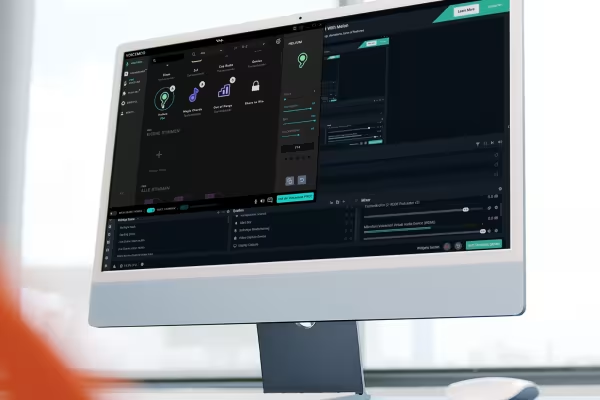 Streamlabs'ı A'dan Z'ye tüm detaylarıyla açıklanmış: Programı tüm özellikleriyle keşfet.
 -
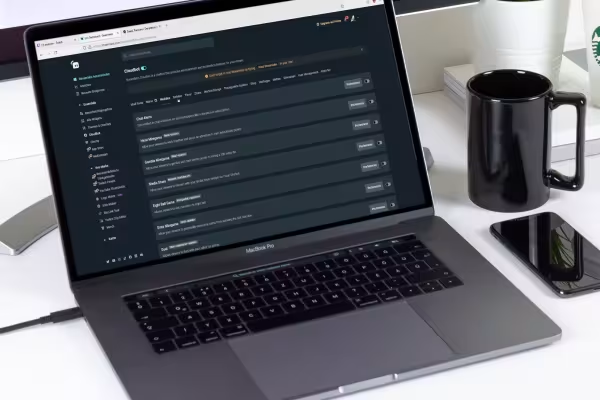 Akıcı, iyi duyulabilir, etkili ve eğlenceli: Bu eğitimden sonra akışlarını sun!
Bunlar da ilgini çekebilir

Filmi düzenle, geçişler, animasyonlar ve daha fazlası

Nasıl çalıştığı. Hangi seçeneklerin olduğu.

Google üzerinden daha fazla erişim!

Çevrimiçi reklam oluşturma, ayarlama ve optimize etme
Yorum yap şimdi „Streamlabs ile kolayca kendiniz canlı yayın yapabilirsiniz - Tam eğitim.“