
Microsoft OneNote (Kılavuz): Böylece dijital not defteri ile her şeyi göz önünde tutabilirsiniz.

- Microsoft OneNote ile dijital not defterinizi oluşturun.
- Uygulamayı ve fonksiyonlarını kapsamlı olarak öğrenin
- OneNote ile her zaman tüm notların üzerinde kontrolü elinde tut.
- Özel ve iş to-do'larınızı, randevularınızı ve fikirlerinizi düzenlemek için mükemmel.
- Antrenör Fabio Basler'ın üç saatlik bir video eğitimi.
Kısa not al, planlar yap, resimler ekley, tablolar oluştur ... iş için ... özel yaşam için ... Microsoft OneNote'un nasıl çalıştığını gör ve kendi dijital defterini aç.
42 Videolar, 171 Dakika
Tanıtım
Microsoft OneNote: 1.1 | Kurs nasıl yapılandırılmış?
Bu OneNote öğreticisinin ilk dersinde, kursun nasıl yapılandırıldığını ve kursun içinde neler öğreneceğini anlatacağız. Tüm önemli öğrenme hedefleri sana gösterilecek ve kurs sürecine dair bir yapı sağlayacaksın.
Microsoft OneNote: 1.2 | OneNote'i neden kullanmalıyım?
Bu videoyu izleyerek, Microsoft OneNote'u bir görselleştirme yazılımı olarak neden kullanmanız gerektiğini ve uygulamanın sağladığı avantajları öğreneceksiniz.
Microsoft OneNote: 1.3 | OneNote Windows 10 vs. OneNote Uygulaması
OneNote kullanırken ilk olarak Windows 10 için OneNote ve OneNote Masaüstü arasındaki farkın ne olduğu sorusu ortaya çıkar. İşte burada en önemli farkları inceleyelim.
Microsoft OneNote: 1.4 | OneNote ile İlk Adımlar
Şimdi OneNote ile başlayalım! Uygulamayı şimdi başlatıyoruz ve OneNote'u nasıl açabileceğimizi, kapatabileceğimizi ve kaydedebileceğimizi öğreniyoruz. Bu süreçte sana önemli ipuçları vereceğim.
Microsoft OneNote: 1.5 | Bir not defteri yapısı
Bir defter temel olarak nasıl yapılandırılmıştır? Bu ders boyunca bir defterin temel yapısıyla ilgileneceğiz.
Microsoft OneNote: 1.6 | Kullanıcı arayüzü genel bakış
OneNote'un kullanıcı arayüzü nasıl yapılandırılmıştır? Bu videoda, OneNote'un nasıl yapılandırıldığını ve uygulamada hangi sekmele olduğunu göstereceğim.
Microsoft OneNote: 1.7 | OneNote'da Temel Kavramlar
Bir dil öğrenirken olduğu gibi, bir uygulama öğrenirken de aynı şey geçerlidir. Bu ders kapsamında OneNote'un temel kavramlarını öğreneceksiniz.
Proje dosyası, OneNote'un temel alanlarını vurgulayan ekran görüntüleri içermektedir.
Microsoft OneNote: 1.8 | OneNote Ayarları
Ayarlar penceresinde çeşitli ayar seçenekleri mevcuttur. Bu seçenekleri videoda daha detaylı inceleyelim.
Microsoft OneNote: 1.9 | Hızlı Erişim Araç Çubuğu
Hızlı erişimin ayarlanması bize OneNote ile daha hızlı bir şekilde başa çıkma imkanı sağlar. Bu dersle ilgili önemli ipuçları alacaksınız.
Microsoft OneNote: 1.10 | Menü çubuğunu kişiselleştirerek uyarlama
Menü şeridi özelleştirilebilir. Bunun nasıl yapıldığını bu ders boyunca öğreneceksiniz.
Microsoft OneNote: 1.11 | Arama işlevini kullanın
OneNote'daki arama işleviyle belirli komutlar ve eylemler aranabilir.
Not defteri örneği
Microsoft OneNote: 2 | Yeni not defteri oluştur
Şimdi bir uygulamaya geçelim ve yeni bir not defteri oluşturalım. Bu sırada temel terimleri açıklayacağız ve dijital bir not defterinin temel olarak nasıl yapılandırıldığını pratik bir örnekle öğreneceğiz.
Başla
Microsoft OneNote: 3.1 | Metin Biçimlendirme
Sıradaki adım olarak OneNote'da metin biçimlendirmeyi kullanacağız.
Microsoft OneNote: 3.2 | Panoya alma
OneNote'da panoya neden ihtiyaç duyulur? Uygulamada bunu nasıl kullanabileceğini öğren.
Microsoft OneNote: 3.3 | Format şablonları
Format stilleri de bize OneNote'taki defterlerle çalışmamızda yardımcı olur.
Microsoft OneNote: 3.4 | Kategorien Microsoft OneNote: 3.4 | Kategoriler
OneNote'daki kategorilerde hangi simgeler bulunur ve bunları nasıl kullanabiliriz?
Microsoft OneNote: 3.5 | E-Posta ve Toplantılar
OneNote'un Outlook'a arayüzü de notların e-postalarda veya toplantılarda kullanılması için ilginç olabilir.
Ekleme
Microsoft OneNote: 4.1 | Tablolar ekle
Tablolar OneNote'ta notlara da eklenebilir. Video'da önce statik tabloları inceleyelim. Ardından OneNote'un Excel'e arayüzüne bakacağız.
Microsoft OneNote: 4.2 | Dosyaları ekle
Şimdi OneNote'a dosyaları ekleme adımına geçiyoruz.
Microsoft OneNote: 4.3 | Resim ekle
Şimdi OneNote'ta resimleri verimli bir şekilde eklemek istiyoruz.
Microsoft OneNote: 4.4 | Medya ve Bağlantılar ekle
Resimlerin yanı sıra çeşitli medya öğeleri ve web sitelerine bağlantılar eklenebilir.
Microsoft OneNote: 4.5 | Ses ve videoları kaydetmek
Artık OneNote'a ses ve video ekleyelim.
Microsoft OneNote: 4.6 | Zaman damgası ve sayfa şablonları kullanma
Zaman damgalarını ve sayfa şablonlarını OneNote'a ekleme işlemine şimdi devam edeceğiz.
Microsoft OneNote: 4.7 | Semboller, formüller, etiketler, emojiler
OneNote'ta semboller, formüller, çıkartmalar ve emojileri nasıl kullanabiliriz? Şimdi bu dersimizde ele alacağız.
Çizmek
OneNote: 5.1 sürümünde çizim araçları.
OneNote ayrıca çizim yapma aracı da sağlar. Bu konuyla bu dersimizde ilgileneceğiz.
Microsoft OneNote: 5.2 | Şekiller kullanma ve düzenleme
Şimdi şekiller kullanmak ve bunları düzenlemek istiyoruz.
Microsoft OneNote: 5.3 | Çizimleri dönüştür
Bu derste OneNote'ta dönüştürme hakkında her şeyi öğreneceksiniz.
geçmiş
Microsoft OneNote: 6.1 | Notizen okunmuş olarak işaretle ve yazarlar.
Notlar eklendikten sonra okundu olarak işaretlenebilir.
Microsoft OneNote: 6.2 | Sürümler ve Not Defteri Geri Dönüşüm Kutusu
Sürüm geçmişi, OneNote'ta farklı sürümlerle çalışmamıza yardımcı olur. Ayrıca şu anda not defteri çöp kutusu ile ilgileniyoruz.
Kontrol etme
Microsoft OneNote: 7.1 | Yazım denetimi
Yazım denetimi işlevini nasıl kullanabiliriz, cümleleri düzeltebilmek için?
Microsoft OneNote: 7.2 | Dil ve Çeviriler
Dil fonksiyonu ile tüm metinler başka dillere çevrilebilir.
Microsoft OneNote: 7.3 | Şifre ve bağlantılı notlar
Onenote'da şifreler ve ilişkili notlar hakkında her şeyi öğreneceksiniz.
Görüş
Microsoft OneNote: 8.1 | Görünümler
OneNote'da farklı görünümler kullanabiliriz. Bu ders sayesinde önemli her şeyi öğreneceksin.
Microsoft OneNote: 8.2 | Sayfa ayarları
OneNote'ta sayfa düzenini de not defterlerimizi optimize etmek için kullanabiliriz.
Microsoft OneNote: 8.3 | Yakınlaştırma kullanımı
Sonra sana OneNote'ta Zoom'u nasıl uygun şekilde kullanabileceğini göstereceğim.
Microsoft OneNote: 8.4 | Pencere yönetimi
Şimdi OneNote'ta pencerelerimizi etkili bir şekilde yönetmek istiyoruz.
Serbest bırakma ve Yazdırma
Microsoft OneNote: 9.1 | Yazdır
OneNote'ta çalışma sonuçları nasıl yazdırılabilir? OneNote'da sayfaların nasıl yazdırılacağını buradan öğrenebilirsiniz.
Microsoft OneNote: 9.2 | Paylaşım
Nihai çalışma dosyaları nasıl paylaşılabilir? Dosyaların paylaşımı hakkında her şeyi buradan öğrenebilirsin.
Microsoft OneNote: 9.3 | Dışa Aktar
Sayfaların ve bölümlerin PDF dosyası olarak dışa aktarılması mümkündür.
Akıllı telefon ve OneNote Web Clipper
Microsoft OneNote: 10.1 | Akıllı Telefon Uygulaması
OneNote, dijital defter olarak da akıllı telefonunuzda mobil olarak kullanılabilir. Bu yazıda, uygulamayı nasıl indireceğinizi ve kullanacağınızı öğreneceksiniz.
Microsoft OneNote: 10.2 | Web Clipper Microsoft OneNote: 10,2 | Web Kırpıcı
Web Klipler, tarayıcıda gezinirken yapıları doğrudan OneNote'a buluta aktarmamızı sağlar. Burada bununla ilgili önemli her şeyi öğreniyorsun.
Kapanış
Microsoft OneNote: 11 | Çok teşekkürler!
Umarım kursumdan birçok değerli ipucu çıkarabilmişsindir ve OneNote projelerinde kullanabileceğin faydalı bilgiler edinmişsindir. İlgin için teşekkür ederim. Başarılar dilerim, sevgiler.
Uygulama örnekleri
-
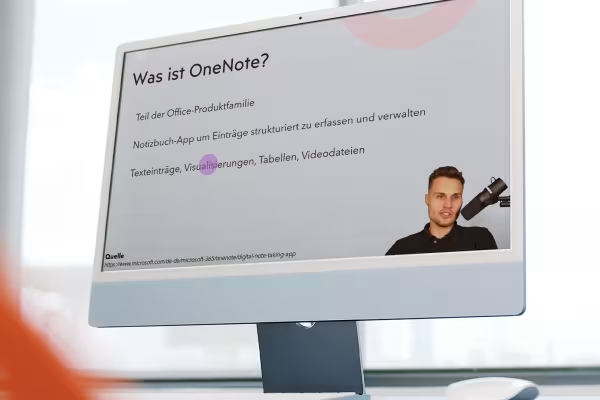 Microsoft OneNote'un tüm önemli işlevlerini öğren ve dijital not defterindeki her şeyi göz önünde bulundur.
 -
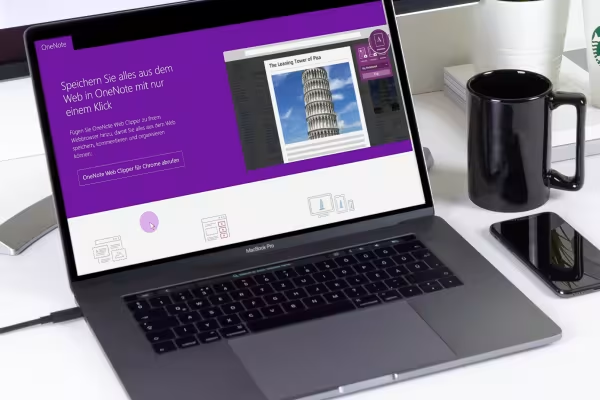 Öğreticiyi başlat ve OneNote uygulamasına hızlı bir şekilde geç.
Bunlar da ilgini çekebilir

Masanda daha hızlı sonuçlar.

Böylece zaman ve çaba tasarrufu yaparsın!

Verimli modern slaytlar oluşturmak
Böylece yapay zeka sana nasıl yardımcı olur
Yorum yap şimdi „Microsoft OneNote (Kılavuz): Böylece dijital not defteri ile her şeyi göz önünde tutabilirsiniz.“