Gri teoriden uzak kreatif pratik deneyimle - 3D kullanıcıları ve öğrenciler için saf güç!
Bazen yapmaktan keyif aldığımız hatalar vardır: Bu kısa video eğitimi, bu tür hızlı çözümlenebilen problemleri çözmek için saçlarını yolmuş acemi kullanıcılar için mükemmeldir! Sadece beş ipucunu hatırlayın ve sinirlerinizi koruyun!
İlk bakışta, Döngü veya Halka seçeneğini kullanmanın bir fark yaratmadığı görünüyor. Fark ancak Yüzey modundan Kenar moduna geçildiğinde netleşir. Ayrıca U, M ve N gruplarının kısayol tuşlarını nasıl kullanabileceğinizi de öğreneceksiniz.
CINEMA 4D'un düzeni değişken. Hazır düzenler arasında nasıl geçiş yapabileceğinizi ve başlangıca nasıl geri döneceğinizi kontrol edin. Ayrıca, kendi kısayollarınızı nasıl kurabileceğiniz ve kullanabileceğinizi öğreneceksiniz.
Bir sahneyi aydınlatırken genellikle renderlama işleminden önce bu veya şu ışık kaynağından kaynaklanan gölgenin nasıl görüneceğini bilmek istersiniz. Ve: Bir fotoğraf arka plan malzemesini bir zemin nesnesine haritalamayı öğreniyorsunuz, böylece gölgeyi doğal bir şekilde yakalayabilir ve yansıtabilir.
Photoshop'ta bir sahneyi render ettikten sonra düzenlemek için, gölge ve ambiyans ışığı atamak için ayrı bir kanal oluşturmak faydalıdır. Bu iki kanal sonra Photoshop'ta ayrı katmanlar olarak çıkarılır.
Eğer bir gölge düz bir zemine değil de, örneğin bir duvara da yansıyorsa, CINEMA 4D'de geometriyi yeniden oluşturmanız gerekir. Bu gerçekçi bir gölge oluşturmayı garanti eder. Zıttını Render-Tag ile elde edersiniz, "Arka Plan Bileşimi" seçeneği işaretlendiğinde: Bu şekilde, sahneyle doğrudan ilgisi olmayan tüm gölgeleri gizler ve sahne saf beyaza yerleştirilir!
Burada önemli bir render zamanı tasarrufu sağlarsınız: Eğer Ambient Occlusion'ı tüm sahne için değil, sadece belirli malzemeler için kullanmanız gerekiyorsa işler daha hızlı ilerler. Global ışıklandırma kullanıyor musunuz? O zaman test renderlarken giriş yoğunluğunu azaltın, bu ciddi anlamda zaman kazandırır. Ve son olarak: Fiziksel Renderer'ın diyafram ayarı yalnızca sahnenizi gerçekçi bir boyuta getirdiğinizde doğru şekilde çalışır.
Eğer sahnenizi başka bir birimde kaydetmek istiyorsanız, tüm bileşenleri kaydetmelisiniz. Bir nesnenin nasıl aşamalı olarak oluşturulduğunu anlamak isteyenler, en iyi şekilde inkremental olarak kaydeder; 3D sahneyi Photoshop'un 3D modülünde daha fazla düzenlemek isteyenler, Melange Kaydet seçeneğini kullanır.
Bıçak aleti ile çok hassas bir şekilde çalışabilirsiniz. Bunu yapmak için kesmeden önce kilitlemelisiniz ve doğru yere yerleştirmelisiniz. Eğer daha önce bilmiyorsanız harika bir ipucu!
Fiziksel Gökyüzü" ayarları çeşitlidir. Ancak güneşi doğrudan kontrol etmek oldukça zahmetli olduğundan, sadece dönme aracını kullanarak tüm gökyüzünü döndürmek daha kolaydır.
Basitçe bulamadığınız nesneleri Editör'de bulmak için farklı yöntemler vardır. İnsan onları düşündüğünden daha hızlı kaybeder, bu yüzden tekrar nasıl erişileceğini öğrenmek faydalı olabilir.
En kolay Spline'ı yuvarlamanın yolu, köşe noktalarını kırpmaktır. Obje ekseni kaydırarak daha ne oluşturabileceğinizi buradan öğrenebilirsiniz!
Köprü aracı sadece çokgenleri birbirine bağlamakla kalmaz, aynı zamanda Çokgen Düzenleme modunda seçilen çokgenleri siler! Bu sırada oluşan boşlukları aynı anda yeni çokgenlerle birleştirerek önemli ölçüde işten tasarruf sağlar.
Bu farkı bilmek hayati bir öneme sahip değildir, ancak iki sistem arasında geçiş yapmayı genellikle çok daha kolaylaştırır. Güzel bir ipucu!
Xref'ler, karmaşık bir sahneye yüklenen referans nesneleridir. Bu sayede, sürekli olarak milyonlarca poligonla uğraşmadan farklı bir yerde düzenlenebilirler. Büyük projeler için de çok ilginçtir: Toplam sahne bağımsız olarak düzenlenirken, tek tek nesneleri veya karakterleri geliştirmeye devam edebilirsiniz.
Başlangıç nesnemiz bir küp temel nesnesi olarak hizmet ediyor. Bu küp daha sonra bölünür, sonra bir köprü aracılığıyla içine delikler açılır ve kesim kenarları bir döngü kesim ile daha fazla bölünür.
Yaratıcı atölye çalışmasının sonucu ise kapağın motifidir.
Havuzun iç kenarları daha ince bölmelere ayrıldıktan ve çıkarıldıktan sonra artık üst taraftaki dikdörtgen poligonların üçgenlendirilmesine geçiyoruz. Bu mümkün oluyor çünkü küp bir Hiper-NURBS nesnesine tabi tutulmamaktadır; aksi halde, üçgenlendirme sırasında oluşan üçgenler sorunlu olurdu.
Yaratıcı atölye çalışmasının sonucu, derginin kapak motifidir.
Das Kreativ-Workshopsunun sonucu, kapak motivi oldu.
Das Plug-In "Greebler" erlaubt nicht nur, vorhandene Formen zu nutzen, sondern ermöglicht auch das Arbeiten mit neuen, eigenen Formen. So kann die Vielfalt der durch das Plug-In erzeugten Details individuell angepasst werden.
Das Ergebnis des Kreativ-Workshops ist das Covermotiv des
"Greebler" eklentisi sadece mevcut formları kullanmanıza izin vermekle kalmaz, aynı zamanda yeni, kendi formlarınızla da çalışmanıza olanak tanır. Bu şekilde, eklenti tarafından oluşturulan detayların çeşitliliği bireysel olarak uyarlanabilir.
Yaratıcı atölye çalışmasının sonucu kapak motividir.
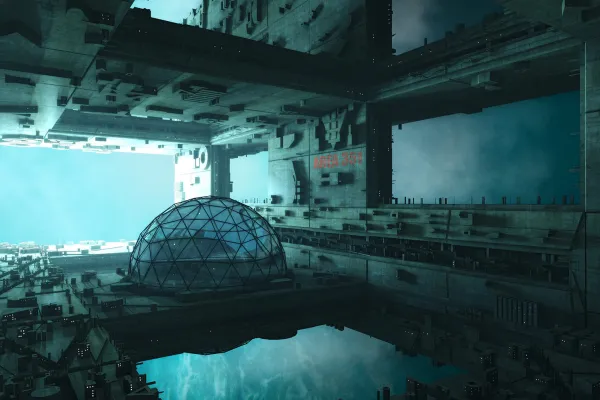
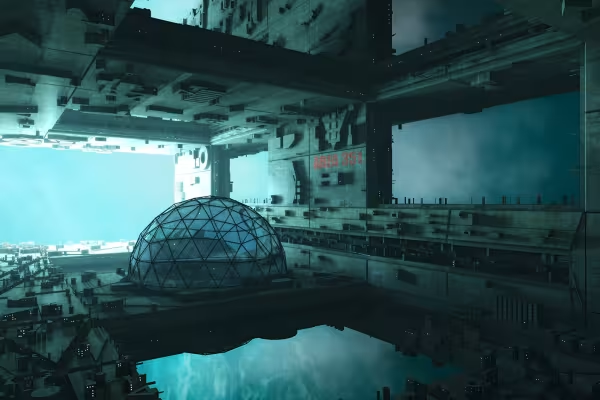
3B kamera, çoğu şekil ve nesnenin yerli olduğu zamanda sahneye getirilmelidir. Bu şekilde sahnenin hayal edildiği gibi dinamik gelişip gelişmediğini önceden test edebilirsiniz. Bu durumda, kamera, sahnenin üzerinden düz bir şekilde kısa odak uzaklığıyla bakar.
Yaratıcı atölye çalışmasının sonucu, kapağın motividir.
Das şimdi tamamlanan eleman çoğaltılır ve bu şekilde devasa görünen bir oda oluşturur. Bireysel şekillerin köşeli ve monoton görünmemesi için, merkezi bir element ve odak noktası olarak bir kubbe devreye girer, bir tür dış iskelet tarafından güçlendirilir.
Yaratıcı atölye çalışmasının sonucu ise şunlardır: • Covermotiv des
Die Materialvergabe ist nicht sonderlich kompliziert. Als Grundmaterial für die Betonwände dient eine Fotodatei; ihr könnt aber gerne auch eine andere, selbst fotografierte Datei verwenden. Das transparente Material benötigt einen hohen Anteil an Spiegelung, damit es realistisch wirkt.
Das Ergebnis des Kreativ-Workshops ist das Covermotiv des.
İlginç bir şekilde, sahne için tek bir ışık kaynağı yeterli olmaktadır. Bu karşı ışıkla donatılmış, yüzey gölgeleri ve azalma ile donatılmış ışık kaynağı tarafından aydınlatılamayan her şey, daha sonra Global Aydınlatma ile aydınlatılacaktır.
Yaratıcı atölye çalışmasının sonucu, kapak görseli olarak belirlenmiştir.
Photoshop'ta düzenleme yapılabilmesi için tüm sahne çoklu geçişle render edilir. Böylece gölge, Photoshop'ta bağımsız bir katman olarak üretilir ve ihtiyaç halinde katman maskeleri aracılığıyla değiştirilebilir.
Yaratıcı Atölye çalışmasının sonucu kapağının motivasyonudur.
Sonra sahnenin kaydedilmesinden sonra sahne Photoshop'ta açılır ve düzenlenir. Temel olarak, yer yer biraz koyu olan gölgeleri aydınlatmak ve binalara pencereler çizmek için, aydınlatılmış bir yerleşim yeri oluşturmak amaçlanmaktadır.
Yaratıcı atölye çalışmasının sonucu kapak resmi olarak karşımıza çıkıyor.
Burada size bu iş akışı eğitimine temel bir giriş sunuyorum, sizi nelerin beklediği ve neyle ilgili olduğu hakkında.
Modelleme başlıyor. Bir referans seçiyoruz ve bir temel ve üst nesne kullanarak bir hoparlör şekillendirmeye başlıyoruz.
Hoparlörü kendimiz monte ediyoruz ve Bool nesnesinin yardımıyla hoparlör kutusuna yerleştiriyoruz.
İki yöntemin üzerine biriktiriyoruz şimdi, tam sinema versiyonu gibi, bir sürü hoparlörü bir üstüne yerleştirip böylece hoparlör duvarımızı oluşturuyoruz.
Hala her şey gri, ancak yakında parlamaya ve tüm ihtişamıyla ışıldamaya başlayacak. Nasıl? Malzemeler aracılığıyla.
Burada ışık olmadan hiçbir şey çalışmaz. Ve işte bir adım daha atıyoruz: Global Aydınlatma ile sahnemizi aydınlatmak için kendi HDR resmimizi oluşturuyoruz!
Çokgenlerden pikseller oluşturulur: C4D'den çoklu geçiş işlemi yapıyoruz, düzenleme özgürlüğümüzü maksimize etmek için. Nasıl mı? Video eğitimine bak.
Multi-Pass'ın ek bilgilerini kullanarak renderimizi bir kez daha detaylı bir şekilde inceliyor ve belgemizi uçuş broşürümüzün baskı ölçülerine uygun hale getiriyoruz.
3D aynı zamanda Photoshop içinde de kullanılabilir. Bu video eğitimi, nasıl göründüğünü ve bu sayede harika sonuçlar elde edilebileceğini göstermektedir.
Şık bir model broşürümüze giriyor. Sonunda sadece çok ince bir rol olsa da, yine de burada tümünün özgürleştirilmesi ve entegrasyonu ile ilgileniyoruz.
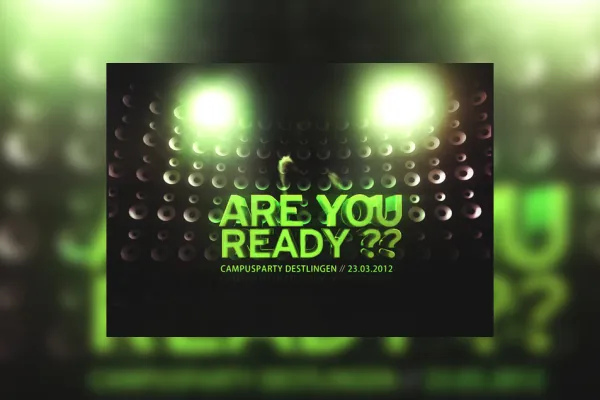
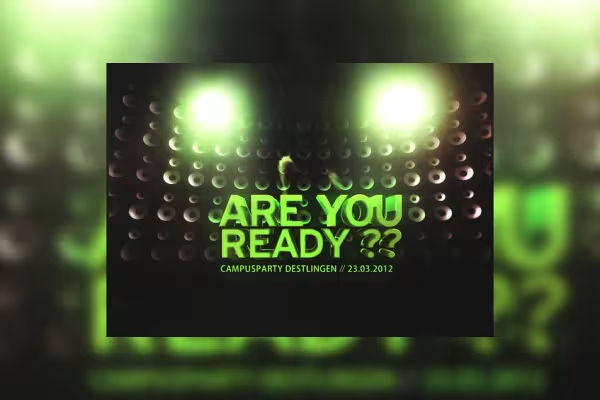
Işık olsun: El ilanımızın anahtar unsuru yerleştiriliyor! Parlayan spot ışıkları, ışık konileri ve çevresini saran şeyler. El ilanı yavaşça hareketlenmeye başlıyor!
İkinci satır metin devreye giriyor ve broşürümüze biraz daha enerji kazandırıyoruz. Bu durumda ışık kaynaklarındaki güzel ışık efektlerine izin veriyor.
Son dokunuş genellikle bir eserin başarılı olması için belirleyicidir. Bu yüzden burada bir projenin sonuna nasıl yaklaştığımı anlatıyor ve bu şekilde broşürümüzü nihayet olarak tamamlıyorum.
Yorum yap şimdi „CINEMA 4D Video Eğitimi - İpuçları ve Püf Noktaları“