
Işığın & aydınlatmanın Cinema 4D'de uygulamalı kursu

- Cinema 4D'de ışık konusunu A'dan Z'ye üç saatten fazla süren video eğitiminde araştırın.
- Maksimum yaratıcılık eğitimi somut bir örnekle: Kapak motifinin yeniden yapımı
- Mükemmel aydınlatma, detaylarda ve genel sahnede.
Bu egzersizden sonra senin sahnelerinde ışıklar yanacak! Kursu kap, Cinema 4D'yi aç ve projelerini (daha) iyi aydınlat.
26 Videolar, 182 Dakika
Giriş
Sinema 4D – Işık Ayarı: 1.1 Giriş
İşte eğitim hakkında bir genel bakış. Konu nedir? Tabii ki, ışık ve aydınlatma ile ilgilidir. Farklı ışık kaynaklarının kullanımı ve kullanımıyla ilgili temel birkaç konudan sonra, ana sahnenin aydınlatılmasına başlıyoruz. Ayrıca render alma, Photoshop'ta devralma ve tabii ki var olan ışıkların güçlendirilmesi ve renk ve kontrastların ayarlanmasına odaklanan post prodüksiyon da önemli bir rol oynar.
Sinema 4D – Işıklandırma: 1.2 Işık Kaynağı Türleri
Cinema 4D, farklı ışık kaynağı türlerini ve şekillerini tanır. En önemlileri, nokta ışığı veya (hedef) spot ışığı gibi tüm yönlere yayılan ışık kaynakları ve aydınlatmada yumuşak geçişler için gereken yüzey ışık kaynağıdır. Ayrıca, parlayan materyaller kullanarak hayal edilebilecek her nesneyi bir ışık kaynağına dönüştürebilirsiniz.
Cinema 4D - Işık Ayarları: 1.3 Işık Renkleri
Işık renkleri resim görüntüsü değerlendirilirken algıyı kontrol eder. Sıcak renkler mumlar ve ampulleri hatırlatır ve bu nedenle "izleyiciye yakın" olarak yorumlanırken, soğuk ışık renkleri daha uzak bir mesafeyi işaret eder. Mavi rengin "daha uzakta" olarak yorumlanmasının nedeni büyük ölçüde hava perspektifi ile ilgilidir: Manzaradaki bir nesne ne kadar uzaksa, izleyiciye o kadar soluk ve o kadar mavi görünür.
Cinema 4D – Işık ayarı: 1.4 Işık yönü
Ana ışığın yayıldığı yönde, sahnenin algılanmasında da çok önemlidir. Bu filmde, aydınlatma, yan ışık ve karşı ışık arasında karşılaştırma yapıyoruz. Sadece yan taraftan gelen veya karşı ışık olarak kurulan ışık, bir sahneyi modellendirmek ve üç boyutlu görünmesini sağlamak için yeterli gerilim ve gölge yaratır.
Cinema 4D – Işıklandırma: 1.5 Anomali
Gölge oluşturan ışık kaynakları, bazen çokgen nesnelerin içinden geçebilir. Bunun önüne geçmek için nesnelere bir duvar kalınlığı atamak, yani onları bir çokgen kalınlığında bırakmamak. Ancak, hatta o zaman bile ışık kaynağının mesafesi önemlidir, bu konuda bu videoda bilgi sahibi olabilirsiniz.
Sahne
Sinema 4D - Işık Ayarları: 2.1 Sahne
Bu filmde ana sahne sunulmaktadır. Bir animasyon sahnesinin aksine, burada yalnızca görünen yerler model olarak oluşturulmuştur. Bu, sabit bir kameranın bulunmasını gerektirir, ancak sahnedeki hangi detayın ne kadar detaylı olması gerektiğine karar vermek daha da kolaylaşır. Ayrıca, sahne içinde hızlıca gezinmenizi sağlayacak iki kısayol öğreneceksiniz.
Sinema 4D – Işık Ayarlama: 2.2 İçe Aktar
Cinema 4D'nin R17 sürümünden itibaren SketchUp modellerini doğrudan içe aktarabilme özelliği bulunmaktadır. Bu modeller https://3dwarehouse.sketchup.com adresinden elde edilebilir. Modellerin avantajları ve dezavantajları hakkında bilgi edinecek, onları ne için kullanabileceğinizi ve nerede daha az uygun olduklarını öğreneceksiniz.
Sinema 4D – Işık Ayarları: 2.3 Eklenti Sonsuz Okyanus
Daha sık su yüzeylerine ihtiyaç duyan ancak RealFlow'un işlevsellik düzeyini idare etmek istemeyenler belki "Infinite Ocean" eklentisiyle bir şeyler yapabilirler. Genellikle basit su yüzeyi animasyonları için yeterli olan bu eklenti pratik açıdan açıklayıcıdır.
Duvar lambası
Sinema 4D - Işıklandırma: 3.1 Duvar lambası
Duvar lambaları sadece denizaltı sığınağı yapısındaki ufak bir detay olsa da, önemli ışık vurguları sağlar ve bu şekilde motifin yapısını oluşturmaya yardımcı olur. Işık kaynağını yerinde ve sadece yakın çevreyi aydınlatacak şekilde ayarlamak mümkündür.
Sinema 4D - Işık Ayarları: 3.2 Yerine Koyma
Önce lamba duvar ışığının daha iyi fark edilebilmesi için yapılmalı. Bu en kolay şekilde alçaklık ve görünürlük ataması yaparak gerçekleştirilir. Daha sonra lamba kopyalanır ve örnekler sahnede Taşıma aracı ve Ctrl tuşu basılıyken dağıtılır. Dikkat: Render örnekleri gömülü ışık kaynaklarını desteklemez.
Render
Cinema 4D - Işıklandırma: 4.1 Renderer oluşturmak
Aydınlatma sürekli olarak renderleme ile bağlantılıdır. Işıkların etkisini değerlendirebilmek için sahne sürekli olarak yeniden renderlanmalıdır. Bu yüzden tek tıklamayla etkinleştirilebilecek iki farklı render ön ayarı oluşturuyoruz: Bir tanesi efektsiz ve hızlı çalışırken, diğeri GI ve AO ile render alır, bu daha uzun sürebilir ama sahnenin daha gerçekçi bir izlenimini sağlar.
Cinema 4D - Aydınlatma ayarı: 4.2 Ana ışık kaynağı oluşturun
Ana ışık arka ışık kaynağı olarak konumlandırılır. Böylece sahneyi parlama ve gölgelerle şekillendirebilir. Bir hedef ışık kaynağı bu görevi üstlenir. Onun, etkileyici ışınlar üretebileceği ince poligon yapısı tarafından delinerek yerleştirilir.
Sinema 4D - Işık düzenleme: 4.3 Ana ışık kaynağını ayarlayın.
Işık kaynağını yerleştirdikten sonra bunu daha detaylı olarak ayarlıyoruz. Helligkeit, Abnahme ve dış mesafe gibi çeşitli görünürlük seçenekleri ve Gürültü gibi unsurlar, ana ışığın sahnenin ihtiyaçlarına tam olarak uyum sağlayabilmesi için kullanılan büyüklüklerdir.
Cinema 4D - Aydınlatma: 4.4 Şerit ışığı oluşturma
Işık her zaman sadece nesneleri aydınlatmaz, ancak bu durumda olduğu gibi sadece atmosferi aydınlatır. Bu, ön plan ile arka plan arasında, yani tekne ile sığınak arasında bir ayrım oluşturur ve mekânı arkaya doğru görünüşte oldukça genişletir.
Cinema 4D – Işık Ayarı: 4.5 Strobe ışığı ayarla.
Bir sahnede daha çok ışık kaynağı yerleştirildiğinde, bu sahnenin genellikle daha parlak hale gelir. Ancak bu etkinin her şeyi tamamen aydınlatmasını önlemek için ışık kaynağının dağıtma açısını azaltıyoruz. Ayrıca görünürlüğü iç ve dış eksilmesi ile kontrol ediyor ve ona bir gürültü ekliyoruz.
Cinema 4D – Işıklandırma: 4.6 parıltıları ayarla
Şimdiye kadar ışık kaynakları daha çok dolaylı olarak etkiliyor, biri arka planı belirliyor, diğeri öne ayırma yaratıyor. Eksik olan şey, tek bir yüzey ışık kaynağıdır; sol taraftan tekne ve yapılarını ışık ve yansımalarla modelleyen. Sahnenin geri kalanının gereksiz yere daha fazla aydınlatılmaması için ışık kaynağını tekneye sınırlıyoruz ve diğer her şeyi dışarıda bırakıyoruz.
Cinema 4D - Işık Ayarları: 4.7 Gradient oluşturma
Sık sık küçük bir detay büyük bir fark yaratır. Bu nedenle bu filmde, bir ışık kaynağına nasıl bir gradyan atayabileceğinizi öğreneceksiniz. Bu, ışıkta temel bir değişikliğe yol açmaz, ancak parlak noktalarda hafif bir renk geçişine neden olur. Bu, yansımanın daha temiz olmadığını hissettirir ve sahnenin daha gerçekçi görünmesini sağlar.
Cinema 4D – Işıklandırma: 4.8 oda yüksekliğini çalıştırın
Bunker çok geniş görünmeli, bu yüzden bunker salonunun üst kısmında bulunan detaylar aydınlatılmalı. İki nokta ışık kaynağı kullanıyoruz. Sol taraftaki üst köşeyi aydınlatıyor, ikincisi ise sağ köşeyi. Ancak ilk yayın arkasına yerleştirildiğinden, büyük bir oda derinliği yaratıyor.
Cinema 4D – Işık Ayarları: 4.9 Kamyon ışığı
Kamyonu bir poligon küresi ile aydınlatıyoruz, üzerine parlak bir malzeme atanır. Bu işlem sırasında ne gölge ayarı ne de ışıklandırma yapılması gerekmez, her ikisi de render sırasında otomatik olarak oluşturulur. Tek önemli nokta şudur: Parlak malzeme sadece "Global Illumination" etkin olduğunda çalışır.
Render ayarları
Sinema 4D - Işık Ayarları: 5.1 Render Ayarları
Render ayarları, Photoshop'ta ileri işlemeye en iyi şekilde hazırlanabilmesi için yapılandırılmalıdır. Bu nedenle tekne için bir nesne kanalı oluşturuyoruz, ayrıca difüz kanal, parıltı ve gölgelerin her bir ışık kaynağı için ayrı ayrı çıkarılması gerekmektedir; bu kanallar Photoshop'ta kendi grubunda görünecektir. Böylelikle sonraki düzenleme esnek olacaktır.
Cinema 4D - Işık Ayarları: 5.2 Kaydet
Rendering yapmadan önce bir depolama yolunu tanımlayabilir veya sonradan da tanımlayabilirsiniz. Kaydetme sırasında iki önemli şey vardır: Öncelikle depolama iletişim kutusunda "Katmanlar" seçeneğini işaretleyip 16-bit renk derinliğini seçmelisiniz. İkinci olarak, Cinema 4D'yi kapatmadan önce Photoshop'ta tüm katmanların, grupların ve kanalların mevcut olduğunu kontrol etmelisiniz. Eksik bir şey varsa, kolayca tekrar kaydedebilirsiniz; ancak Cinema 4D kapatılmışsa, kaydedilmemiş renderlama işlemi de kaybolmuş olur.
Stok alımı
Cinema 4D - Işıklandırma: 6.1 Durum Değerlendirmesi
Eklediğiniz tüm ışık kaynakları, grubunun tüm katmanlarında görünür değildir. Bu nedenle tüm katmanları taramalı, bazı katmanların dolgu metodunu değiştirmeli ve gereksiz katmanları silmelisiniz. Bu veri temizleme işlemi nasıl gerçekleştirilir, bu filme bakarak öğrenebilirsiniz.
Cinema 4D - Işıklar: 6.2 katmanları düzenle
Birkaç parlak nokta ve yansıma var, çok parlak hale geldi. Tek tek katmanları tıklayarak, hangi katmanlara maske uygulanması gerektiğini hızlıca bulabilir ve ilgili parlak noktayı siyah fırça ile hafifletebilirsiniz. Bir katmanın şeffaflığını azaltma seçeneği olduğu gibi, bir parlak nokta veya yansıma katmanını çoğaltarak etkisini artırma seçeneği de vardır.
Cinema 4D – Işık Ayarı: 6.3 Dodge
Bot modeli formal olarak ilginç olsa da özellikle ayrıntılı modellenmemiştir. Ayrıca parlayan kenarların eksikliği nedeniyle ışığı yansıtamamışlardır. Bu nedenle, fırça ile bot üzerine parlayan kenarlar çizmek için Shift tuşunu kullanacağız. Bu işlem daha organik bir görünüm kazanmak için kenarların uçlarını parmakla ovmanız önerilir. Mevcut yansımalar yumuşak bir araç ucu ile güçlendirilir, özellikle metale daha gerçekçi bir görünüm kazandırır.
Sinema 4D - Aydınlatma: 6.4 Sis
Bot ile arka plan arasında biraz daha ayrım iyi olurdu. Botu bir Alfa Kanalı olarak kaydettiğimiz için, bu Alfa Kanalını sadece bir seçim olarak yükleyebilir ve bundan bir katman maskesi yapabilirsiniz. Bu, teknenin tamamen görünmez hale gelmesini sağlar, böylece etrafındaki atmosferi istediğiniz gibi daha açık renkte boyayabilirsiniz.
Cinema 4D – Işık Ayarları: 6.5 Renk Ayarları
Gölgede maalesef bazı ton ayrımı kayıpları bulunmaktadır, bu da Photoshop'un renk yorumlaması ile ilgilidir. Ancak tüm katmanları birleştirdiğinizde bu kayıplar ortadan kalkar. Daha sonra isteğe bağlı olarak Maxon'un "Linear Color Space" renk uzayından Adobe RGB'ye dönüşüm yapılır, ardından renk, renk doygunluğu ve netlik açısından görüntü Camera-Raw filtresi ile optimize edilir.
Uygulama örnekleri
-
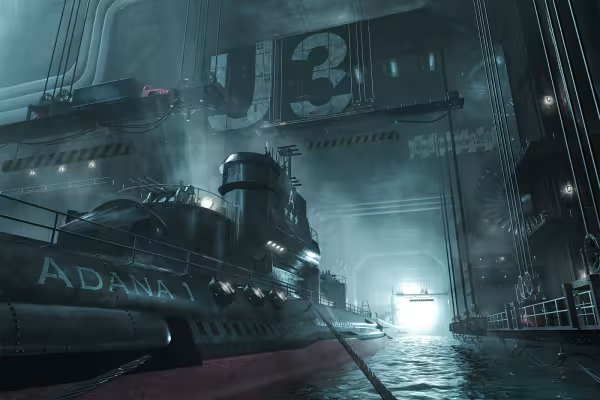 Bu sahneyi kursda tam olarak geliştirecek ve ışık ve aydınlatma ile çalışacaksın.
Bunlar da ilgini çekebilir

Daha fazla stil, daha fazla güç, daha fazla şablon!

Yapay zeka ile zaman kazanın

Tam gaz, daha fazla ilham, maksimum WOW etkisi!

Filmi düzenle, geçişler, animasyonlar ve daha fazlası
Yorum yap şimdi „Işığın & aydınlatmanın Cinema 4D'de uygulamalı kursu“