
InDesign öğrenmek - Başlangıç seviyesi için eğitici ders

- InDesign'de hızlıca yolunu bul: arayüz, araçlar, panolar, ayarlar
- Baskıya uygun şekilde tasarlayın: Yeni belgeden önizlemeye bir kartvizit oluşturun.
- Verimli çalışmak: Bir broşür tasarla ve faydalı otomasyonları kullan.
- InDesign uygulaması: Yardımcı çizgiler, tablolar, master sayfalar, sayfa numaralandırma, PDF dışa aktarımı
- Tipografi: Satır ve karakter biçimleri, yolu metne dönüştürme, glifler, metin akışı, referanslar
- Tasarım: Renkler, renk alanları, renk geçişleri ve renk alanları oluşturmak, şekiller oluşturmak, resimleri yerleştirmek
- Bonus I: Menü, kapı askısı, masa üstü display, masa takvimi, kısmi kaplamalar, yırtılmalar
- Bonus II: B2B ve B2C alanları için etkileyici Noel takvimleri tasarlayın.
InDesign'i tanı. Programa baştan itibaren verimli ve amaç odaklı bir şekilde kullan. Seni "Yaparak Öğrenme" prensibine dayalı bir öğretici al, sana hızlıca tasarlama imkanı sunsun.
38 Videolar, 518 Dakika
InDesign eğitiminin girişi
InDesign öğrenme - Başlangıç için Kılavuz: Giriş ve Karşılama
Stefan Riedl tarafından hazırlanan, İnovasyon'u öğrenmek için video öğreticiye hoş geldiniz, bu size InDesign'i anlamanıza ve kendi projelerinizde daha sonra uygulamanıza yardımcı olacaktır.
Bölüm 1: InDesign'ı tanımak ve ayarlamak
InDesign öğrenmek - Başlangıç için Kılavuz: 1.1 Ana navigasyon ve ayarlar
InDesign ile çalışmaya başlayabilmek için öncelikle genel bir bakış açısı kazanmak gerekmektedir. Bu video eğitiminde, program arayüzüne ilk adımlarımızı atıyoruz. Amacımız, yönlendirme bulmak, ilk ayar parametrelerini öğrenmek ve çeşitli terimlerin açıklamalarını yapmaktır. Özellikle ana navigasyon, ayarlarının nasıl değiştirileceği ve InDesign'deki bazı önceden tanımlı ayar seçenekleri konusuna odaklanacağım.
InDesign öğrenme – Başlangıç için Kılavuz: 1.2 Kontrol paneli, araç paleti ve görünümler
Program arayüzüne ilk kez baktıktan sonra, kontrol paneline ve buradaki ayarlamalara odaklanmaya devam ediyoruz. Sol taraftaki araç çubuğuna ve bize sunulan farklı görünümlere bakıyoruz. Burada InDesign'in kişiselleştirme seçeneklerini zaten ayarlayabiliriz.
InDesign öğrenmek - Yeni başlayanlar için kılavuz: 1.3 Kullanıcı arayüzünü özelleştirmek
InDesign'de daha hızlı çalışabilmek için kendi çalışma alanlarını oluşturmanız önerilir. Başlangıçta, farklı panel alanlarıyla tanışmak ve bunları öğrenmek gerekmektedir. Sonrasında, özelleştirme seçeneklerini kullanarak kendi InDesign çalışma alanımızı tanımlayıp kaydedeceğiz.
InDesign öğrenme – Başlangıç için öğretici: 1.4 Saklama biçimleri ve dosyaları paketleme
Her programın olduğu gibi InDesign'in de kendi dosya biçimi bulunmaktadır. INDD uzantısının yanı sıra şablon formatı INDT ve eski sürümlerle çalışmak için uygun olan geriye dönük uyumlu IDML gibi diğer formatlar da mevcuttur. Ancak bazen tüm projelerin paketlenmesi gerekebilir (örneğin meslektaşlar için) - InDesign bunu da yapabilmekte ve bu sayede orijinal belgeyle ilişkilendirilen tüm veriler bir ZIP dosyasında sıkıştırılarak verilebilmektedir.
InDesign öğrenme – Başlangıç için Kılavuz: 1.2 Kontrol paneli, araç paleti ve görünümler
7 min AçıkInDesign öğrenmek - Yeni başlayanlar için kılavuz: 1.3 Kullanıcı arayüzünü özelleştirmek
8 min AçıkInDesign öğrenme – Başlangıç için öğretici: 1.4 Saklama biçimleri ve dosyaları paketleme
6 min AçıkBölüm 2: InDesign'da Uygulama - Bir kartvizit oluşturma
InDesign öğrenme - Başlangıç için rehber: Çift taraflı kartvizit için yeni dosya oluşturma
İlk tasarım projemizle başlıyoruz! Bu video eğitiminde, çift taraflı bir kartvizit oluşturmak için gereken tekniklerden birini öğreneceğiz. InDesign'in New Dialog ile bize açtığı temel ayarlar hakkında detaylı bilgi sahibi olacağız. Bu öğreticide 4 sayfalık bir belge (yani 2 çift taraflı sayfa) oluşturulacak. Sonrasında ise markalar, yardımcı çizgiler ve alanlar detaylı bir şekilde incelenecek.
InDesign öğrenme - Başlangıç için Kılavuz: 2.2 Yeni Diyaloğunda Alternatif Ayarlar
Önceki videoya kıyasla burada iki basit sayfaya sahip dosya eklentisine odaklanıyoruz. Bu alternatif, çift sayfayı dışarıda bırakır ve dört tek sayfayı içeren iki daha geniş baskı yaprağı ile çalışmayı hedefler. Bu nedenle, baskı parametrelerinin tam olarak ne olduğunu bilmemiz gerekmektedir, bu nedenle bir matbaayı ziyaret edip daha fazla bilgi alıyoruz. Daha sonra bu alternatif seçeneklerle Yeniden Diyaloğu ele alıyoruz.
InDesign öğrenmek - Başlangıç seviyesi için rehber: 2.3 Resim yerleştirme, resim çerçevesi ve resim içeriği
Bu video eğitiminde resimlerin nasıl yerleştirileceğini öğreniyoruz. İçerikle ilgilenirken InDesign iki farklı seçenekle çalışır: resim çerçevesi ve resim içeriği. Resim çerçeveleri adeta bir pencere gibi işlev görerek resim içeriğinin görülebildiği bir araçtır. Her iki seçenek de esnek bir şekilde ayarlanabilir ve değiştirilebilir. Bu nasıl pratikte işler, bu video göstermektedir.
InDesign öğrenme - Yeni başlayanlar için rehber: 2.4 Adobe Stock'tan resimler yükleme.
Uygun görsel malzeme her zaman hazır olmayabilir. Bu durumda, dış sağlayıcıların stok malzemelerine başvurulabilir. Bu stok veritabanlarından biri Adobe Stock'tur. Adobe Stock eklentisi Creative Cloud'un bir parçasıdır ve birçok Adobe uygulamasına sorunsuz bir şekilde entegre edilmiştir. Bunlar arasında tabii ki InDesign de bulunmaktadır. Bu eklentiyle nasıl çalışılacağı, ne tür işlemler yapılabileceği ve veritabanındaki resimlerin kendi düzeninize nasıl ekleneceği hakkında bilgiyi burada bulabilirsiniz.
InDesign öğrenme – Başlangıç için Kılavuz: 2.5 Renkler, Renk Alanları ve Adobe Color
Esansiyel ve her düzenleme ve tasarımda olmazsa olmaz olan renkler! Bu video eğitiminde RGB ekran renk alanı, CMYK baskı renk alanı, renklerle çalışma, renk alanları ve renk kütüphaneleri, ayrıca Adobe Color'ın kullanımı gibi konuları ele alıyoruz. Adobe Color ile hızlı bir şekilde renk uyumları belirlenebilir ve aranabilir, ardından kendi tasarımınıza aktarabilirsiniz.
InDesign öğrenmek - Başlangıç seviyesi için eğitici video: 2.6 Basit şekiller ve konturlar oluşturma
İnDesign'da şekiller, birçok çokgen ve karmaşık nesne için başlangıç konumunu oluşturur. Basit temel şekillerle, araç çubuğundan şekiller çizerek ve yerleştirerek oluşturulabilir. Dikdörtgenler, üçgenler, elipsler ve daireler... hepsi vektörlere dayanır ve kenarlıklarla (çizgilerle) donatılabilir.
InDesign öğrenme - Başlangıç seviyesi için rehber: 2.7 Karmaşık Şekiller, Pathfinder, Kalem
Temel formlar yeterli değilse, bunları karmaşık formlara dönüştürebilirsiniz. Bu sırada, nesneleri birleştiren veya birbirinden uzaklaştıran Pathfinder kullanılır. Sonuç, kapalı yollar içeren ve kendi benzersiz gereksinimlerine uygun olan yeni nesnelerdir. Daha fazla ince ayar için kalem ve yön noktası dönüştürme aracı da kullanılabilir, bu da tek tek çapa noktalarını hala hareket ettirilmesine olanak tanır. Denemek ve ustalık yapmak burada önemlidir.
InDesign öğrenme - Başlangıç eğitimi: 2.8 Çizgi aracı ve gradyan alanları oluşturma
Kartvizitimiz şekil almaya başlıyor ve yavaş yavaş bir yapı ortaya çıkıyor. Yaratma süreci devam ediyor çünkü bu video eğitiminde farklı stillere sahip çizgi çizme aracını öğreniyor ve renk alanlarıyla çalışma becerilerimizi genişletiyoruz. İki renk alanından bir renk geçişini oluşturacağız ve bunu doğrudan kartvizitimize uygulayacağız.
InDesign öğrenmek - Başlangıç için Kılavuz: 2.9 Yazı tiplerini kullanma ve katman prensibi
Bu video eğitimde, yazı tipleri büyük bir konuya odaklanacağız. Tipografi çalışması InDesign'da gerçekten en önemli unsurlardan biridir, dolayısıyla font seçerken birçok araç ve filtre kullanılabilir. Yazı tipleriyle çalışmanın yanı sıra, katman prensibi ve elemanların düzenlenmesi gibi bir başka konuya da değineceğiz.
Creative Cloud'da yeni: InDesign CC 9.2 (Ocak 2014) - Typekit ile tipografi
Yeni Adobe hizmeti Typekit ile yazı tipleri masaüstü cihazlar arasında senkronize edilip sorunsuzca kullanılabiliyor. İncelediğinizde tam kütüphanenin InDesign'deki yazı tipleri menüsünden nasıl ulaşılacağını ve hizmetin sağladığı diğer avantajları buradan öğrenebilirsiniz.
InDesign öğrenme - Başlangıç için Kılavuz: 2.10 Basit tablolar oluşturma
Açılış saatlerimizde yapı ve birlik sağlamak için, bu örnekte bir tablo kullanıyoruz. InDesign, bize çok basit tablolar oluşturma imkanı tanıyor ve içinde en karmaşık detaylara kadar değişiklik yapabiliyoruz. Bu temel eğitimde, aslında standart tablo kullanımı (satır, sütun ve hücre) ve basitleştirilmiş işlevsellik olanaklarını ele alıyoruz.
InDesign öğrenme – Başlangıç için rehber: 2.11 Yayınla Online
İki taraflı kartvizit projemizi tamamladıktan sonra, ihracattan önce son PDF'i müşterimize göstermek istiyoruz. Bu video, bu süreci kısaltan ve basitleştiren pratik bir özelliği göstermektedir: Online Yayımlama. Hizmet, Adobe Cloud'a tasarımımızı InDesign arayüzünden yüklememize ve hemen önizlemeyi müşteriye iletmemize izin verir.
InDesign öğrenme - Başlangıç için rehber: Çift taraflı kartvizit için yeni dosya oluşturma
11 min AçıkInDesign öğrenme - Başlangıç için Kılavuz: 2.2 Yeni Diyaloğunda Alternatif Ayarlar
3 min AçıkInDesign öğrenmek - Başlangıç seviyesi için rehber: 2.3 Resim yerleştirme, resim çerçevesi ve resim içeriği
15 min AçıkInDesign öğrenme - Yeni başlayanlar için rehber: 2.4 Adobe Stock'tan resimler yükleme.
6 min AçıkInDesign öğrenme – Başlangıç için Kılavuz: 2.5 Renkler, Renk Alanları ve Adobe Color
16 min AçıkInDesign öğrenmek - Başlangıç seviyesi için eğitici video: 2.6 Basit şekiller ve konturlar oluşturma
12 min AçıkInDesign öğrenme - Başlangıç seviyesi için rehber: 2.7 Karmaşık Şekiller, Pathfinder, Kalem
16 min AçıkInDesign öğrenme - Başlangıç eğitimi: 2.8 Çizgi aracı ve gradyan alanları oluşturma
8 min AçıkInDesign öğrenmek - Başlangıç için Kılavuz: 2.9 Yazı tiplerini kullanma ve katman prensibi
17 min AçıkBölüm 3: InDesign'da bir broşür örneği ile otomasyon
InDesign öğrenmek - Başlangıç için Kılavuz: 3.1 Otomasyonla Broşür Oluşturma.
Adobe InDesign'e hoş geldiniz. Şimdiye kadar tüm ayarları manuel olarak uyguladık, ancak artık InDesign'in güçlü bilgi birikiminden faydalanarak daha hızlı ve otomasyonları kullanarak daha konforlu bir şekilde hedefe ulaşmak istiyoruz. Örneğin, bu videoda yeni bir diyaloğa dayanarak oluşturulan çok sayfalı bir broşür yapacağız.
InDesign öğrenmek - Başlangıç seviyesi için rehber: 3.2 Broşürlerde ve sayfalarda şablon sayfaları
Daha kapsamlı belgelerde tipik olarak şablon sayfalarıyla çalışmak yaygındır, çünkü bu sayfalar, logolar, metinler veya şekiller gibi tekrarlayan nesneleri tüm sayfalarda tekrarlayabilir. Şablon sayfaları tanımladıktan sonra, belgeye her zaman güncel sayfa sayısını (Sayfa) ekleyeceğiz. Sizin için en iyi nasıl biçimlendirileceğini size göstereceğim.
InDesign öğrenme - Başlangıç seviyesi için rehber: 3.3 Metinleri yola dönüştürmek
Ara sıra metinleri yollara dönüştürmek gerekli olabilir. Metinler vektörlere dayandığı için ve bu nedenle istenildiği gibi ölçeklenebildiği için, metni bir yola dönüştürmek de çok kolaydır. Dönüştürülen metin daha sonra kalem aracıyla değiştirilerek veya sık sık baskı alanında özel işlemleri vurgulamak için kullanılabilir.
InDesign öğrenmek - Başlangıç seviyesi için rehber: 3.4 Paragraf ve Karakter Biçimleri ile Otomasyon
Temelde, tekrar eden metin stilleriyle çalışırken, her bir biçimlendirmeyi tekrar etmek oldukça zahmetli olduğundan, şekil ve karakter biçimleriyle çalışılır. Bu nedenle çeşitli stil tiplerini tek seferde tanımlamak için paragraf ve karakter biçimlerinden yararlanılır. Paragraf biçimleri biçimlendirmelerini her zaman tam bir paragrafa uygular. Karakter biçimleri ise tek harfleri biçimlendirir ve geri kalanını dikkate almaz. Bu video eğitiminde, biçimler aracılığıyla metin biçimlendirme dünyasına ilk adımı atıyoruz. Kapsamlı bir konu olmasına rağmen oldukça eğlenceli olabilir.
InDesign öğrenme - Başlangıç seviyesi için rehber: 3.5 Paragraf biçimlerini bir üstüne inşa etmek
İlk satır formatı tanımlandığında, şimdi diğerleri gelecek. Başlıklar (H1), giriş metni (lead) ve miktar metinleri için formatlar tanımlayacak ve bunları sırayla oluşturmaya devam edeceğiz. Aynı şekilde, formatların birbiriyle nasıl ilişki kurduğunu ve bu yaratım sürecinde ne kadar büyük bir potansiyel olduğunu göreceğiz.
InDesign öğrenme - Başlangıç için Kılavuz: 3.6 Sütun, nesne biçimleriyle tek tıklamayla
Sadece bir tıklamayla tamamen biçimlendirilmiş bir köşe yazısı mı? Bu çalışır! Önceki video derslerinde yapılan hazırlık işi değerlidir, çünkü burada tüm paragraf formatlarını bir nesne formatına aktaracak ve editörden aldığımız metnin şaşırtıcı derecede hızlı bir şekilde şekil alabileceğini göreceğiz. Formatlarımızın optimize edilmesi, başlangıçta zaman alsa da daha sonra herhangi bir metni bir saniye içinde biçimlendirebilecek karmaşık bir sistem oluşturur. Ayrıca, eklenen metnin hangi kullanım alanlarının olduğunu göstereceğim.
InDesign öğrenme - Başlangıç için Kılavuz: 3.7 Nesnelerin etrafında metin akışı, sabit nesneler
Bu video eğitimde, InDesign'deki "metin sarma" seçeneklerine odaklanacağız. Metinler diğer nesnelerin etrafında sarabilir ve bu nesneler tarafından itilebilirler. Ayrıca, bu bağlamda alıntılar için kancalı nesnelerin seçeneklerine bakacağız ve metin sarmasını belirli noktalarda nasıl yok sayabileceğimizi kontrol edeceğiz.
InDesign öğrenme – Başlangıç düzeyi için rehber: 3.8 Glifler, özel karakterler, arama ve değiştirme
İyi geliştirilmiş yazı tipleri, klavyede bulamayacağımız birçok glif ve özel karakter içerir. InDesign'da bu karakterlere Glyphen panelinden ulaşabilir, arayabilir ve tekrar kullanabiliriz. Ayrıca InDesign'in Arama ve Değiştirme işlevini kullanarak hızlı bir şekilde birçok yanlış girişi düzeltmemiz mümkün olmaktadır.
InDesign öğrenme - Başlangıç için öğretici: 3.9 Opaklık, görsel efektler ve Gap Tool
Çoğu zaman InDesign'da görsel olarak resimleri veya öğeleri iyileştirmek istersiniz. Bu durumda entegre görsel efektler kendini sunar. Aynı şekilde farklı opaklık ayarlarını ve yerleştirilen öğelerin arasındaki boşlukları hızlı bir şekilde değiştirmek için boşluk aracını da öğreniyoruz.
InDesign öğren – Başlangıç seviyesi için rehber: 3.10 Hyperlinkler ve iç bağlantılar
Dış web adreslerine bağlantılar, belge sayfa numaralarına bağlantılar - InDesign, sonradan PDF'de görünecek olan iç ve dış referanslar için birçok imkanı destekler. Bu video eğitiminde, referans oluşturmanın iki tipik yolunu inceleyeceğiz ve ilgili fonksiyonlar aracılığıyla onları oluşturacağız.
InDesign öğrenmek - Başlangıç seviyesi için rehber: 3.2 Broşürlerde ve sayfalarda şablon sayfaları
11 min AçıkInDesign öğrenme - Başlangıç seviyesi için rehber: 3.3 Metinleri yola dönüştürmek
4 min AçıkInDesign öğrenmek - Başlangıç seviyesi için rehber: 3.4 Paragraf ve Karakter Biçimleri ile Otomasyon
15 min AçıkInDesign öğrenme - Başlangıç seviyesi için rehber: 3.5 Paragraf biçimlerini bir üstüne inşa etmek
18 min AçıkInDesign öğrenme - Başlangıç için Kılavuz: 3.6 Sütun, nesne biçimleriyle tek tıklamayla
7 min AçıkInDesign öğrenme - Başlangıç için Kılavuz: 3.7 Nesnelerin etrafında metin akışı, sabit nesneler
13 min AçıkInDesign öğrenme – Başlangıç düzeyi için rehber: 3.8 Glifler, özel karakterler, arama ve değiştirme
5 min AçıkInDesign öğrenme - Başlangıç için öğretici: 3.9 Opaklık, görsel efektler ve Gap Tool
6 min AçıkInDesign öğren – Başlangıç seviyesi için rehber: 3.10 Hyperlinkler ve iç bağlantılar
5 min AçıkBölüm 4: Veri Dışa Aktarma
InDesign öğrenmek - Başlangıç için kılavuz: 4.1 Etkileşimli veri dışa aktarma, PDF ve JPG
Şimdi oluşturulan dosyaları InDesign'dan dışa aktarmanın farklı yolları vardır. Bu video eğitiminde, etkileşimli PDF'ler ve JPG dosyaları için veri dışa aktarımını açıklıyorum. Web için optimize edilmiş PDF'ler, baskıya hazır bir şablondan daha az depolama alanı kullanırlar. Nasıl oluşturulduklarını burada öğreneceksin!
InDesign öğrenme - Yeni başlayanlar için rehber: 4.2 Baskıya uygun PDF'ler, ICC profilleri ve sözlük verilerini dışa aktarma
Bu video eğitimi, InDesign'den üretilen tekrarlanabilir PDF'leri ele almaktadır. Hazırladığımız iki taraflı kartviziti, ofset baskı için matbaalara iletilmek üzere bir PDF olarak dışa aktaracağız. Ayrıca, ilgili renk profillerini (ICC profilleri) nereden indireceğinizi ve teslimat öncesinde hata şeytanlarını önlemek için sözlüğü nasıl kullanacağınızı göstereceğim.
Bölüm 5: Canlı atölyeler ile bonus materyal
Gastronomi ihtiyacı 1/3: İki tarafı da kullanılabilen menü kartını InDesign'de oluşturmak (Unboxing ile)
- İlan: Bu video sponsorlu - 3'ten 1. Bu video eğitiminde iç ve dış mekan gastronomisine yönelik gerçek bir müşteriyi ağırlıyoruz. Video, bir CZUUNG ( Adobe InDesign) akışının komple bir fotoğrafını kaplamaktadır, bu tasarı, bir menüyü planlama, kavrama ve DİN-uzun-dikey-formatında düzenlemede aşamalı olarak oluşturuyor. Tüm tasarımın yanı sıra, basılı yayının daha iyi görselleştirilmesi için pratik özellikler de sunulmaktadır. Menü ayrıca viaprinto'nun Online Mağazasından da sipariş edilmiştir. Doruk noktası kutunun açılmasıdır, burda bana kameralar önünde paketlenmiş ve muhteşem tasarlanmış menüyü açtım. Oteller, restoranlar, konaklama işletmeleri ve insanların ağırlanmak istediği her yer için idealdir. Menü, suya dayanıklı, 234 g/m2 kalınlığında sentetik bir kağıda 4/4 renkli baskı ile basılmıştır. İyi ve öğretici bir eğlence dilerim. Bana geri bildirim vermek mi istiyorsunuz? Memnuniyetle! Sadece bir yorum bırakabilirsiniz. Stefan Riedl – viaprinto.de'nun nazik destekleriyle
Gastronomi ihtiyacı 2/3: İkili taraflı kapı askısı InDesign'de tasarlamak (Unboxing ile)
- İlan: Bu video sponsorlu - 3. kısım. Bu video eğitiminde, taze basılmış Gastronomi Safari'mizin ikinci turuna başlıyoruz. Aynı tasarımda uyumlu bir kapı askısı oluşturarak tutarlı bir "Görünüm ve Hiss" yaratıyoruz. Bu rehber, iki taraflı olarak basılan kapı askısının planlanması, konsepti ve tasarımının tamamlayıcı iş akışını Adobe InDesign'de kapsıyor. Tasarımın yanı sıra, baskı ürününün daha iyi görselleştirilmesi için pratik özellikler de sunulmaktadır. Kapı askısı ayrıca viaprinto profesyonel matbaasının online mağazasından da sipariş edilir. Paketin açılması ise benim kamera karşısında teslim alınmış ve harika tasarlanmış kapı askılarını açtığım anı gösteriyor. Oteller, restoranlar, konaklama sektörü ve insanlara bir mesaj bırakmak istediğiniz her yer için ideal bir üründür. Kapı askısı, renkli basıma olanak tanıyan 300 g/m2 yoğunlukta mat fotoğraf kağıdına basılmış ve her iki tarafı da dispersiyon verniği ile kaplanmıştır. İyi ve öğretici zaman geçirmenizi dilerim. Geri bildirimde bulunmak isterseniz? Memnuniyetle! Sadece bir yorum bırakın. Stefan Riedl - dostça destek veren viaprinto.de sayesinde.
Gastronomi malzemeleri 3/3: InDesign'de üç yönlü masa kartı tasarla (açılış videosu ile)
- İlan: Bu video sponsorlu oldu - Bölüm 3/3. Bu video eğitiminde, Restoran /Gastronomi için yazıcı ürünlerimizin son turuna başlıyoruz. Adobe InDesign'da üç sayfalık bir masa üstü broşürünün düzenini ve temiz çizimini yapacağız. Eğitim, üç sayfalık masa üstü broşürün planlanması, konsepti ve düzenlenmesi için Adobe InDesign'daki tüm iş akışını kapsamaktadır. Tasarımın tamamının yanı sıra yazıcı ürününün daha iyi görselleştirilmesi için pratik özellikler de sunulmaktadır. Masa üstü broşürü ayrıca Profesyonel Baskı Evi viaprinto'nun online mağazasından sipariş edilmektedir. En heyecan verici bölüm, kameranın karşısında teslim alınan ve muhteşem tasarlanmış masa üstü broşürleri açıp tanıttığım unboxing bölümüdür. Otelcilik, Gastronomi, Restoranlar, Konaklama ve masa başlarının boş olduğu her yer için idealdir. Masa üstü broşürü, baskı kalitesini garanti altına alan ve renkleri etkileyici bir şekilde ortaya koyan 300 g/m2 kalın mat resim baskı kağıdına basılmış ve her iki tarafı da dispersiyon lak ile kaplanmıştır. İyi ve öğretici eğlenceler diliyorum. Geri bildirimde bulunmak isterseniz? Memnuniyetle! Sadece bir yorum bırakın. Stefan Riedl - dostane destek: viaprinto.de
Adobe InDesign'de baskı için kısmi bir kaplama oluşturma (UV vernik, kabartma vernik, sıcak folyo).
*Reklam - bu video sponsorlu oldu*
Eğitici anlara ve uygulamalı zevke hazır olun! Bu kısa InDesign öğretici videosunda, InDesign'de kısmi veri dosyalarını nasıl oluşturacağımızı ve bunları baskı aşamasında belirginleştireceğimizi ele alacağız. Bu teknikle, tam alan kaplayan veredelikler yerine yalnızca belirli alanlar görsel ve dokunsal olarak vurgulanabilir. Tamamlanmış bir Noel kartı örneği üzerinden dört konuya odaklanacağız:
1. Veredelik çeşitlerinin kısa tanıtımı
2. Veredelik için hangi koşulların sağlanması gerektiği
3. InDesign'de veredelik parametrelerini oluşturuyoruz. Bazı seçili alanlar kısmi kabartma verniği ile kaplanıyor. Özel renkler de burada oluşturuluyor ve geçişli baskı modu etkinleştiriliyor.
4. InDesign'den PDF olarak doğru veri dışa aktarma - ve çevrimiçi matbaa viaprinto.de'de etkileyici üç boyutlu görselleştirmeyi kullanıyoruz.
İş akışı neredeyse tüm matbaalarda aynıdır. Ancak elbette sürecin detayları kendi baskı ortağınızla tekrar koordine edilmelidir.
Geri bildirimlerinizi dört gözle bekliyorum! Sevgiler, Stefan
Nazik desteğiyle www.viaprinto.de
Baskı için bir delme işlemi yapmanın 2 yolu vardır: InDesign ve delme düzenleyici.
*** Bu video eğitimi sponsorlu içerik içerir / Reklam ***
Bu video eğitiminde size bir perforasyonun nasıl doğru şekilde oluşturulacağını iki farklı yöntemle açıklayacağım. Perforasyonlar, bir baskı projesinin bireysel sayfalarını veya parçalarını kolayca ayırabilmek için kağıt veya karton üzerine uygulanır - Gutscheinen, giriş kartları vb. gibi alanlarda bilinir. Bunun için kağıt ilgili noktada düzenli aralıklarla delinir veya delinir.
Video, Adobe InDesign’deki ilgili düzen kurallarını, tam tonlu renkleri kullanarak işaretlemeyi göstermektedir. Ayrıca alternatif olarak viaprinto.de'nin Perforasyon Editörü de kullanılabilir.
Video size yardımcı oldu mu? Yorumlarınızı bekliyorum! Stefan
Destek sağlayan: viaprinto.de
B2B ve B2C alanı için yıldız şeklinde Advent takvimi tasarlayıp basmak.
- İlan: Bu video sponsorlu -
Bu video eğitiminde Adobe InDesign'de bir yıldız formatında bir advent takvimi oluşturacağız, bu takvimi bastıracağız ve daha sonra paketleyeceğiz. Bu kılavuz sana pratik yardımlar sunuyor - şablonun nereden edinileceği sorusundan başlayarak InDesign'de faydalı tasarım ipuçlarına kadar, 3D önizleme ile gelecek sipariş süreci ve ardından baskıya kadar. Yıldız formatındaki advent takvimini kendiniz, müşterileriniz ve müşterileriniz için keşfedin. Kendi kendine nasıl yaratıcı olabileceğini öğren, bunu nasıl yapabileceğini öğrenin. Sonraki Unboxing sırasında, ürün hakkında ilginç bilgiler elde edersin, böylece tasarım yapmak çok daha kolay olur.
Video sana yardımcı oldu mu? Yorumunu bekliyorum! Senin Stefan
İyi destek ile viaprinto.de
Adobe InDesign'de masa takvimi tasarlayın ve baskıya hazır olarak PDF olarak dışa aktarın.
- Reklam: Bu video sponsorlu oldu - Bu video eğitiminde birlikte çift taraflı bir masa takvimi Mini tasarlıyoruz, bu ürün B2B alanı için pratik olabilirken müşteriler için de masada güzel bir süs olabilir. Sonrasında, ileride matbaada kullanılacak uygun şablonun nereden indirileceğini açıklıyorum. Ardından Adobe InDesign'de düzen ve çizim yapacağız. Masa takvimi Mini, kendi firma imajının taşınması için mükemmel bir şekilde uygundur, bu yüzden logonun en iyi nereye yerleştirileceğini detaylı bir şekilde inceliyoruz. Tüm tasarımın yanı sıra sonraki PDF dönüştürme işlemi sırasında, baskı sonucunun daha iyi görselleştirilmesi için kullanışlı özellikler tanıtılacak. Son olarak, masa takvimi Mini Viaprinto profesyonel matbaasından kolay ve konforlu bir şekilde sipariş edilebilecek. İyi ve öğretici bir eğlence dilerim. Geri bildirimde bulunmak isterseniz? Çekinmeyin! Sadece bir yorum bırakın. Stefan Riedl - nazik destek için viaprinto.de
Adobe InDesign kullanarak bir Advent takvimi çay evi oluşturun, şablonları kullanın ve baskı süreci.
- Reklam: Bu video sponsorluğundadır -
B2B ve B2C alanları için özel bir hediye için hazırlanın: Üç boyutlu ev şeklindeki Çay Evi Advent Takvimi tasarımıyla ve lezzetli içeriğiyle - çikolata veya çay - etkileyici olacak. Bu rehberde, kendi masanıza böyle bir Noel geri sayımı yerleştirmek için Adobe InDesign'de takvimin nasıl oluşturulacağını öğreneceksiniz. Yine basılabilir bir tasarım dosyası için viaprinto baskı ortağımızdan bir şablon kullanıyoruz. Öğrenmek için, elemanlarınızı çalışma alanında nereye doğru yerleştireceğinizi, hangi alanların özel ilgi gerektirdiğini ve grafik tasarımın nasıl daha iyi hale gelebileceğine dair hangi yararlı ipuçları kullanabileceğinizi öğrenin.
Sonra veri dışa aktarmaya, sipariş işlemine ve henüz basılmadan bize sonucu gösteren ilginç 3D önizlemeye geçiyoruz. Çay Evi Çay Evi'yle müşterilerinizi ve sipariş verenlerinizi bir yaratıcı Noel kutlaması için ikna edin.
Video size yardımcı oldu mu? Yorumlarınızı bekliyorum! Stefan
Destekçisi viaprinto.de
InDesign'de metal masa takvimi için baskı talimatları ve tasarımı, açma anlatımı içerir.
- İlan: Bu video sponsorlu içerik -
Bu video eğitiminde, size metal bir masa takvimi tanıtacağım, yedi renkte tanımlanabilen bir ürün. Doğru baskı şablonunu nereden bulacağınızdan, Adobe InDesign'e geçtikten sonra yapmanız gerekenlere kadar, tekrar edilebilir bir PDF'nin sonraki veri dışa aktarımına kadar her şeyi ele alacağım.
Takvim gerçekten de sipariş edildi ve teslim edildi. Bu nedenle nihai açma işlemi sırasında kıymetlendirme ve nihai baskı sonucu tam olarak incelenebilir.
Video size yardımcı oldu mu? Yorumunuzu bekliyorum! Stefan – kibar desteğiyle viaprinto.de
Gastronomi ihtiyacı 1/3: İki tarafı da kullanılabilen menü kartını InDesign'de oluşturmak (Unboxing ile)
42 min AçıkGastronomi ihtiyacı 2/3: İkili taraflı kapı askısı InDesign'de tasarlamak (Unboxing ile)
37 min AçıkGastronomi malzemeleri 3/3: InDesign'de üç yönlü masa kartı tasarla (açılış videosu ile)
36 min AçıkAdobe InDesign'de baskı için kısmi bir kaplama oluşturma (UV vernik, kabartma vernik, sıcak folyo).
22 min AçıkBaskı için bir delme işlemi yapmanın 2 yolu vardır: InDesign ve delme düzenleyici.
17 min AçıkAdobe InDesign'de masa takvimi tasarlayın ve baskıya hazır olarak PDF olarak dışa aktarın.
31 min AçıkAdobe InDesign kullanarak bir Advent takvimi çay evi oluşturun, şablonları kullanın ve baskı süreci.
23 min AçıkInDesign'de metal masa takvimi için baskı talimatları ve tasarımı, açma anlatımı içerir.
18 min AçıkUygulama örnekleri
-
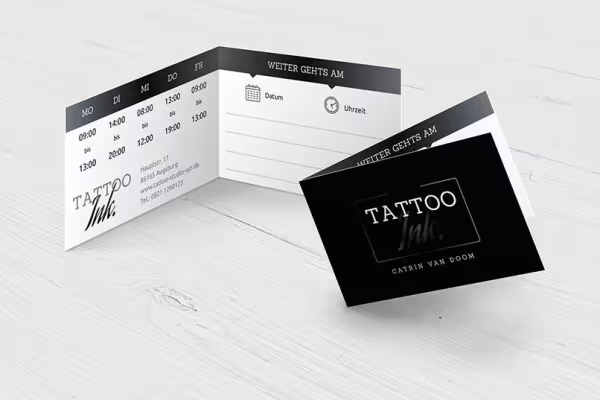 Kartvizit oluştur – bu örneğe göre bu InDesign rehberinde yeni başlayanlar öğrenecekler.
 -
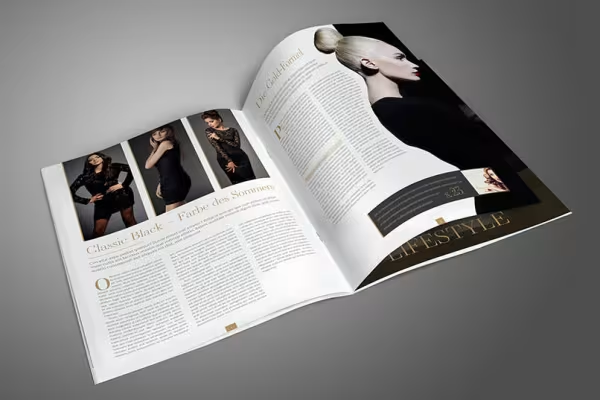 InDesign öğretici içinde oluşturulan bir broşürün örnek sayfaları.
 -
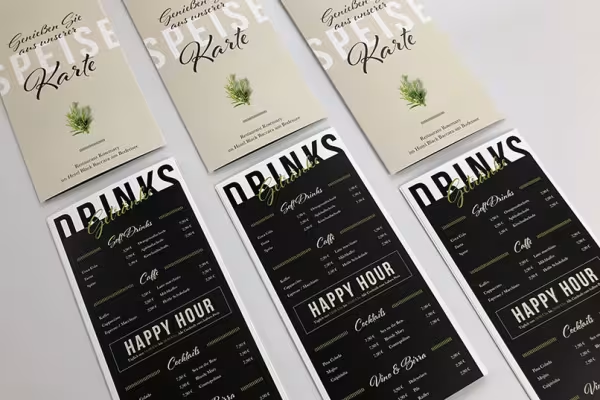 Örnek, Restoran ihtiyaçları için Menü Kartları rehberinin Bonus Atölye çalışmasından alınmıştır.
Bunlar da ilgini çekebilir

Tam gaz, daha fazla ilham, maksimum WOW etkisi!

Yapay zeka ile zaman kazanın

Düzenini şimdi yaşa!

Daha fazla stil, daha fazla güç, daha fazla şablon!
Yorum yap şimdi „InDesign öğrenmek - Başlangıç seviyesi için eğitici ders“