
Procreate-Tutorial – iPad'de dijital çizim temelleri

- Procreate-Tutorial: Başlangıçtan itibaren yazılımda hızlıca yolunu bul.
- Tüm işlevler göz önünde: Araçları nerede bulacağını ve nasıl kullanacağını öğren.
- Procreate'e ilk adımını atmak için mükemmel - kendi çizimlerini iPad üzerinde oluştur.
- Ludmila Blum, yazılımın işlevselliğini sadece 2,5 saatte size aktaracak.
Neden uğraşarak kendin keşfetmeye çalışasın ki, bu rehber sayesinde Procreate fonksiyonlarını kısa sürede öğrenebilirsin? - Eğitimine başla ve çizmeye başla!
32 Videolar, 160 Dakika
Procreate'e giriş
Procreate-Tutorial - iPad üzerinde dijital çizim temelleri: 1.1 | Giriş
Hoş geldiniz!
Procreate eğitimi - iPad'de dijital çizim yapmanın temelleri: 1.2 | Pencil eşleştirme ve Procreate kurulumu
iPad'in kurulumu çok kolay!
Procreate-Tutorial – iPad'de dijital çizim yapmanın temelleri: 1.3 | Galeri düzenleme
Zamanla galerin dolacak - kontrolü sürdürebilmek için her şeyi baştan düzgün bir şekilde organize etmelisin. Resimlerine isim ver, onları klasörlere koy ve klasörlere isim verip sırala. Galeriden birden fazla resmi aynı anda dışa aktarabilir veya silebilirsin.
Procreate-Tutorial – iPad'de dijital çizime temel bir bakış: 1.4 | Procreate tuvali oluşturma
Doğru boyut ve çözünürlük nedir ve bir resmi doğru formata nasıl getirirsin? Burada sana tuval düzeni ile ilgili tüm detayları gösteriyorum.
Procreate-Tutorial – iPad'de dijital çizim temelleri: 1.5 | Kullanıcı arayüzü
Procreate'un kullanıcı arayüzü çok basit tutulmuştur. İşlevler küçük simgelerin arkasına gizlenmiştir. Bu videoda sana nerede ne bulabileceğini göstereceğim. Bu, kullanıcı arayüzünün genel bir incelemesidir, detaylara daha sonra tek tek videolarda gireceğiz.
Procreate-Tutorial - iPad üzerinde dijital çizim temelleri: 1.6 | Eylemler menüsü
Eylemler menüsünde Procreate'ın birçok önemli fonksiyonunu bulabilirsin. Resim malzemesinin içe ve dışa aktarımından video özelliklerine ve çizim yardımına kadar, buradan birçok temel işlemi kontrol edebilirsin.
Procreate Eğitimi - iPad'de dijital çizim temelleri: 1.7 | Tuvalle çalışmak
Tuvali hem görünüm hem de çizim alanındaki gerçek boyutların açısından büyütüp küçültebilirsin.
Procreate-Tutorial – iPad'de dijital çizim yapmanın temelleri: 1.8 | Renk yönetimi
Renkleri seçmek, kaydetmek ve düzenlemek - ve bunu verimli bir şekilde yaparak, akıcı bir iş akışı elde etmek.
Procreate-Tutorial - iPad'de dijital çizim temelleri: 1.9 | Jestler
iPad üzerinde dijital çizim yapmanın temelleri: Jestler.
Procreate eğitimi - iPad'de dijital çizim yapmanın temelleri: 1.2 | Pencil eşleştirme ve Procreate kurulumu
2 min AçıkProcreate-Tutorial – iPad'de dijital çizim yapmanın temelleri: 1.3 | Galeri düzenleme
7 min AçıkProcreate-Tutorial – iPad'de dijital çizime temel bir bakış: 1.4 | Procreate tuvali oluşturma
4 min AçıkProcreate-Tutorial - iPad üzerinde dijital çizim temelleri: 1.6 | Eylemler menüsü
11 min AçıkProcreate-Tutorial – iPad'de dijital çizim yapmanın temelleri: 1.8 | Renk yönetimi
5 min AçıkProcreate'deki en önemli araç: fırça
Procreate-Tutorial - iPad üzerinde dijital çizim yapmanın temelleri: 2.1 | Fırça Menüsü
Fırça menüsünde Procreate fırçalarını ihtiyaçlarına göre ayarlayabilirsin.
Procreate-Tutorial – iPad'de dijital çizim yapmanın temelleri: 2.2 | Kendi fırçalarını oluşturma
Eğer Procreate fırçalarının zengin seçkisi yetersiz kalıyorsa, kendi fırçalarını oluşturabilirsin. Bunun için öncelikle bir şekil ve bir tahıl kaynağı belirtmen gerekmektedir. Bu dersle, bunun ne anlama geldiğini öğreneceksin.
Procreate-Tutorial – iPad'de dijital çizim yapmanın temelleri: 2.3 | Fırçaları dışa aktar ve içe aktar
Fırçayı tek tek ya da gruplar halinde, yani bir Brushset olarak içe ve dışa aktarabilirsiniz. Bu sayede kendi yaratıcılarınızı farklı iPad'lerde kullanabilir veya internetten fırça indirebilirsiniz.
Procreate-Tutorial – iPad'de dijital çizim temelleri: 2.4 | Wischfinger und Radiergummi.
Silmek - ama hangi fırça ile? Ve aslında parmak silme bezi neden gerekli?
Procreate-Tutorial - iPad üzerinde dijital çizim yapmanın temelleri: 2.1 | Fırça Menüsü
4 min AçıkProcreate-Tutorial – iPad'de dijital çizim yapmanın temelleri: 2.2 | Kendi fırçalarını oluşturma
5 min AçıkProcreate-Tutorial – iPad'de dijital çizim yapmanın temelleri: 2.3 | Fırçaları dışa aktar ve içe aktar
3 min AçıkProcreate-Tutorial – iPad'de dijital çizim temelleri: 2.4 | Wischfinger und Radiergummi.
3 min AçıkDüzeyler: sadece şeffaf filmlerden çok daha fazlası
Procreate-Tutorial – iPad'de dijital çizim temelleri: 3.1 | Layers menüsü
Düzey menüsü birçok alt kırılım sunar - bunların çoğu her proje için çok faydalıdır.
Procreate-Tutorial – iPad'de dijital çizim temelleri: 3.2 | Unsereücken.
Seçilen öğeler veya tam katmanlar yalnızca serbestçe hareket ettirilebilecekleri gibi aynı zamanda yardımcı çizgilerle çok düzgün bir şekilde yer değiştirilebilir veya hizalanabilir.
Procreate-Tutorial - iPad üzerinde dijital çizim temelleri: 3.3 | ColorDrop
Boyama uzun sürmek zorunda değil - ColorDrop ile alanları hemen doldurabilirsin.
Procreate-Tutorial - iPad'de dijital çizim temelleri: 3.4 | Referans düzlemi
Referans düzlemi, çizgilerle, boyanmış alanlarla ve gölgelendirmeyle resim yaparken sana çok yardımcı olur.
Procreate-Tutorial - iPad'de dijital çizim için temel bilgiler: 3.5 | Katman maskeleri
Katman maskesi, şeyleri kalıcı olarak silmeden onları yok etmenize olanak tanır. Böylece gerektiğinde görüntü parçalarını daha sonra da tekrar edebilirsiniz.
Procreate-Tutorial – iPad'de dijital çizim temelleri: 3.6 | Clipping-Maske
Kırpma maskelerinin nasıl çalıştığını öğren – bu, illüstrasyon yapmayı ve birden fazla grafikle çalışmayı çok daha kolay hale getirebilecek birçok yeni iş akışıyla sonuçlanabilir.
Procreate-Tutorial – iPad üzerinde dijital çizim temelleri: 3.7 | Katmanların Karartıcı Karışım Modları: Abdunkeln
Bu, geçiş modlarının çalışma prensinin detaylı bir açıklamasının ilk bölümüdür. Bir resmi ek bir katmanla karartmanın çeşitli yollarıyla ilgili.
Procreate-Tutorial - iPad'de dijital çizim temelleri: 3.8 | Katman Karışım Modları: Aydınlatma ve Kontrast
Bir düzlem ayrıca bir resmi aydınlatmak veya kontrastı manipüle etmek için de kullanılabilir. Bu bölümde, ilgili karışım modları "Aydınlatma" ve "Kontrast"ın nasıl çalıştığını öğreneceksiniz.
Procreate eğitimi - iPad üzerinde dijital çizim yapmanın temelleri: 3.9 | Katman karıştırma modları: Fark ve Renk
Procreate'deki geçiş modları konusundaki son bölüm, katmanlar aracılığıyla yapılabilecek renk manipülasyonunu ele almaktadır.
Procreate-Tutorial - iPad'de dijital çizim için temel bilgiler: 3.5 | Katman maskeleri
3 min AçıkProcreate-Tutorial – iPad üzerinde dijital çizim temelleri: 3.7 | Katmanların Karartıcı Karışım Modları: Abdunkeln
5 min AçıkProcreate-Tutorial - iPad'de dijital çizim temelleri: 3.8 | Katman Karışım Modları: Aydınlatma ve Kontrast
4 min AçıkProcreate eğitimi - iPad üzerinde dijital çizim yapmanın temelleri: 3.9 | Katman karıştırma modları: Fark ve Renk
6 min AçıkGörüntü manipülasyonu
Procreate öğretici - iPad'de dijital çizim temelleri: 4.1 | Seçme Aracı
Seçim aracını, dönüştürmek, renklendirmek veya bozmak istediğiniz resim parçalarını belirlemek için kullanırsınız.
Procreate-Tutorial - iPad'de dijital çizim temelleri: 4.2 | Dönüşüm
Dönüşüm, görüntü bilgilerini kaydırmayı, döndürmeyi, ölçeklendirmeyi, bozmayı ve şekillendirmeyi içerir.
Procreate-Tutorial – iPad'de dijital çizim temelleri: 4.3 | Sıvılaştırma
Bağımsız bir araç olarak, Sıvılaştırma, görüntü parçalarını manipüle etmek için birkaç farklı araç sunar - şişirme, sıkıştırma ve karıştırma gibi.
Procreate-Tutorial – iPad'de dijital çizim yapmanın temelleri: 4.4 | filtre
Procreate farklı filtreler sunar, bu filtreler netlik ya da bulanıklık eklemek ve gürültü eklemek için kullanılabilir. Bu filtreleri ihtiyaçlarına göre nasıl ayarlayabileceğini burada öğrenebilirsin.
Procreate eğitimi - iPad'de dijital çizim temelleri: 4.5 | Renk düzenleme
Bu araçlarla resminizde veya katmanınızda veya seçiminizdeki tüm renkleri birlikte düzenleyebilirsiniz. Ayrıca burada tek tek renk kanallarının düzenlenmesi de açıklanmaktadır.
Procreate-Tutorial – iPad'de dijital çizim temelleri: 4.6 | Yeniden renklendir
Bu araç sayesinde belirli bir rengin veya renk aralığının tüm örneklerini başka bir renkle değiştirebilirsiniz.
Çizim yardımı ve QuickShapes
Procreate-Tutorial – iPad'de dijital çizim temelleri: 5.1 | Drawing Aid
Çizim aracı, düz çizgiler, yansımalar veya simetriler gerektiren tüm işlerinizde size yardımcı olur.
Procreate-Tutorial - iPad üzerinde dijital çizim temelleri: 5.2 | QuickShapes
Procreate'deki QuickShapes ile düz çizgiler, mükemmel daireler veya düz kenarlı çokgenler oluşturman gerekiyorsa, bunları oluşturmak çok kolay ve sezgiseldir - ve şekillerini boyutları ve hizalanmalarıyla manipüle edebilirsin.
Uygulama örnekleri
Procreate-Tutorial – iPad'de dijital çizim temelleri: 6.1 | Flatlay üzerine lettering yapmak
Güzel, ücretsiz bir flatlay fotoğrafında ortaya konan lettering'i güzel bir şekilde vurgulayan ortalama bir fotoğraf. Size tarif edeceğim, tarif edeceğim, tarama ya da fotoğraf çekimi yaptığınız bir grafiği sıkıntısız bir şekilde bir mockup'a veya herhangi bir fotoğrafa yerleştirebileceğinizi göstereceğim; böylece her ikisinin de baştan beri bir arada olduğu izlenimi uyandırılacak.
Procreate-Tutorial – iPad'de dijital çizim temelleri: 6.2 | Suluboya İllüstrasyonunu Renklendirme ve Gölgelendirme
Sana, muhtemel bir fırça seçimi ile elle yapılmış suluboya bir illüstrasyon oluşturabileceğini göstereceğim. Ayrıca gölge eklemek için katman işlevinden faydalanacağız.
Uygulama örnekleri
-
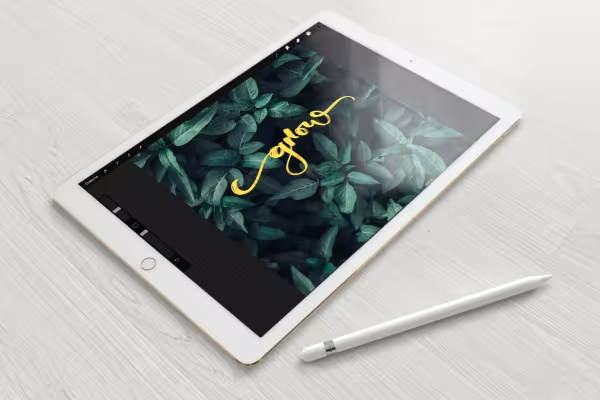 Örnek: Procreate eğitiminde en güzel el yazısı, resim manipülasyonu ve dijital çizim için teknikler öğren.
Bunlar da ilgini çekebilir

Daha fazla stil, daha fazla güç, daha fazla şablon!

Düzenini şimdi yaşa!

Tam gaz, daha fazla ilham, maksimum WOW etkisi!

Yapay zeka ile zaman kazanın
Yorum yap şimdi „Procreate-Tutorial – iPad'de dijital çizim temelleri“