
Affinity Publisher: temel eğitim videosu

- Affinity Publisher'e hızlı bir başlangıç: Hızlıca kendini bul ve ilk düzenlemeleri oluştur.
- Tipografi ve Dizgi: Metinlerinizi Paragraf Stili, Baş Harfler ve diğer öğelerle ustaca nasıl düzenlersiniz.
- Çok sayfalı tasarım: Daha kapsamlı tasarım projelerine nasıl yaklaşacağını öğren.
- İhr Layouts für die Anzeige im Web und den Druck richtig vorbereiten.
- Böylece pratik yapabilirsin: Katıl ve bir davetiye ve broşür oluştur.
- Stefan Riedl'in düzen ustası olarak dört saatten fazla temel düzenleme eğitimi.
Affinity Publisher'ı zaten denedin mi? Diğer programlara veda etmeyi henüz düşünmüyor musun? Tasarıma temelden başlamak mı istiyorsun? - İşte senin için bir rehber!
34 Videolar, 257 Dakika
Giriş
Affinity Publisher Temel Eğitim Kılavuzu: 01 | Giriş
Büyük Affinity Publisher temel eğitimine hoş geldiniz. Bu girişte, kendimi ve bu eğitimin içeriklerini özlü bir şekilde tanıtacağım.
Giriş, temel işlevler ve çift taraflı davetiye kartı oluşturma
Affinity Publisher Temel Eğitimi: 02 | Program arayüzü ve çalışma alanını düzenleme
Bu video eğitiminde Affinity Publisher'a giriş yapıyoruz. Kullanıcı arayüzünü kabaca tanıyoruz ve bir çalışma alanı oluşturuyoruz.
Affinity Publisher Temel Eğitim Kılavuzu: 03 | Yeni Belgeler Oluşturma
Yeni belgeler oluşturmak için iletişim kutusu, kısaca tartışılacak bazı ayarları içerir. Daha sonra, dik uzunlukta A4 boyutunda iki sayfalık bir davetiye kartı oluşturacağız.
Affinity Publisher Temel Eğitimi: 04 | Çalışma Alanında Resimler Yerleştirme
Affinity Publisher'da resimleri içe aktarmak için birkaç yol mevcuttur. Bunlardan bazılarını bu videoda tanıtıyorum. Resimlerin işlenmesini kolaylaştıran yararlı ipuçlarına değineceğiz.
Affinity Publisher Temel Eğitim Seti: 05 | Nesneleri Yerleştirme, Kenar ve Çerçeve Seçenekleri
Önümüzdeki dakikalarda nesnelerin nasıl kullanılacağını, hangi kontur seçenekleri ve ayarların ortaya çıkacağını, metnin nesne kutularına nasıl yerleştirileceğini açıklayacağım.
Affinity Publisher Temel Eğitim Dersi: 06 | Grafik metin, çerçeve metni ve dolgu metinleri
Bu videoda metinlerle nasıl başa çıkılacağını ve grafik metin ile çerçeve metin arasındaki farkı öğreniyoruz.
Affinity Publisher Temel Eğitimi: 07 | Hassas seçimler ve hızlı gezinme için ipuçları
Bu hile kutusuna bazı kısaltmaları masaya koyuyorum: İki ana odak noktası: daha kesin seçimler oluşturmak ve daha hızlı bir gezinme.
Affinity Publisher Temel Eğitim Videosu: 08 | Renkler, Renk Paletleri ve Renk Geçişleri
Renklerle, renk paletleriyle ve geçişlerle olan işlemler, bu videoda açık bir şekilde gösterilmektedir; böylece tasarım sürecinde verilen ipuçları doğrultusunda verimli bir iş akışı sağlanabilir.
Ortaklık Yayıncı Temel Eğitim: 09 | Görsel Efektler - Gölgelendirme
Affinity Publisher, FX Motoru aracılığıyla çeşitli görsel efektler sunar. Bu videoda dış gölgeyi, aynı zamanda drop shadow olarak da bilinen efekti detaylı olarak inceleyeceğiz ve böylece metin öğelerimizin okunabilirliğini artıracağız.
Affinity Publisher Temel Eğitim Kılavuzu: 10 | Davetiye Kartın Tamamlanması
Temel teknikleri öğrendikten sonra, bunları kullanarak arka tarafı şekillendirebilir ve kartı tamamlayabiliriz.
Affinity Publisher Temel Eğitim Kılavuzu: 11 | Gliflerin Kullanımı
İyi geliştirilmiş yazı tipleri genellikle özel karakterlere erişmek için zengin glif kütüphaneleri sunar. Bu videoda Glif Tarayıcısının nerede bulunabileceğini ve metinlere alternatif karakterler nasıl eklenir, açıklıyorum.
Affinity Publisher Temel Eğitimi: 02 | Program arayüzü ve çalışma alanını düzenleme
12 min AçıkAffinity Publisher Temel Eğitim Seti: 05 | Nesneleri Yerleştirme, Kenar ve Çerçeve Seçenekleri
10 min AçıkAffinity Publisher Temel Eğitim Dersi: 06 | Grafik metin, çerçeve metni ve dolgu metinleri
12 min AçıkAffinity Publisher Temel Eğitimi: 07 | Hassas seçimler ve hızlı gezinme için ipuçları
7 min AçıkAffinity Publisher Temel Eğitim Videosu: 08 | Renkler, Renk Paletleri ve Renk Geçişleri
12 min AçıkTipografi, metin, otomasyon ve metin stilleri
Affinity Publisher Temel İlkeleri Kılavuzu: 12 | Temiz düzenleme için yardımcı çizgiler
Tasarımlar ve düzenlemelerin düzgün hizalanması gerektiğinde rehber çizgileri şarttır. Bu videoda doğru kullanımıyla ilgili birkaç ipucu açıklıyorum.
Affinity Publisher Temel Eğitimi: 13 | Temel Çizgi Izgarası, Izgara ve Sütunlar
Şimdi dokümanımız için 12 sütun oluşturacak bir ızgara oluşturalım, böylece düzenlemeyi daha sonra çok daha kolay hale getiririz. Ayrıca tüm metin bloklarının aynı yükseklikte başlaması için bir temel çizgi ızgarası oluşturuyoruz.
Affinity Publisher Temel Eğitim: 14 | Resim Yer Tutucuları, Düzen Yapısı ve Çerçeve Zincirleme
Bu dakikalarda belgeyi genel alanlara ayıracağız ve yapısal dayanak noktalarını tanımlayacağız. Ek olarak renk alanları ithal edilecek, metin zincirlemeleri ele alınacak ve başlıklar belirlenecek.
Affinity Publisher Temel Eğitim Kılavuzu: 15 | Paragraf stillerini tanımlama
Madde stilleri, metinleri hızlı bir şekilde biçimlendirmemize olanak tanır, böylece cümleniz düzeninizde hemen halledilebilir. Ancak önce bu stiller tanımlanmalıdır - burada ilk bir madde stiline giriyoruz.
Affinity Publisher Temel Eğitim Kılavuzu: 16 | İnceler ve Paragraf Stilleri Birbirine Entegre Edin
Karşılıklı olarak birbirini takip eden paragraf stilleri, daha hızlı bir şekilde büyük miktarda metin yazmanın güçlü bir aracıdır. Bu eğitimde stillerin nasıl uygulanacağını ve metnin başına nasıl baş harfler eklenebileceğini öğreneceksiniz.
Affinity Publisher Temel Eğitimi: 17| Karakter Stilleri
Herhangi bir zaman bireysel karakterler ve kelimeler bir tarz ile donatıldığında, karakter stilleri devreye girer. Affinity Publisher, bu yaklaşımla otomatik olarak paragrafları vurgulamak için bazı ayar seçeneklerini destekler.
Affinity Publisher Temel Eğitim Kılavuzu: 18 | Paragraf ve Karakter Stillerinin Kombinasyonuyla Liste Oluşturma
Bu öğrenim biriminde, listelerin nasıl otomatik olarak oluşturulabileceğini, ilgili stillerin nasıl tanımlandığını ve bu işlevin metin hızlı bir şekilde yazarken bize nasıl yardımcı olduğunu açıklıyorum.
Affinity Publisher Temel Eğitim Kursu: 19 | Metin Akışı ve Metin Kesmesi
Affinity Publisher'da metinlerin nesneleri sarması da mümkündür, bu da daha güzel bir genel düzen elde edilmesine neden olabilir. Metin parçalarını üst üste bindirilmiş resimler, resim çerçeveleri, metin çerçeveleri veya tabloların etrafında kolayca sarmak için ne yapılması gerektiğini bu videoda açıklıyorum.
Affinity Publisher Temel Eğitimi: 20 | Yol üzerine metin yerleştirme
Grafik metin aracı ile çizgiler üzerine, eğriler üzerine veya bir şeklin dış çizgilerine farklı metin birimleri yerleştirilebilir.
Affinity Publisher Temel İlkeler Kılavuzu: 21 | Bul ve Değiştir
Projeler ve yayınlar metin ve biçimlendirmelere göre aranabilir ve ardından diğer kelimeler, işaretler ve hatta metin stilleriyle değiştirilebilir - doğrudan bir seferde.
Affinity Publisher Temel İlkeleri Kılavuzu: 12 | Temiz düzenleme için yardımcı çizgiler
7 min AçıkAffinity Publisher Temel Eğitim: 14 | Resim Yer Tutucuları, Düzen Yapısı ve Çerçeve Zincirleme
7 min AçıkAffinity Publisher Temel Eğitim Kılavuzu: 16 | İnceler ve Paragraf Stilleri Birbirine Entegre Edin
9 min AçıkAffinity Publisher Temel Eğitim Kılavuzu: 18 | Paragraf ve Karakter Stillerinin Kombinasyonuyla Liste Oluşturma
6 min AçıkÇok sayfalı düzenler ve ileri düzey teknikler
Affinity Publisher Temel Eğitim Kılavuzu: 22 | Çift sayfalı çoklu düzenler oluşturma
Çok sayfalı düzenler ve karşılıklı sayfalar ile tasarımlar nadir değildir. Bu videoda, sayfaların ortasında katlama işlemi yapılarak çok sayfa oluşturmanın doğru yöntemi ve sayfa düzeninin nasıl etkilenebileceği öğrenilecek.
Affinity Publisher Temel Eğitim: 23 | Şablon Sayfaları ve Sayfa Numaralandırma
Şablon sayfalarıyla çalışmak, kapsamlı belgelerde büyük bir avantajdır. İşte nasıl yapılacağı ve ek sürekli sayfa numarası nasıl eklenileceği hakkında bilgi edinin.
Affinity Publisher Temel Eğitim: 24 | Bölüm Asistanı
Bölümler aracılığıyla kapsamlı belgeler bölümlere ayrılarak bölüm adının tüm belge sayfalarında başlık kolonu olarak şablon sayfasında görüntülenmesi sağlanabilir.
Affinity Publisher Temel Eğitim Kılavuzu: 25 | Nesneleri ekleyip çıkarma
Nesneler birbirine kaynaştırılabilir veya çıkarılabilir, böylece yeni yaratıcı şekiller oluşturmak için vektör yolu oluşturulabilir.
Affinity Publisher Temel Eğitim: 26 | Affinity Publisher'da Hızlı Görüntü Düzeltmeleri
Affinity Publisher, fotoğrafları ton düzeltme, poz ayarı veya gradyan eğriler ile düzenlemek için birçok entegre araç sunar.
Affinity Publisher Temel Eğitimi: 27 | Kaynak Yönetimi ve Görüntü Efektleri
Tüm içeriklere genel bir bakışı Kaynak Yönetimi'nde bulabilirsiniz. Bunu nasıl kullanabileceğiniz ve bu liste bizi farklı durumlarda nasıl desteklediğini öğreneceksiniz bu dersle.
Affinity Publisher Temel Eğitim Kursu: 28 | Şeffaflık Aracı
Araç sayesinde her nesne ve metin alanına sürükle bırak yaparak şeffaflık geçişleri oluşturulabilir. Bu süreçte doğrusal, yarı, eliptik ve konik geçiş türlerini desteklenmektedir.
Affinity Publisher Temel Eğitim: 29 | Yapay Gürültü Eklemek
Affinity Publisher'da yapay gürültü, bir stil elemanı olarak veya dokulu desenlerin oluşturulması için kullanılabilir. Bu nasıl çalışır, burada öğrenebilirsiniz.
Affinity Publisher Temel Eğitim Kılavuzu: 30 | Varlıkları Kütüphanelerde Saklama
Varlık kütüphaneleri, logolar, yazar kutuları vb. gibi tekrar eden nesnelere hızlı erişim sağlar, ancak bunlar önceden oluşturulmalıdır. Prosesin Affinity Publisher'da nasıl yapıldığını öğrenin.
Affinity Publisher Temel Eğitim Kılavuzu: 22 | Çift sayfalı çoklu düzenler oluşturma
6 min AçıkAffinity Publisher Temel Eğitim: 26 | Affinity Publisher'da Hızlı Görüntü Düzeltmeleri
4 min AçıkAffinity Publisher Temel Eğitim Kılavuzu: 30 | Varlıkları Kütüphanelerde Saklama
5 min AçıkPDF-Dışa Aktarma ve -İçeri Aktarma
Affinity Publisher Temel Eğitim Kılavuzu: 31 | PDF'yi dijital olarak yeniden üretme için dışa aktar
Bu videoda, dosya boyutu ile dosya kalitesi arasındaki dengeyi nasıl etkileyebileceğinizi ve PDF dosyanızı Web'de ince bir hacimde erişilebilir hale getirebileceğinizi öğreneceksiniz.
Affinity Publisher Temel Eğitimi: 32 | Baskı için PDF dışa aktarma ve ICC profillerini kullanma
Bu Affinity Publisher eğitiminde, doğru PDF veri dışa aktarmasıyla baskı için çoğaltılabilir bir dosya oluşturulur. Ayrıca ilgili renk alanı için gerekli ICC profillerinin nereden alınabileceğini gösteriyorum.
Affinity Publisher Temel Eğitim Kursu: 33 | Kısmi Kaplama için Mücevher Rengi ile PDF Dışa Aktarma
Mücevher renkleri yardımıyla basılı belgede belirli alanlar özellikle vurgulanabilir. Veri oluşturma nasıl gerçekleştirilir ve hazırlama sırasında nelere dikkat edilmelidir, bunları sizinle bu videoda açıklıyorum.
Affinity Publisher Temel Kılavuz: 34 | PDF içe aktarma ve düzenleme seçenekleri
Bu videoda, Affinity Publisher'ın önceden oluşturulmuş PDF dosyalarını düzenleme olanaklarını inceliyoruz. Hangi değişiklikler mümkündür ve içe aktarımda tamamen göz ardı edilen şey nedir?
Affinity Publisher Temel Eğitim Kılavuzu: 31 | PDF'yi dijital olarak yeniden üretme için dışa aktar
6 min AçıkAffinity Publisher Temel Eğitimi: 32 | Baskı için PDF dışa aktarma ve ICC profillerini kullanma
8 min AçıkAffinity Publisher Temel Eğitim Kursu: 33 | Kısmi Kaplama için Mücevher Rengi ile PDF Dışa Aktarma
14 min AçıkAffinity Publisher Temel Kılavuz: 34 | PDF içe aktarma ve düzenleme seçenekleri
21 min AçıkUygulama örnekleri
-
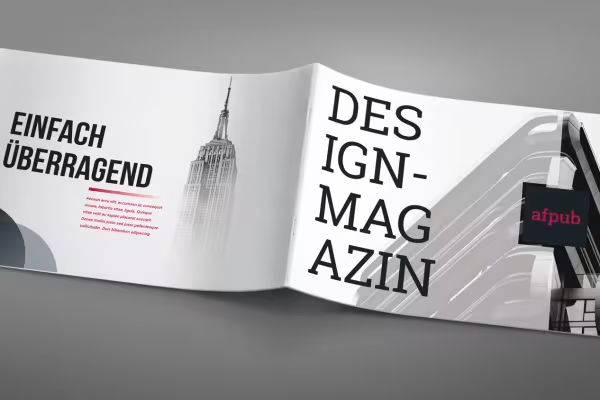 Örnek: Eğitimden sonra Affinity Publisher ile kendi düzenlemelerinizi yapabilir duruma geleceksiniz.
 -
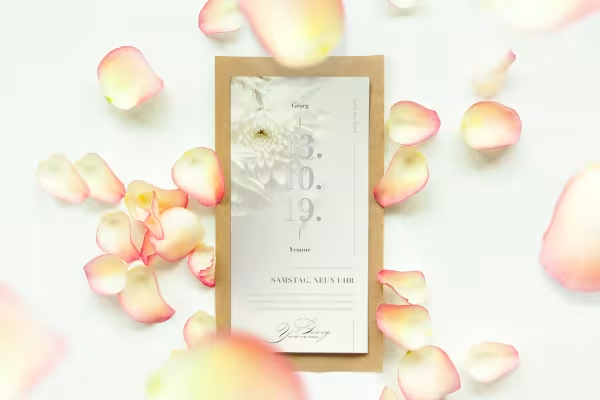 Örnek: Bu davetiye kartı tasarımı üzerinden Affinity Publisher'ın temel işlevlerini öğren.
 -
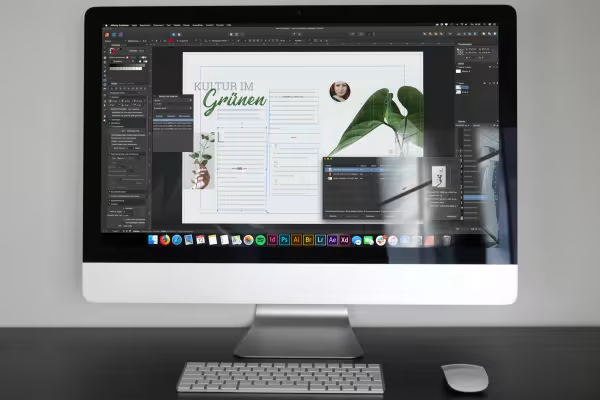 Örnek: Temiz bir tasarım oluşturmak için birçok ipucu ve püf noktası alırsınız.
 -
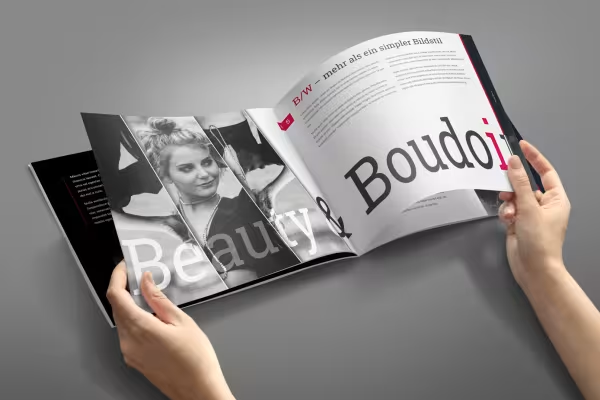 Örnek: Belgelerin oluşturulmasından basılmaya hazır PDF'e kadar olan adımları izleyin.
 -
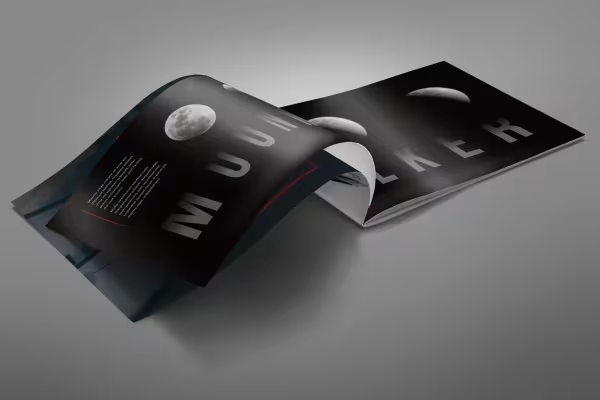 Örnek: Bir masaüstü yayıncılık programında belki de beklemediğiniz harika özellikleri keşfedin.
Bunlar da ilgini çekebilir

Yapay zeka ile zaman kazanın

Düzenini şimdi yaşa!

Tam gaz, daha fazla ilham, maksimum WOW etkisi!

Daha fazla stil, daha fazla güç, daha fazla şablon!
Yorum yap şimdi „Affinity Publisher: temel eğitim videosu“