Film-Görünümler: Sinematik video efektleri için retro üst kaplamalar

Film-Görünümler: Sinematik video efektleri için retro katmanlar.

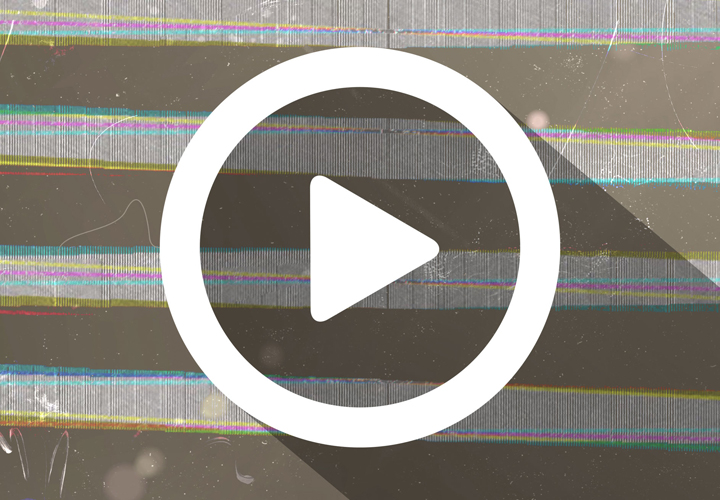
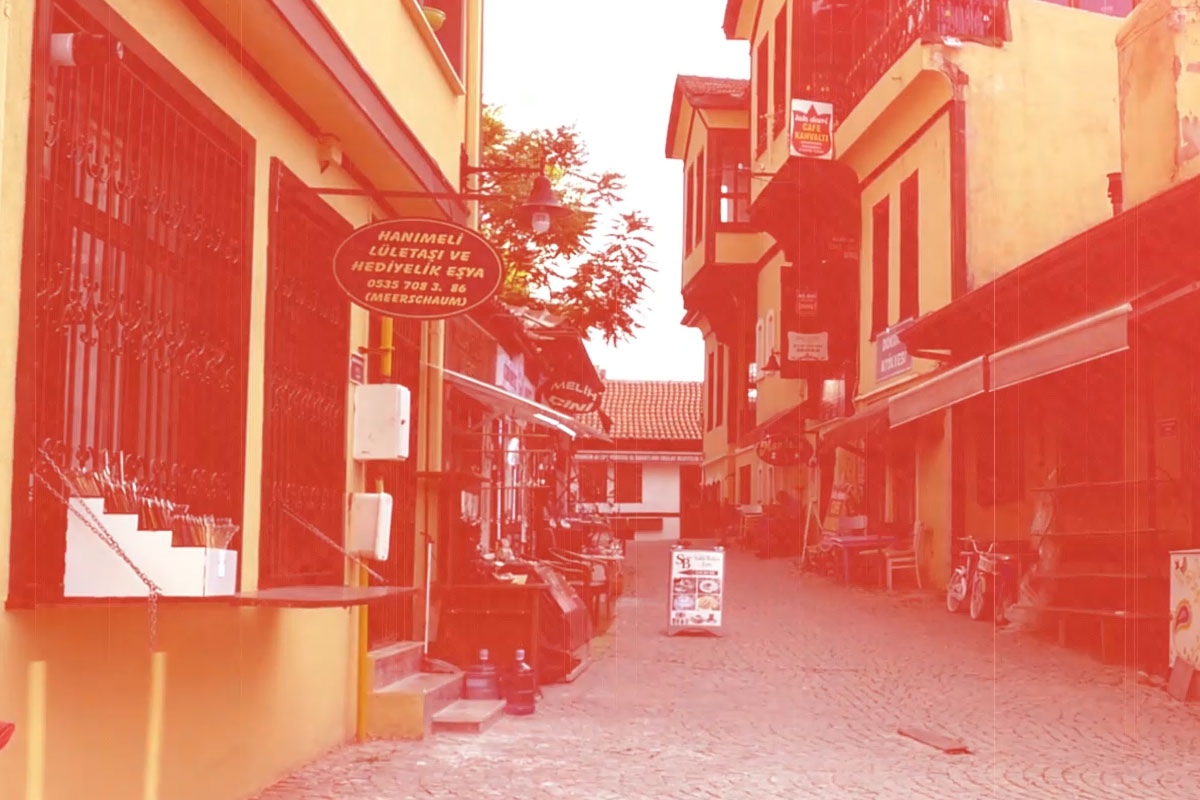
Sahnelerindeki atmosferi bu overlay'lerle kolayca retro tarza yükselt. Efektleri uygula, renkler ve ışıklar videolarının içinden parlak bir şekilde parlar. Ve eğer eski ve büyüleyici görünen film tarzlarını yaratmak istiyorsan, hemen pis kir efektlerini videolarının üzerine uygula.

  • Harika film tarzları oluşturun: Kirli efektli ve kir efektsiz 10 renkli retro kaplama.
  • Gerçek ruh hali yaratıcıları: Videolarınızın görünümünü basitçe uygulayarak değiştirin.
  • İpucu: Kirli tarz için kir efektleri ek olarak ekstra overlay olarak hazırdır.
  • 4K kalitesi: tüm video efektleri 4.096 px × 2.304 px çözünürlükte ve saniyede 60 kare hızında.
  • Ne kadar istersen o kadar: sırasıyla 10 saniye, döngü yapabileceğin şekilde.
  • After Effects CC, Premiere Pro CC ve VEGAS Pro için video rehberleriyle.
  • Bonus: After Effects'te retro ve kir efektlerini ayarlamak için proje dosyalarını kullanın.

Gözlerini aç: Overlay'leri indir ve sinematik retro ve film tarzıyla videoprojelerini renklendir. Titreşir. Parlar. Atmosfer yaratır!

İçerik

1 içerik

Film-Görünümleri: Sinemasal Video-Efektler için Retro-Kaplamalar (İndir)

Uygulama örnekleri

  • Film-Görünümleri: Sinematik video efektleri için retro üst yapıcılar.
    İçeriğe Git 
    Film-Görünümler: Sinematik video efektleri için retro örtüler.

Video yardımıs Kullanım için

Video Kılavuzu: Premiere Pro CC'de Retro Overlays'ı nasıl uygularsın

Sinemacı görünümlü filmler oluşturmak için retro katmanları nasıl uygularsınız? İstenilen retro katmanı seçin. Premiere Pro CC'de videonuzun üzerine sürükleyin. Arka planın siyah olduğu yer kaybolacak şekilde karıştırma modunu ayarlayın. Sahnelerinizde renkli flaslar ve eski kirli bir görünüm belirecek. Tam olarak nasıl yapılacağını Peter Leopold bu video rehberinde anlatıyor.


10 Dakika · Ücretsiz

Video talimatı: VEGAS Pro'daki Retro Örtüleri nasıl uygularsın

Retro-Overlay'leri sinematik film görünümleri oluşturmak için nasıl kullanırsın? İstediğin Retro-Overlay'i seç. VEGAS Pro'ya video dosyanın üzerindeki Timeline'a sürükle. Böylece siyah arka plan kaybolur. Sahnelerinde rengarenk ve eski bir kirli görünüm ortaya çıkar. Nasıl devam edeceğini tam olarak açıklamak için bu video kılavuzunda Peter Leopold sana açıklar.

10 Dakika · Ücretsiz

Video Kılavuzu: After Effects CC'de retro overlay'leri nasıl uygularsın?

Diğer programlarda olduğu gibi, Retro Overlays'ı After Effects CC'de de kolayca uygulayabilirsin: İstediğin Overlay'i videonun üzerine koy ve sadece karıştırma modunu değiştir. Ayrıca, AEP proje dosyası ile çok daha fazlasını yapabilirsin! Efektleri istediğin gibi özelleştir. Bu konuda nasıl ilerlemen gerektiğini, Peter Leopold'un bu video rehberinde öğrenebilirsin.

20 Dakika · Ücretsiz

Video kılavuzu: Premiere Pro CC'de Kir Overlay'i nasıl uygularsın

Bu video talimatında Peter Leopold, Premiere Pro CC'de kir örtüsünü nasıl uygulayacağını gösteriyor. Adım adım: Örtüyü zaman çizelgesine sürükleyin ve karıştırma modunu ayarlayın. Kombinasyon olanakları hakkında daha fazla bilgiyi ve ayrıntıyı talimatta bulabilirsiniz.

8 Dakika · Ücretsiz

Video kılavuzu: VEGAS Pro'da kir tabakasını nasıl uygularsın

Bu video rehberinde Peter Leopold, VEGAS Pro'da kirli katmanı nasıl uygulayacağını gösteriyor. İşlem: Katmanı zaman çizelgesine sürükleyin ve kompozisyon modunu ayarlayın. Kombinasyon seçenekleri hakkında daha fazla ayrıntı ve bilgiyi kılavuzda bulabilirsiniz.

9 Dakika · Ücretsiz

Video kılavuzu: After Effects CC'de kir tabakasını nasıl uygularsın?

Diğer programlarda olduğu gibi, After Effects CC'de de kir aşınma efektini uygulayabilirsin: Video üzerine aşındırma efektini yerleştir ve sadece karışım modunu değiştir. Ayrıca, AEP proje dosyası ile çok daha fazlasını yapabilirsin! Efektleri istediğin gibi özelleştir. Nasıl yapılacağını Peter Leopold'un bu video kılavuzunda bulabilirsin.

13 Dakika · Ücretsiz
Yorumlar (0)

Yorum yap şimdi „Film-Görünümler: Sinematik video efektleri için retro katmanlar.“