
Luz e iluminación en Cinema 4D - el curso práctico

- Explora el tema de la luz en Cinema 4D de la A a la Z en más de tres horas de formación en vídeo.
- Máxima formación creativa mediante un ejemplo concreto: Reproducción del motivo de la portada
- Iluminación perfecta, en los detalles y en todo el escenario.
Después de esta formación, ¡las luces se encenderán en tus escenas! Hazte con el curso, abre Cinema 4D e ilumina tus proyectos (aún) mejor.
26 Videos, 182 minutos
Introducción
Cinema 4D - Iluminación: 1.1 Introducción
Aquí puede obtener una visión general de la formación. ¿De qué se trata? De luz e iluminación, por supuesto. Tras unas nociones básicas sobre el uso y manejo de diferentes fuentes de luz, empezamos con la iluminación de la escena principal. También intervienen el renderizado, la transferencia a Photoshop y, por supuesto, la posproducción, que implica mejorar las luces existentes y ajustar el color y los contrastes.
Cinema 4D - Iluminación: 1.2 Tipos de fuentes de luz
Cinema 4D reconoce diferentes tipos y formas de fuentes de luz. Las más importantes son las fuentes de luz envolventes, como la luz puntual o el punto (objetivo) y la fuente de luz de área, que se requiere para gradientes suaves en la iluminación. Además, se pueden utilizar materiales luminosos para crear una fuente de luz a partir de cualquier objeto imaginable.
Cinema 4D - Iluminación: 1.3 Colores de luz
Los colores de la luz controlan la percepción de las imágenes. Mientras que los colores cálidos recuerdan a velas y bombillas y, por tanto, se interpretan como "cerca del espectador", los colores claros fríos indican una mayor distancia. El hecho de que el azul se interprete como "más lejos" también tiene que ver con la perspectiva aérea: Cuanto más lejos está un objeto en el paisaje, más pálido y azul aparece ante el espectador.
Cinema 4D - Iluminación: 1.4 Dirección de la luz
La dirección desde la que brilla la luz principal también es muy importante para la percepción de una escena. En esta película, comparamos la luz incidente, la luz lateral y la luz de fondo. Sólo la luz que procede del lateral o está dispuesta como contraluz crea tensión y sombras suficientes para modelar una escena y hacer que parezca tridimensional.
Cinema 4D - Iluminación: 1.5 Anomalía
Las fuentes de luz que crean una sombra pueden brillar a través de los objetos poligonales en determinadas circunstancias. Esto puede evitarse asignando un grosor de pared a los objetos, es decir, no dejándolos con un grosor de polígono. Pero incluso entonces, la distancia de la fuente de luz juega un papel importante, como se puede ver en este vídeo.
escena
Cinema 4D - Iluminación: Escena 2.1
En esta película se presenta la escena principal. A diferencia de una escena de animación, ésta sólo se modela en las zonas visibles. Esto requiere una cámara instalada permanentemente, pero facilita decidir en qué punto de la escena hay que alcanzar un determinado nivel de detalle. También encontrarás dos accesos directos que te permitirán navegar por la escena con bastante rapidez.
Cinema 4D - Iluminación: 2.2 Importación
Desde la versión R17, Cinema 4D puede importar modelos de SketchUp directamente. Estos pueden obtenerse en https://3dwarehouse.sketchup.com. Aprenderás sobre las ventajas y desventajas de los modelos, para qué son buenos y dónde son menos adecuados.
Cinema 4D - Iluminación: 2.3 Plug-in Océano Infinito
Si a menudo necesita superficies de agua, pero no necesariamente desea manejar la gama de funciones de RealFlow, puede que le resulte útil el plug-in "Océano infinito". Es prácticamente autoexplicativo y suele bastar para animaciones sencillas de superficies de agua.
luz de pared
Cinema 4D - Iluminación: 3.1 Luz de pared
Aunque los apliques son sólo un pequeño detalle en la estructura del búnker submarino, aportan importantes acentos luminosos y contribuyen así a estructurar el motivo. La fuente de luz puede colocarse cómodamente en su lugar con el comando "Aplicar" y ajustarse allí para que sólo ilumine el entorno inmediato.
Cinema 4D - Iluminación: 3.2 Instanciación
Antes de la instanciación, el aplique debe hacerse más visible. La forma más sencilla de hacerlo es asignando una disminución y una visibilidad. A continuación se duplica la lámpara y se distribuyen las instancias en la escena utilizando la herramienta mover y manteniendo pulsada la tecla Ctrl. Atención: Las instancias de render no soportan las fuentes de luz incrustadas.
Render
Cinema 4D - Iluminación: 4.1 Crear renderizador
La iluminación está siempre estrechamente ligada al renderizado. Para poder juzgar el efecto de las fuentes de luz, la escena debe renderizarse una y otra vez. Así que creamos dos preajustes de render que se pueden activar con un solo clic: Uno funciona sin efectos pero rápidamente, el otro renderiza con GI y AO, lo que lleva más tiempo pero da una impresión más realista de la escena.
Cinema 4D - Iluminación: 4.2 Creación de la fuente de luz principal
La luz principal se utiliza como fuente de contraluz. Esto le permite modelar la escena con luces y sombras. Una fuente de luz objetivo se encarga de esta tarea. Se coloca de modo que pueda brillar a través de una estructura poligonal de filigrana para producir haces de luz eficaces.
Cinema 4D - Iluminación: 4.3 Ajustar la fuente de luz principal
Después de colocar la fuente de luz, la ajustamos con mayor precisión. El brillo, la reducción y diversas opciones de visibilidad, como la distancia exterior y el ruido, son variables que pueden utilizarse para ajustar el efecto de la luz principal con precisión a las necesidades de la escena.
Cinema 4D - Iluminación: 4.4 Crear luz rasante
La luz no siempre ilumina sólo los objetos, sino, como en este caso, sólo la atmósfera. Crea así una separación entre el primer plano y el fondo, es decir, entre el barco y el búnker, y aparentemente amplía considerablemente el espacio hacia atrás.
Cinema 4D - Iluminación: 4.5 Ajuste de la luz rasante
Cuantas más fuentes de luz haya en una escena, más brillante tenderá a ser. Sin embargo, para evitar que este efecto lo ilumine todo por completo, reducimos el ángulo del haz de la fuente de luz. También controlamos la visibilidad mediante una reducción interior y exterior y le asignamos un ruido.
Cinema 4D - Iluminación: 4.6 Ajustes destacados
Hasta ahora, las fuentes de luz parecen más o menos indirectas, una marca el fondo, otra crea una separación con el primer plano. Lo que falta es una fuente de luz de área que modele el barco y su superestructura desde la izquierda con luz y reflejos. Para evitar que el resto de la escena se ilumine innecesariamente, limitamos la fuente de luz al barco y excluimos todo lo demás.
Cinema 4D - Iluminación: 4.7 Crear degradado
Un pequeño detalle suele marcar una gran diferencia. Por eso esta película te muestra cómo asignar un degradado a una fuente de luz. Esto no cambia nada significativo de la luz en sí, pero garantiza la creación de un ligero degradado de color en las luces. Esto hace que el reflejo parezca menos limpio, lo que hace que la escena parezca más realista.
Cinema 4D - Iluminación: 4.8 Cálculo de la altura de la sala
El búnker debe parecer gigantesco, por lo que deben iluminarse los detalles situados en la zona superior del vestíbulo del búnker. Utilizamos dos fuentes de luz puntuales. La de la izquierda ilumina la esquina superior izquierda, y la segunda, la esquina derecha. Sin embargo, al estar situada detrás del primer arco, crea una inmensa profundidad de espacio.
Cinema 4D - Iluminación: 4.9 Luz de camión
Iluminamos el camión con una esfera poligonal a la que se asigna material luminoso. Esto significa que no hay necesidad de establecer una gota o una sombra, ya que ambas se crean automáticamente durante el renderizado. Sólo una cosa es importante: el material luminoso sólo funciona cuando está activada la "Iluminación global".
Configuraciones de renderizado
Cinema 4D - Iluminación: ajustes de render 5.1
Los ajustes de renderizado deben crearse de forma que el procesado posterior en Photoshop esté preparado de forma óptima. Así que creamos un canal de objeto para el barco, y el canal difuso, las luces y las sombras deben salir por separado para cada fuente de luz, cuyos tres canales aparecerán en un grupo separado en Photoshop. De este modo, el trabajo con la posproducción es flexible.
Cinema 4D - Iluminación: 5.2 Guardar
Puede especificar una ruta de guardado antes de renderizar o después. Dos cosas son muy importantes al guardar: En primer lugar, debe hacer clic en "Capas" en el diálogo de guardar y seleccionar una profundidad de color de 16 bits. En segundo lugar, sólo debe salir de Cinema 4D una vez que haya comprobado en Photoshop que todas las capas, grupos y canales están presentes. Si falta algo, puede simplemente guardar de nuevo, pero si Cinema 4D ya ha sido cerrado, el renderizado no guardado también se perderá.
Inventario
Cinema 4D - Iluminación: 6.1 Inventario
No todas las fuentes de luz que ha creado son visibles en todas las capas de su grupo. Por lo tanto, debe hacer clic en todas las capas, posiblemente cambiar el método de relleno de las capas individuales y eliminar las capas sin importancia. Puede ver cómo funciona esta limpieza de datos en este vídeo.
Cinema 4D - Iluminación: 6.2 Edición de capas
Hay algunas luces y reflejos que han quedado demasiado brillantes. Si haces clic en las capas individuales, descubrirás rápidamente en qué capas necesitas crear una máscara de capa y atenuar el resalte correspondiente con un pincel negro. Reducir la opacidad de una capa entera también es una opción, al igual que duplicar una capa de realce o reflejo para potenciar su efecto.
Cinema 4D - Iluminación: 6,3 Dodge
El modelo de barco es formalmente interesante, pero no está modelado con gran detalle. Además, carece de bordes biselados, por lo que no podía captar ningún reflejo. Así que pintamos bordes brillantes en el barco con un pincel usando Mayúsculas-Clic. Esto parece más orgánico si se trabaja en los extremos de los bordes con el dedo limpiador. Los reflejos existentes se realzan con una punta suave de la herramienta, lo que da un aspecto más realista sobre todo al metal.
Cinema 4D - Iluminación: 6.4 Bruma
Un poco más de separación entre el barco y el fondo sería bueno. Como hemos guardado el barco como un canal alfa usando una etiqueta de renderizado, puedes simplemente cargarlo como una selección y hacer una máscara de capa a partir de él. Esto oculta el barco completamente, mientras que puedes pintar la atmósfera alrededor del barco tan brillante como quieras.
Cinema 4D - Iluminación: 6.5 Ajustes de color
Desgraciadamente, hay ligeras rupturas de valor tonal en las sombras, lo que tiene que ver con la interpretación que hace Photoshop de los colores. Sin embargo, si se reducen todas las capas a una, las aberraciones tonales desaparecen. A continuación, si se desea, se convierte el espacio de color de "Linear Color Space" de Maxon a Adobe RGB, tras lo cual se optimiza el sujeto en términos de color, saturación de color y claridad mediante el filtro Camera Raw.
Ejemplos de aplicación
-
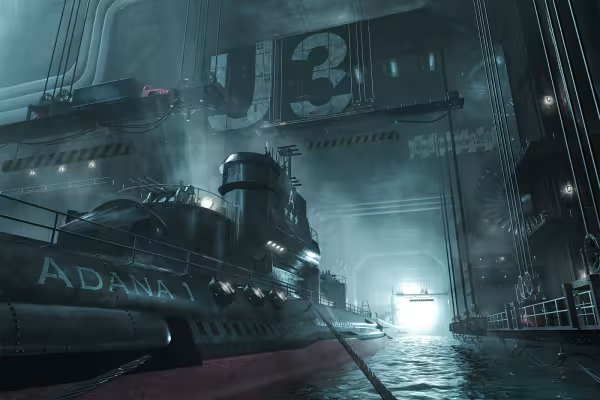 En el curso desarrollarás a fondo esta escena y trabajarás con la luz y la iluminación.
Esto también podría interesarte

¡Toda la potencia, más inspiraciones, efecto WOW máximo!

Ahorrar tiempo con inteligencia artificial

Más estilo, más potencia, más plantillas!

Editar películas, transiciones, animaciones y más
Comentar ahora „Luz e iluminación en Cinema 4D - el curso práctico“