
Tutorial de Cinema 4D: Conceptos básicos y práctica 3D para principiantes

- Oriéntate en el entorno de Cinema 4D, conoce los paneles de control, las funciones y los objetos.
- Aprenda a utilizar las herramientas de modelado, iluminación y renderizado de objetos 3D.
- Haz un uso práctico de Cinema 4D desde el principio trabajando con ejemplos concretos.
- 200 páginas en PDF sobre las nuevas funciones de Cinema 4D R19, incluidos los materiales de trabajo.
- Actualización: Más de 100 páginas en PDF sobre las nuevas funciones de Cinema 4D R20, incluidos materiales de trabajo.
Extrusión, renderizado y biselado: ¿todo esto le resulta todavía completamente o en gran parte ajeno? Después de este curso de formación, conocerás los términos y funciones de C4D y serás capaz de crear tus propios objetos 3D.
54 Videos, 432 minutos
Introducción a la UI, uso y edición de objetos básicos paramétricos
Cinema 4D para principiantes - Práctica 3D: 1.1 Introducción
Presentación de la formación: En la primera parte, aprenderás los conceptos básicos de modelado, texturas, iluminación y renderizado. En la segunda parte, nos centraremos en un proyecto creativo, más concretamente: construiremos un foco escénico, de la A a la Z, de principio a fin. Conclusión: esta formación está orientada principalmente al modelado creativo y a la puesta en escena, más que a la animación.
Cinema 4D para principiantes - Práctica 3D: versión 1.2
Cinema 4D está disponible en cuatro versiones diferentes. En este clip, te presentaré las cuatro versiones y también haremos los primeros preajustes importantes para que puedas trabajar cómodamente desde el principio. Por último, te presentaré los tres "gestores" más importantes. Así es como se llaman los paneles de control o "paletas" en Cinema 4D.
Cinema 4D para principiantes - Práctica 3D: 1,3 unidades
La visualización de las escenas sin renderizar puede adaptarse a las respectivas tareas en Cinema 4D. Aquí puedes averiguar qué opción de visualización es la más adecuada para el modelado y dónde puedes configurar esta opción. También tienes la opción de mantener la unidad de medida por defecto "cm" o cambiarla si es necesario.
Cinema 4D para principiantes - Práctica 3D: 1.4 Objetos básicos
Utilizando un cubo y un cilindro, aprenderá qué son los llamados "objetos paramétricos básicos" y cómo puede personalizarlos. Estos objetos tienen formas muy distintas. O bien los necesitas para lo que son, es decir, cubos, vigas, placas, barras, cilindros o paisajes, o bien puedes utilizarlos como base para objetos más complejos que pueden editarse en base a polígonos.
Cinema 4D para principiantes - Práctica 3D: 1.5 Navegación
Una escena debe verse siempre desde diferentes perspectivas para poder visualizar la disposición espacial de los objetos. Aquí puedes encontrar cómo moverte en una escena C4D y qué atajos de teclado usar, y qué hacer si un objeto se "pierde" en el espacio infinito de Cinema 4D.
Cinema 4D para principiantes - Práctica 3D: 1.6 Isometría
El modelado técnico, en particular, suele requerir una vista isométrica de la escena. Esto implica el uso de una cámara que no está sujeta a la perspectiva y muestra todo exactamente desde arriba, abajo, izquierda, derecha, delante o detrás. Aparte de eso, te contaré algunas cosas más sobre la forma en que se muestran las escenas sin renderizar en Cinema 4D.
Cinema 4D para principiantes - Práctica 3D: 1.7 Mover/Rotar/Escalar
Los objetos se pueden mover, rotar o escalar. En este clip, conocerás las herramientas relevantes, pero no sólo aprenderás a utilizarlas, sino también lo que nunca debes hacer con ellas: Lo que hay que hacer y lo que no hay que hacer es fácil de entender y, sobre todo al principio, contribuye en gran medida a un manejo de la escena sin problemas.
Cinema 4D para principiantes - Práctica 3D: 1.8 Taller de objetos básicos
En este clip puedes mostrar lo que has aprendido: Estamos construyendo una olla a partir de objetos paramétricos básicos. Para ello, necesitarás los comandos y herramientas que aprendiste en el primer capítulo de este curso de formación. Además de dos cilindros y un anillo, también se trata de la hábil selección de objetos básicos adecuados, la creación de curvas y el uso inteligente de las coordenadas de los objetos.
Trabajar con objetos poligonales
Cinema 4D para principiantes - Práctica 3D: modo 2.1
Si convierte un objeto básico paramétrico en un objeto poligonal, podrá editar todos los puntos, aristas y superficies del objeto. Al igual que en Photoshop, las selecciones se utilizan para deformar partes de un objeto o para seleccionar determinadas aristas o puntos que luego se pueden mover, girar o escalar. Hay varias formas de crear una selección - aquí se explica la más sencilla: la herramienta de selección en vivo.
Cinema 4D para principiantes - Práctica 3D: 2.2 Seleccionar y optimizar
Seleccionar polígonos individuales puede ser bastante tedioso, especialmente con objetos de resolución fina. Por esta razón, existen otros métodos de selección que funcionan mejor para grandes conjuntos de polígonos. Si los polígonos deben borrarse después de la selección, debe realizarse una optimización tras el borrado: Los puntos que siguen presentes a pesar de la eliminación de los polígonos se eliminan permanentemente del objeto.
Cinema 4D para principiantes - Práctica 3D: 2.3 Extrusión
Los comandos "Extrusión" y "Extrusión interior" se encuentran entre los comandos de modelado más importantes. Junto con la selección en vivo, estos dos comandos se pueden utilizar para crear casi cualquier forma. En este clip, descubrirá cuál es la diferencia con mover grupos de polígonos individuales y la gran variedad creativa que se puede crear sólo con estos dos comandos.
Cinema 4D para principiantes - Práctica 3D: 2.4 Lápiz poligonal
El lápiz poligonal es una herramienta de construcción realmente fantástica y versátil. Con él puedes generar diferentes formas sin necesidad de recurrir a otros objetos, enlazarlas entre sí y crear así modelos muy detallados. El lápiz poligonal puede crear tanto aristas como polígonos y reconoce automáticamente si el cursor se acerca a un punto o a una arista para desplazarlo o, si es necesario, conectarlo a otra arista.
Cinema 4D para principiantes - Práctica 3D: 2,5 SDS
El SDS es un objeto al que pueden subordinarse tanto objetos básicos paramétricos como objetos poligonales. El SDS redondea las aristas de los objetos subordinados en función de su estructura. Es como redondear una trayectoria en un espacio 3D convirtiendo sus puntos de esquina en puntos de curva.
Cinema 4D para principiantes - Práctica 3D: 2.6 Herramientas de cuchillo
Las herramientas de cuchilla se utilizan para dividir más finamente los objetos poligonales. Esta subdivisión, es decir, el corte de la estructura poligonal, puede determinarse de forma muy fina y precisa. Esta herramienta también se utiliza en el modelado SDS: si se realiza un corte cerca de un borde de un objeto, puede utilizarse para reducir un redondeo demasiado suave.
Cinema 4D para principiantes - Práctica 3D: taller 2.7 Box parte 1
Pequeño taller intermedio parte 1: Hay que construir una caja acústica a partir de un cubo. Para ello, colocamos la estructura del cubo de manera que se pueda crear una abertura uniforme en la parte inferior de la caja. A continuación se coloca un disco en esta abertura y se unen los dos objetos para poder cerrar el hueco que queda alrededor del disco.
Cinema 4D para principiantes - Práctica 3D: taller de 2.8 Box parte 2
Tras cerrar la abertura alrededor del disco, colocamos el altavoz en un SDS y empezamos a dar forma al cono para convertirlo en un altavoz de graves mediante una combinación de "extrusión" y "extrusión interior". La cúpula se fabrica a partir de una esfera, y la herramienta de cuchilla se utiliza en el extremo para crear bordes ligeramente menos redondeados.
Generadores de volumen y deformadores
Cinema 4D para principiantes - Práctica 3D: 3.1 Torno Spline
Las splines no son más que trayectorias que quizá ya le resulten familiares de otros programas. Junto con un "Torno", puede utilizarlas para crear sólidos rotacionales. En este clip, utilizamos este método para crear un vaso con sólo unos clics. Lo mejor de todo es que la spline permanece activa incluso después de haber creado el objeto y puede modificarse en cualquier momento.
Cinema 4D para principiantes - Práctica 3D: 3.2 Spline Sweep
Con el lápiz spline pueden crearse muy fácilmente todo tipo de splines irregulares. Los distintos modos de la herramienta permiten editar o corregir los puntos de anclaje de forma bastante intuitiva. Si se crea una segunda spline, ambas pueden sumarse para formar un volumen mediante un "barrido". También en este caso, ambas splines se conservan y pueden modificarse o sustituirse en cualquier momento.
Cinema 4D para principiantes - Práctica 3D: 3.3 Extruir texto spline
Como su nombre indica, el objeto Extrusión extruye splines cerradas y crea así un volumen. En este clip, estamos utilizando la herramienta spline de texto, ya que facilita la creación de palabras o incluso textos enteros y convertirlos en texto 3D. Los bordes de las letras pueden redondearse de diversas formas o dotarse de un contorno propio.
Cinema 4D para principiantes - Práctica 3D: 3.4 Modelado de objetos
Los objetos de modelado son de gran ayuda a la hora de modelar objetos muy concretos. En esta película examinamos la matriz, que puede utilizarse para distribuir objetos concéntricamente en la escena, el objeto de simetría, que puede reflejar un objeto subordinado a lo largo de uno de los tres ejes espaciales, y la matriz de átomos, que crea una especie de esqueleto o armazón a partir de cada cuerpo que se coloca bajo ella.
Cinema 4D para principiantes - Práctica 3D: Bisel 3.5
Las aristas de los objetos básicos paramétricos pueden redondearse muy fácilmente. Este redondeo, que también se denomina "biselado", debe realizarse de forma diferente para los objetos poligonales. Por un lado, existe un comando que no sólo permite redondear, sino también realizar transiciones más complejas entre dos polígonos. Por otro lado, si el objetivo principal es redondear una arista, existe el llamado deformador de bisel, que simplemente se subordina a un objeto poligonal.
Cinema 4D para principiantes - Práctica 3D: Deformador 3.6
Los deformadores son objetos auxiliares que simplemente se subordinan a una malla poligonal y, por tanto, pueden realizar una gran variedad de tareas. En este clip, te presento al deformador doblar y te muestro cómo hacer que doble un objeto. También conocerás el deformador de torsión.
Cinema 4D para principiantes - Práctica 3D: 3.7 Turbina eólica
En este breve taller intermedio, podrás demostrar una vez más lo que has aprendido. Con ayuda del objeto matriz y algunos componentes más, construiremos un aerogenerador. Aunque sin duda podrías construir un sistema de este tipo con más detalle, este minitaller te ayudará a construir una escena que, al menos, sea fácilmente reconocible utilizando técnicas de modelado sencillas.
Fuentes de luz y materiales
Cinema 4D para principiantes - Práctica 3D: 4.1 Fuente de luz superficial
La fuente de luz de área es una de las diversas opciones para iluminar un objeto o una escena. Para que funcione como se espera de una fuente de luz, hay que asignarle una sombra y una caída. En comparación, en esta película también conocerá la fuente de luz física, que ya está equipada con sombras y caída y, por lo tanto, se comporta físicamente de forma correcta.
Cinema 4D para principiantes - Práctica 3D: 4.2 Punto de mira
Ni a la fuente de luz de área ni a la fuente de luz física se les puede asignar la llamada visibilidad. Se trata de un tipo de atmósfera que se asigna a la fuente de luz y que simula un cono de luz en una habitación con humo o niebla. Para ello, creamos un punto de mira, que además tiene la gran ventaja de dirigirse siempre automáticamente a un objeto cero. Esto facilita dirigirlo a objetos concretos.
Cinema 4D para principiantes - Práctica 3D: 4.3 Sky
Cinema 4D proporciona dos objetos de iluminación para escenas de exteriores: un cielo físico que ilumina de forma similar a un cielo real, por un lado a través de la cúpula del cielo y por otro, si se desea, con un objeto sol. También puede utilizarse para representar distintos tipos de nubes, como arco iris, niebla, estrellas y ozono. El otro objeto para iluminar escenas exteriores es el "objeto cielo"; sin embargo, éste requiere una HDRI para poder emitir luz de aspecto realista sobre la escena.
Cinema 4D para principiantes - Práctica 3D: 4.4 Editor de materiales
Todos los canales, es decir, las propiedades, que son importantes para un material pueden crearse en el editor de materiales. Este primer clip trata de los canales de color, reflectividad, transparencia, relieve y desplazamiento. La reflectividad en particular, que ha sido completamente rediseñada en la versión R16, ofrece una amplia gama de ajustes. Como todos los materiales tienen algún tipo de reflectividad, este canal y su reproducción físicamente correcta desempeñan un papel clave en la creación de materiales de aspecto realista.
Cinema 4D para principiantes - Práctica 3D: 4.5 Físico
Los materiales físicamente correctos no sólo prescinden de la instalación de un resaltado, sino que también sustituyen parcialmente a elaborados efectos de renderizado como la oclusión ambiental y la iluminación global. Puedes descubrir cómo configurar correctamente la reflectividad mediante un "material físico" en este clip.
Cinema 4D para principiantes - Práctica 3D: 4.6 Asignación de materiales
Puede asignar varios materiales a un mismo objeto. Esto es especialmente importante si, por ejemplo, desea colocar una etiqueta o crear varios colores. En este vídeo te mostraré cómo asignar distintos materiales a un objeto mediante selecciones que puedes "congelar", es decir, guardar.
Cámara y renderizado
Cinema 4D para principiantes - Práctica 3D: 5.1 Objeto cámara
Además de la cámara estándar, que normalmente es suficiente para modelar una escena, puede crear sus propios objetos de cámara. Estos tienen la ventaja de que no sólo puedes posicionarlos con precisión y colocarlos en la escena de forma segura para el movimiento, sino también utilizar la distancia focal ajustable. Si además utilizas el renderizador físico, también puedes renderizar el desenfoque de movimiento y la profundidad de campo.
Cinema 4D para principiantes - Práctica 3D: 5.2 Ajustes de renderizado
En Cinema 4D, la configuración de los materiales está muy relacionada con el renderizador utilizado. Comparamos materiales clásicos y ajustes de render clásicos con nuevos materiales físicamente correctos y el renderizador físico. Puedes ver que los materiales que se basan en parámetros físicamente medibles como la rugosidad, la fuerza de reflexión y los ajustes de Fresnel parecen mucho más realistas que los materiales "antiguos".
Cinema 4D para principiantes - Práctica 3D: 5.3 Photoshop
Por supuesto, la mayoría de los renderizados se procesan posteriormente en otros programas como Photoshop o After Effects. Renderizamos nuestra escena en el gestor de imágenes, la guardamos y abrimos el archivo en Photoshop. Lo especial de esto es que creamos un canal de render separado para cada uno de los dos objetos de la escena, lo que facilita mucho el postprocesado de las partes individuales en Photoshop, ya que podemos utilizar los canales alfa existentes y ahorrarnos el laborioso recorte.
Modelado del cuerpo del faro
Cinema 4D para principiantes - Práctica 3D: 6.1 Colocación de splines
Para asegurarnos de que la spline tiene exactamente el aspecto especificado por la forma del faro, cargamos una imagen del faro en la vista frontal de Cinema 4D. Luego ajustamos la spline, pero sólo los puntos de las esquinas. Los puntos que realmente deben ser redondeados son entonces seleccionados y suavemente redondeados usando el comando chaflán.
Cinema 4D para principiantes - Práctica 3D: 6.2 Extrusión
Creamos una única spline global a partir de la spline original y la spline reflejada. A continuación, se subordina a un objeto de extrusión y se extruye hasta tal punto que se corresponda exactamente con el grosor de las partes delantera y trasera del cuerpo de la cámara. Los bordes de las superficies de la cubierta se redondean para que no parezcan demasiado afilados y, por tanto, poco realistas.
Cinema 4D para principiantes - Práctica 3D: 6.3 Construir un tubo
La superficie de la cubierta interior de la parte trasera se extruye primero por el interior y luego se extruye. Utilizamos el objeto de simetría para crear la parte delantera, que es idéntica a la trasera. A continuación extruimos la carcasa real del faro a partir de la spline, que todavía está presente. Es ligeramente demasiado grande, por lo que hay que encajarla en las partes delantera y trasera escalando la spline.
Cinema 4D para principiantes - Práctica 3D: 6.4 Aletas de refrigeración
Las placas de refrigeración que rodean toda la carcasa se moldean a partir de un simple cubo. El primer cubo se coloca y encaja en posición en un lado, y luego se duplica. Así se disponen las 5 placas de refrigeración una tras otra. El SSAO encendido ayuda a crear una impresión tridimensional de la escena.
Cinema 4D para principiantes - Práctica 3D: 6,5 tapas
Falta un remate redondeado en la parte superior del faro. La creamos a partir de la carrocería, convirtiendo previamente la spline algo irregular en una uniforme. Así se crea un segundo cuerpo. Seleccionando los polígonos deseados de la parte superior y eliminando los superfluos, sólo queda la chapa curva de la parte superior. La chapa se extruye al final para darle un grosor típico de chapa de 1,5 mm.
Cinema 4D para principiantes - Práctica 3D: 6.6 Boole
Aunque no es absolutamente necesario taladrar un agujero en la parte delantera del faro al modelarlo, quien quiera colocar más tarde una fuente de luz en la carcasa agradecerá saber cómo hacerlo utilizando un objeto Boole. A continuación construimos el anillo que une la bayoneta a la carcasa del faro a partir de un cilindro finamente resuelto.
Cinema 4D para principiantes - Práctica 3D: 6.7 Bayoneta
El cilindro, en el que se montan los tres salientes para la bayoneta del objetivo, se construye a partir de un semicilindro espejado axisimétricamente. Mediante la selección, extrusión y posterior biselado con un deformador de bisel, todos los bordes adquieren una curva técnica perfecta.
Cinema 4D para principiantes - Práctica 3D: Lente 6.8
La lente de proyección del faro se fabrica a partir de un simple cilindro. Utilizamos una técnica elegante para modelar la transición característica en la parte trasera y el extremo para el soporte de la lámina en la parte delantera: modelamos ambos seleccionando y extruyendo las aristas.
Cinema 4D para principiantes - Práctica 3D: 6.9 Mecánica de rotación
Modelar el disco de bloqueo no es técnicamente difícil. Basta con hacerse una idea de cómo funciona este mecanismo y de qué está hecho. Para ello, veremos una foto detallada del mecanismo y lo modelaremos utilizando varios objetos básicos.
Cinema 4D para principiantes - Práctica 3D: 6.10 Forma del arco
Normalmente, un foco tiene un soporte en el que se puede colgar en un travesaño. Diseñamos el soporte en la vista frontal utilizando una spline. El Gestor de estructuras nos ayuda a colocar los puntos en ángulo recto. Los dos puntos de las esquinas se biselan y la spline se subordina a un objeto de extrusión.
Cinema 4D para principiantes - Práctica 3D: 6.11 Curvatura del arco
Para dar al arco un grosor realista y, sobre todo, su típica curvatura hacia fuera, primero seleccionamos sus bordes exteriores mediante una selección de lazo. Creamos la curvatura en cinco pequeños pasos de extrusión, cada uno de los cuales difiere en un ángulo de 15°, y luego se extruye todo el estribo.
Cinema 4D para principiantes - Práctica 3D: 6.12 Tornillo
Los objetos técnicos como este faro "viven" de los detalles. Por tanto, necesitamos fijar el soporte a la carcasa por ambos lados con un tornillo. El tornillo se modela a partir de un objeto básico depósito de aceite y un cubo utilizando el objeto booleano. Un cilindro proporciona la arandela que falta.
Cinema 4D para principiantes - Práctica 3D: 6.13 Agujeros
El soporte tiene cinco huecos redondos, cuyo sentido técnico sólo tengo claro en parte, pero estos cinco orificios forman parte sin duda del diseño del soporte. Tomamos un cilindro y lo duplicamos cuatro veces utilizando el comando duplicar. El objeto nulo, que contiene los cinco cilindros, se coloca ahora con el soporte en un objeto booleano, que es como se crean los agujeros.
Cinema 4D para principiantes - Práctica 3D: 6.14 Tornillo de agarre
Otro componente muy característico del faro es un tornillo de empuñadura liso y bien redondeado. Lo modelamos a partir de un cilindro, cuya parte superior se redondea previamente a mano. Los "dedos" de la empuñadura también se modelan previamente. Una vez optimizado el cilindro, un objeto SDS se encarga de redondear el cilindro, originalmente muy anguloso.
Cinema 4D para principiantes - Práctica 3D: Complemento 6.15
También me gustaría mostrarle cómo se modelaron varios detalles técnicos, como el cierre de bayoneta. Pero si te las has arreglado hasta ahora, puedes modelar fácilmente estos detalles tú mismo. Por eso prefiero mostrarte en este punto cómo transferir datos existentes a una escena. Consejo: El mismo comando también está disponible para los materiales en el Gestor de Materiales.
Cinema 4D para principiantes - Práctica 3D: 6.16 HDRI
Para que la chapa metálica brille, necesitamos una HDRI: una imagen de alto rango dinámico que se mapea en el objeto celeste. A continuación, la HDRI rodea toda la escena para que los reflejos tengan un aspecto muy realista tras el renderizado.
Cinema 4D para principiantes - Práctica 3D: 6.17 Material estándar
El material estándar debe ser chapa pintada de oscuro. Si desea un material físicamente correcto, no necesita más que el canal de reflectividad. Esto permite aplicar allí tanto las propiedades de color como de brillo de la pintura.
Cinema 4D para principiantes - Práctica 3D: 6.18 Vidrio, aluminio
Para las zonas en las que más tarde se verá la chapa desgastada y sin pintar, creamos ahora otro material que debe parecer metal. También necesitamos cristal, que se utilizará para la lente delantera.
Cinema 4D para principiantes - Práctica 3D: 6.19 Mapa de vértices
Un mapa de vértices es un tipo de matriz que se coloca directamente sobre la geometría, o más exactamente sobre los puntos que componen la geometría (puntos de vértice). Si sólo seleccionas determinados puntos de este mapa de vértices "pintando", éstos determinarán más tarde dónde debe verse la pintura oscura y la chapa desnuda.
Cinema 4D para principiantes - Práctica 3D: 6.20 Mapeado de vértices
El mapa de vértices debe mediar ahora entre el material oscuro y el metálico. Para ello se crea una carpeta, que se cambia al modo "Máscara de capa". Lo más destacado, sin embargo, es un mapa de ruido calculado en modo "Levr", que produce resultados muy realistas.
Cinema 4D para principiantes - Práctica 3D: 6.21 Iluminación
Se necesita un suelo para redondear la escena, ya que sin él no se pueden captar sombras. Sin embargo, para que el suelo sea tan luminoso como el fondo, necesita una etiqueta de renderizado con una configuración muy específica. Un foco objetivo proporciona contrastes nítidos y una iluminación ambiental eficaz.
Cinema 4D para principiantes - Práctica 3D: 6.22 Ajustes de renderizado
La escena se renderiza utilizando el renderizador físico, ya que éste también permite renderizar zonas borrosas. Antes de echar un vistazo a los preajustes de renderizado y ajustarlos a nuestras necesidades, aprenderás a crear una nueva cámara, encenderla y ajustarla.
Actualización: Nuevas funciones en Cinema 4D R19

C4D Release 19: el efector de sonido mejorado

C4D Release 19 - el objeto de rotura de Voronoi ampliado

C4D Release 19: ProRender, el renderizador GPU basado en la física

C4D Release 19 - Reconstrucción de escenas con el rastreador de movimiento

C4D Release 19: reducción de polígonos mejorada y nivel de detalle variable (LOD)

C4D Release 19: una selección de mejoras prácticas del flujo de trabajo
Actualización: Nuevas funciones en Cinema 4D R20

C4D Release 20 - Modelado basado en volúmenes con OpenVDB

C4D Release 20 - Materiales basados en nodos

C4D Release 20 - Campos (Campos básicos y avanzados)

C4D Release 20: más mejoras prácticas y nuevas funciones
Ejemplos de aplicación
-
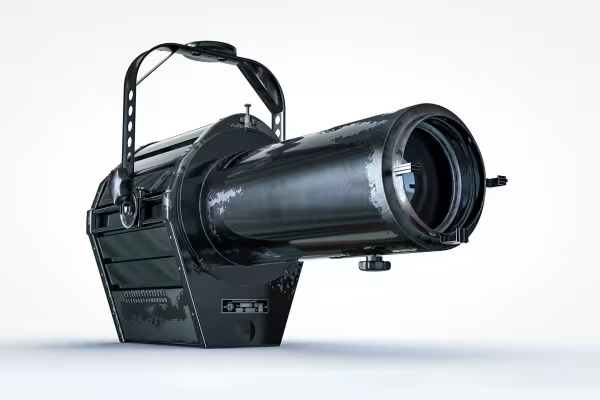 En el tutorial se crea este objeto 3D con Cinema 4D R19.
Esto también podría interesarte

Aplicaciones prácticas para las empresas

Cómo funciona. Qué opciones hay.

Producir vídeos de alta calidad

Editar películas, transiciones, animaciones y más
Comentar ahora „Tutorial de Cinema 4D: Conceptos básicos y práctica 3D para principiantes“