

El vídeo solo se carga desde YouTube al reproducirlo; en ese momento se transmiten datos (entre ellos la dirección IP) a YouTube/Google. Más información en la política de privacidad
¡Hoy quiero mostrarte lo increíblemente fácil y rápido que podemos crear este impresionante efecto de mosaico de triángulos!
¡Podemos convertir cualquier foto nuestra en este fondo tan chulo en sólo unos pasos!
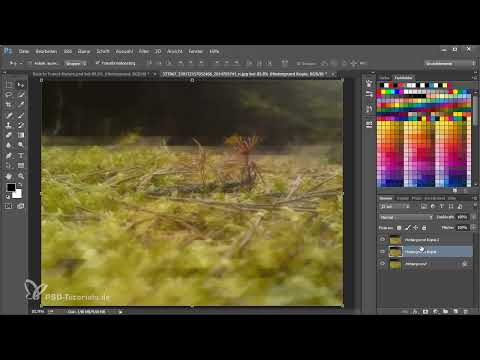
En primer lugar, abrimos nuestra foto favorita - en mi ejemplo, una foto de un bosque.

A continuación, duplicamos la capa de fondo dos veces manteniendo pulsado el botón del ratón y arrastrándola hasta el icono Crear nueva capa.
Ahora tenemos 3 capas, empezando por la capa superior: La seleccionamos y vamos a Edición>Transformar>Distorsionar.
En la parte superior de la barra, ahora podemos ajustar la inclinación horizontal a +45°.
En Filtro>Filtro de suavizado>Efecto mosaico... podemos limitar la imagen a sus colores esenciales.
A través de Edición>Transformar>Distorsionar podemos volver a distorsionar la imagen a su forma original.
Para ello, introducimos un valor de -45° en el ángulo de inclinación horizontal.
Por último, reducimos la opacidad de la capa al 50%.
Para la capa intermedia, sólo tenemos que repetir los pasos anteriores, ¡sólo que a la inversa! Empezamos distorsionando a -45°, luego repetimos el efecto mosaico como de costumbre (Ctrl+F) y finalmente volvemos a transformar a 45°.
Puede ocurrir que los triángulos no encajen entre sí si te fijas bien.
Para evitarlo, puedes utilizar las flechas del teclado o la herramienta de movimiento (V ) para colocar correctamente la capa central.
Como ahora todavía se ve parte del fondo a ambos lados, recortamos la imagen con la herramienta Recortar.
Ya hemos terminado.
Por último, podemos cambiar los colores con las capas de ajuste o añadir el texto que queramos. ¡Espero que ahora te diviertas mucho re-pixelando!

