

La evaluación eficiente de los datos no solo es esencial, sino que también puede ahorrarte mucho tiempo. Un desafío común en Excel es convertir filas en columnas y viceversa. Esta guía te muestra cómo lograr exactamente eso con la función "Transponer", para presentar tus datos de manera atractiva y facilitar su análisis.
El vídeo solo se carga desde YouTube al reproducirlo; en ese momento se transmiten datos (entre ellos la dirección IP) a YouTube/Google. Más información en la política de privacidad
Principales conclusiones
- La función "Transponer" te permite tomar datos de filas y columnas viceversa.
- A través de un ejemplo práctico, aprenderás a reestructurar eficientemente datos de ventas.
- El uso de datos transpuestos facilita el análisis y presentación de la información.
Instrucciones paso a paso
Paso 1: Seleccionar datos
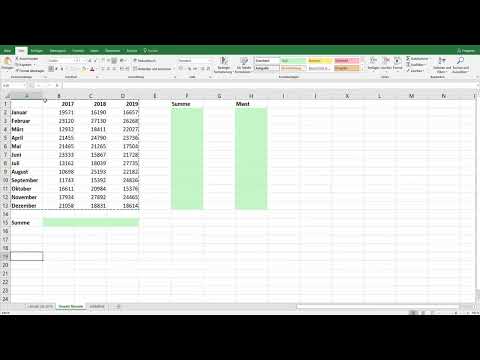
Al principio, debes seleccionar los datos que deseas transponer. En nuestro ejemplo, se trata de una lista de ventas que muestra los meses en las filas y los años en las columnas.

Paso 2: Copiar datos
Una vez marcados los campos correspondientes, haz clic en "Copiar". Esto se puede hacer a través del menú o con la combinación de teclas Ctrl + C.

Paso 3: Elegir ubicación de destino
Ahora elige un área vacía en tu hoja de cálculo donde quieras pegar los datos transpuestos. Esto podría ser debajo o al lado de los datos originales, según cómo desees organizar la claridad.
Paso 4: Pegar los datos transpuestos
Coloca el cursor en el lugar deseado y haz clic con el botón derecho del ratón. Se abrirá un menú contextual donde encontrarás las opciones de pegado. Selecciona la opción "Transponer".

Paso 5: Controlar los datos de resultado
Después de pegar, puedes comparar los resultados. Verifica si los datos se distribuyeron correctamente en los meses y años. Ahora deberías tener una lista bien estructurada frente a ti, con los meses como columnas y los años como filas.
Paso 6: Calcular totales generales
Ahora que has transpuesto los datos con éxito, puedes representar de manera sencilla y nueva las sumas para cada año. Esto te proporcionará valiosa información de un vistazo.
Paso 7: Analizar los datos
Utiliza los datos reestructurados recientemente para realizar análisis. Compara los ingresos de los meses para ver dónde posiblemente hubo mejoras o disminuciones en ciertos períodos.
Resumen
La transposición de datos en Excel es una función simple pero extremadamente útil. Te permite crear una vista ordenada que simplifica en gran medida la comparación y análisis de tus datos.
Preguntas frecuentes
¿Cómo funciona la función "Transponer" en Excel?La función "Transponer" convierte filas en columnas y viceversa. Seleccionas los datos deseados, los copias y eliges la opción de pegado "Transponer".
¿Qué problema resuelve la transposición de datos?La transposición ayuda a estructurar los datos de manera que sean más claros y fáciles de analizar.
¿Existen situaciones específicas en las que la transposición es especialmente útil?Sí, especialmente en largas series de datos o al comparar períodos de tiempo, la transposición es muy efectiva.

