

Excel ofrece numerosas posibilidades para acelerar y simplificar la entrada de datos. Una de estas funciones útiles es la selección secreta, que te permite obtener sugerencias de entradas mientras escribes. En este tutorial aprenderás cómo utilizar esta función de manera efectiva para optimizar tu trabajo en Excel. Verás lo fácil que es obtener sugerencias y tomar decisiones rápidas sin tener que escribir todo a mano.
El vídeo solo se carga desde YouTube al reproducirlo; en ese momento se transmiten datos (entre ellos la dirección IP) a YouTube/Google. Más información en la política de privacidad
Principales conclusiones
- La selección secreta muestra sugerencias mientras escribes.
- Puedes hacer que las sugerencias sean visibles rápidamente con la tecla Alt.
- Esta función te ayuda a ahorrar tiempo y reducir la tasa de erroes en la entrada de datos.
Instrucciones paso a paso
Primero abre un nuevo archivo de Excel si aún no tienes una hoja de cálculo. Selecciona un área vacía en tu tabla para comenzar a introducir datos. Para comprender bien la función, tómate un tiempo para ampliar el diseño o orientarte en una vista clara.
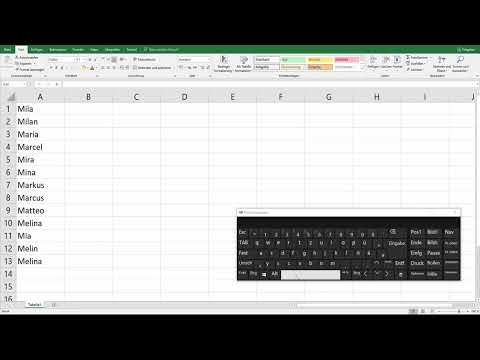
Luego comienza a introducir tus datos. Por ejemplo, puedes empezar con el nombre "Mila". Mientras escribes el nombre, observa cómo Excel te sugiere automáticamente entradas similares que ya existen en la hoja de cálculo. Este es el primer paso para activar la selección secreta.
Si continúas escribiendo "m", verás que las sugerencias se actualizan en consecuencia. Obtendrás una lista de nombres que comienzan con esta letra, como "Milan", "Maria", "Marcel" y muchos más. Estas sugerencias pueden acelerar significativamente tu entrada de datos.

Sin embargo, puede suceder que solo escribas una parte del nombre, como "Me", y en este caso no se muestren sugerencias. Deberás escribir el nombre completo en este caso, hasta que la entrada necesaria se realice. Esto muestra que las sugerencias dependen de la completitud de tu entrada.

Para simplificar la entrada y ver sugerencias en forma de lista, mantén presionada la tecla Alt y presiona la tecla de flecha hacia abajo al mismo tiempo. Esto abrirá un campo de selección donde se mostrarán todas las entradas posibles que coincidan con tu texto hasta el momento.
Navegando con las teclas de flecha, puedes seleccionar una de las opciones sugeridas. Una vez que hayas encontrado la selección deseada, simplemente confírmala con la tecla Enter. De esta manera, podrás desplazarte rápidamente por los datos y hacer la selección adecuada.
Además, puedes utilizar este método también para otras entradas, como números de facturas u otros formatos similares. Esta selección secreta no se limita solo a nombres, sino que puede aplicarse a cualquier tipo de datos que desees ingresar.

La edición rápida utilizando la tecla Alt y las teclas de flecha hace que la entrada sea más eficiente y reduce la necesidad de escribir manualmente. Notarás cuánto tiempo puedes ahorrar con este método para capturar y editar tus datos más rápidamente.

Resumen
Ahora has aprendido cómo usar la selección secreta en Excel. Esta función no solo te ayudará a ahorrar tiempo, sino que también mejorará significativamente la precisión de tus entradas de datos. Aprovecha las sugerencias que Excel te ofrece y experimenta lo eficiente que pueden volverse tus tareas administrativas en el software.
Preguntas frecuentes
¿Qué es la selección secreta en Excel?La selección secreta muestra sugerencias mientras comienzas a introducir datos.
¿Cómo activo la selección secreta?Simplemente escribe una letra y Excel te sugerirá posibles coincidencias.
¿Puedo utilizar la selección secreta también para otros tipos de datos?Sí, puedes usar este método para nombres, números de facturas y muchos otros tipos de datos.
¿Qué hago si no se muestran sugerencias?Asegúrate de escribir los valores de entrada completos para recibir sugerencias.
¿Cómo navego por las sugerencias?Mantén presionada la tecla Alt y presiona la tecla de flecha hacia abajo para mostrar todas las sugerencias.

