
Terävän InDesign-reseptit

- Nopeuta työnkulkua merkittävästi ja käytä lyhenteitä, jotka saavat sinut hämmästymään.
- Yli 70 loistavaa vinkkiä taitto-, typografia-, taulukko-, skripti- ja käytännön alueilta.
- Hyödynnä valikoituja salaisia reseptejä ja tule itse tähtiksi ulkoasu taivaassa.
Tämä täyteläinen reseptikirja odottaa sinua! Heiluta luovaa kauhaasi kanssamme ja saa eniten irti työstäsi InDesignin parissa. Hyvää ruokahalua!
72 Videot, 526 minuuttia
Työnkulku
InDesignin top 10 kaksoisnapsautusta.
Tässä pienessä videokoulutuksessa haluan esitellä teille InDesignin 10 parasta kaksoisnapsautusta. Kaksoisnapsautus saattaa olla vain pieni aikasäästö, mutta totumme tiettyyn työnkulkuun ja voimme siten työskennellä tehokkaammin.
Hyödynnä visuaalisia apuvälineitä InDesignissa.
Tässä koulutuksessa haluan esitellä teille joitain työkaluja, jotka helpottavat InDesignin päivittäistä työtämme huomattavasti. Selitän esimerkkien avulla seuraavien työkalujen toiminnan ja hyödyn:
- Sovita apuviivojen avulla
- Älykkäät apuviivat
- Piilotettujen merkkien näyttäminen
- Näytä tekstien ketjutus
- Peruslinjarasterin näyttäminen ja piilottaminen
- Sisältövalintatyökalu (Donut)
- Sulje elementit tarkoituksenmukaisesti
- Työskentely eri tasoilla
Vinkkejä ja niksejä Adobe InDesigniin: Muuta asiakirjan asetuksia nopeasti.
Aina kun luon uuden asiakirjan, minua ärsyttää, että minun täytyy poistaa valinta kaksipuolisesta ja säätää marginaalit uudelleen. Näitä asetuksia voin muuttaa. Kuinka tämä tehdään äärimmäisen helposti, selitän tässä pikkuvideokoulutuksessa.
Vinkkejä ja niksejä Adobe InDesigniin: Laajenna asettelualuetta
Joskus tarvitsee vain enemmän tilaa, jotta kohteet voidaan sijoittaa ei-tulostettavalle alueelle tulevia käyttöjä varten. Asennusalueen voi kuitenkin määritellä itse. Miten se tehdään, näytän tässä video-ohjeessa.
Vinkkejä ja niksejä Adobe InDesigniin: Objektien monistaminen - näppäilijät, huomio!
Älykkään moninkertaisen objektien monistamisen avulla säästyy äärettömän paljon työtä. Jotta tämä edes toimisi, täytyy osata käsitellä näppäimistöä erittäin hyvin. Tämä vinkki on todella nerokas.
Huomautus: Usean kappaleen monistaminen vaatii oikean nuolen painamista, ei vasemman nuolen. Vasemmalla nuolella voit sitten vain pienentää määrää.
Vinkkejä Adobe InDesigniin: Suuntaa viestiä
Tällä nikillä on mahdollista suoristaa kohteet täydellisesti ja nopeasti, vaikka kohde ei ole ihan vasemmalla, vaan keskellä ja sen tulee olla suorassa.
Vinkkejä & temppuja Adobe InDesigniin: Aseta kuvat heti objektiformaatin avulla - salainen temppu.
Kun lisäät monta kuvaa kerralla asiakirjaan, olisi kätevää liittää ne suoraan objektimuotoon. Mutta se ei ole mahdollista. Ainakaan virallisesti. Kiitos salaisen niksin, se on kuitenkin mahdollista.
Vinkkejä ja niksejä Adobe InDesigniin: Säästä aikaa objektien ja polkujen uudelleensijoittelussa.
Ratojen tai objektien nopea siirtely ei ole noiduttua työtä. Näillä kahdella kikalla se on melko helppoa.
Vinkkejä Adobe InDesigniin: Tee tehokeinot nopeasti muihin kohteisiin.
Minulla on objekti, jolla on esimerkiksi tietty varjostusefekti. Halutessani käyttää samaa efektiä myös toisessa objektissa, se on äärimmäisen helppoa. Miten tarkalleen, selitän tässä videokoulutuksessa. Lisäksi annan vinkkejä tehokkaampaan efektien käyttöön.
Vinkkejä ja ohjeita Adobe InDesigniin: Sisällönvalintatyökalun/piirakka-ympyrän piilottaminen
Jokainen tietää sen: Sinulla on ympyrä tai suorakulmio, jonka sisällä on kuva. Kun haluan liikuttaa ympyrää, hiiren hoveratessa minulle tarjotaan "Donitsia" eli sisällönvalintatyökalua, jonka avulla voin siirtää kuvaa ympyrän sisällä. Usein en kuitenkaan halua sitä ja mieluummin käytän suoravalintatyökalua. Siksi tässä videokoulutuksessa näytän, miten tämä toiminto voidaan poistaa käytöstä tai käyttää fiksusti.
Kappalemuodot lataa / tuoda
Tässä videokoulutuksessa haluan selittää teille, millä tavoin on mahdollista siirtää olemassa olevat kappale- ja merkkimuodot yhdestä asiakirjasta toiseen.
Vinkkejä ja niksejä Adobe InDesigniin: Aseta oletusarvot - se säästää paljon aikaa.
Oletteko ärsyyntyneet siitä, että uusien asiakirjojen fonttia, värejä jne. täytyy aina ensin muuttaa? Tämän ei tarvitse olla niin. Muuttakaa nämä arvot IKUISIKSI muutamalla napsautuksella.
Vinkkejä ja niksejä Adobe InDesigniin: Pääset nopeasti uusiin väriliukuihin
Joskus ärsyttää yksinkertaisesti, että joutuu luomaan InDesignissa uusia väriliukuja yhä uudelleen, ja ajattelee täynnä kateutta valmiiden väriliukujen määrää, joita Illustrator tarjoaa. Tällä nikillä varustan InDesignin myös monilla uusilla väriliukujen sävyillä.
Vinkkejä ja niksejä Adobe InDesigniin: Nopeasti lisätä uusia värikenttiä
Haluat lisätä nopeasti uusia väriruutuja ilman tarvetta avata erikseen väriruutu-ohjainta? Katso sitten tämä opetusvideo.
Vinkkejä ja niksejä Adobe InDesigniin: Muuta tekstialueen korkeus viimeisen tekstirivin mukaiseksi.
Varmaan tunnette ongelman: Minulla on erilaisia tekstikehyksiä, ja ne ovat kaikki eri kokoisia, vaikka niiden sisältämä teksti voisi olla korkeudeltaan sama kaikissa. Tässä videokoulutuksessa näytän, kuinka saat tekstikehykset helposti sovitettua viimeisen tekstirivin korkeuteen. Siihen tarvitaan vain 3 koodiriviä.
Vinkkejä ja niksejä Adobe InDesigniin: Korvaa kahdet välilyönnit dokumentista yhdellä välilyönnillä.
Ärsyttääkö teitä joskus, että ette huomanneet suuressa asiakirjassa kaksoisvälejä? Tämän ei tarvitse olla niin. Tällä niksillä voitte havaita ne erittäin nopeasti ja korvata ne yhdellä välilyönnillä.
Vinkkejä ja niksejä Adobe InDesigniin: Kadonneiden kirjatiedostojen nopea löytäminen
Olette luoneet kattavia kirjoja ja samalla siinä välissä siivonneet kunnolla kiintolevyänne, luoneet erilaisia kansioita ja siirtäneet tiedostonne niihin? No sitten kun avaatte kirjatiedostonne InDesignissa, kohtaatte valitettavasti monia virheilmoituksia, koska InDesign ei enää löydä kirjatiedostoja. Tämä pieni hieno kikka auttaa kuitenkin InDesignia löytämään kaiken heti uudelleen!
Vinkkejä ja niksejä Adobe InDesigniin: Merkki- ja kappalemuotoilut luodaan ja käytetään salamannopeasti.
Tässä videokoulutuksessa näytän, kuinka helppoa on luoda ja soveltaa merkki- ja kappalemuotoiluja. Nämä niksit ovat todella hienoja.
Vinkkejä ja niksejä Adobe InDesigniin: Grafiikoiden tarkka skaalaaminen
Kun haluan suurentaa kuvaa täsmällisesti, on olemassa äärimmäisen yksinkertainen tapa, joka ei kuitenkaan ole heti ilmeinen. Tämän pikkukikan jälkeen se ei ole enää mitenkään ongelma.
Vinkkejä ja temppuja Adobe InDesigniin: tuo Photoshop-tiedostoja ja hyödynnä kerroskoostumuksia fiksusti
Tietenkin Adobe InDesignissa voi tuoda Photoshop-tiedostoja. Kuitenkin fiksu käyttää Photoshopin kerrostuskompositioita. Miksi? Sen paljastan tässä videokoulutuksessa.
Vinkkejä ja niksejä Adobe InDesigniin: Taulun ja muiden objektien vienti kuvana
Haluatte jakaa taulukon InDesignistä toiseen ohjelmaan? Ei ongelmaa, kunhan tietää miten. Myös muita objekteja voi nopeasti viedä.
Vinkkejä ja temppuja Adobe InDesigniin: Vie grafiikat webiin oikealla resoluutiolla.
Tässä videokoulutuksessa näytän, kuinka grafiikat viedään oikein verkkoon. Oletusarvoisesti vientiresoluutio on nimittäin väärin asetettu.
Vinkkejä ja niksejä Adobe InDesigniin: Vienti kaikkien linkkien tiedot tiedostoina
Joskus haluaa viedä kaikki linkkaustiedot (kuten esimerkiksi tiedostonimi, väriavaruus, resoluutio, polku jne.). Tämä koulutusvideon jälkeen tämä on hyvin helppoa.
Käytä kirjastoja ja otteita
Tässä videokoulutuksessa näytän teille, miten voitte työskennellä kahdella eri tavalla toistuvien objektien, grafiikoiden ja tekstien kanssa. Aluksi selitän objektikirjaston edut ja hyödyt, ja sen jälkeen vaihtoehtoisen tekniikan, nimittäin työskentelyn ja Snippetsien käytön.
Lataa ja asenna puuttuvat väriprofiilit.
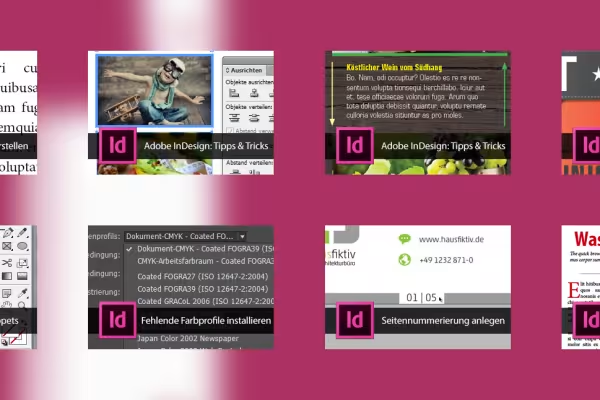
Kun tiedostoja viedään, monet (verkko-) painotalot suosivat tiettyjä väriprofiileja. Usein on niin, että juuri halutut väriprofiilit eivät ole asennettu vakiona ja siksi ne eivät ole käytettävissä InDesignissa valintamahdollisuutena. Tässä koulutuksessa näytän, mistä voit ladata puuttuvat väriprofiilit ja mihin kansioon ne on siirrettävä latauksen jälkeen, jotta InDesign tunnistaa ne.
Vinkkejä ja niksejä Adobe InDesigniin: Uusia ääriviivoja ja erilaisia kikkoja kiitos "Easter Egg" -toiminnon.
Adobe InDesignin uusien muotojen luominen on hyvin helppoa. Tähän tarkoitukseen InDesignin kehittäjät ovat keksineet jotain hyvin hauskaa. Lisäksi he ovat luoneet pienen pelin. Kuinka kaikki piilotetut toiminnot voidaan käynnistää, selitän tässä videotreenissä.
Vinkkejä ja niksejä Adobe InDesigniin: Objektien monistaminen - näppäilijät, huomio!
5 min AukiVinkkejä & temppuja Adobe InDesigniin: Aseta kuvat heti objektiformaatin avulla - salainen temppu.
5 min AukiVinkkejä ja niksejä Adobe InDesigniin: Säästä aikaa objektien ja polkujen uudelleensijoittelussa.
1 min AukiVinkkejä ja ohjeita Adobe InDesigniin: Sisällönvalintatyökalun/piirakka-ympyrän piilottaminen
3 min AukiVinkkejä ja niksejä Adobe InDesigniin: Aseta oletusarvot - se säästää paljon aikaa.
4 min AukiVinkkejä ja niksejä Adobe InDesigniin: Muuta tekstialueen korkeus viimeisen tekstirivin mukaiseksi.
4 min AukiVinkkejä ja niksejä Adobe InDesigniin: Korvaa kahdet välilyönnit dokumentista yhdellä välilyönnillä.
4 min AukiVinkkejä ja niksejä Adobe InDesigniin: Kadonneiden kirjatiedostojen nopea löytäminen
3 min AukiVinkkejä ja niksejä Adobe InDesigniin: Merkki- ja kappalemuotoilut luodaan ja käytetään salamannopeasti.
4 min AukiVinkkejä ja temppuja Adobe InDesigniin: tuo Photoshop-tiedostoja ja hyödynnä kerroskoostumuksia fiksusti
7 min AukiVinkkejä ja temppuja Adobe InDesigniin: Vie grafiikat webiin oikealla resoluutiolla.
5 min AukiVinkkejä ja niksejä Adobe InDesigniin: Vienti kaikkien linkkien tiedot tiedostoina
3 min AukiVinkkejä ja niksejä Adobe InDesigniin: Uusia ääriviivoja ja erilaisia kikkoja kiitos "Easter Egg" -toiminnon.
4 min AukiAsennus
Moniväriset värikentät InDesignissa
Tässä koulutuksessa opitte todella nopean, mutta tehokkaan niksin, jolla voitte luoda monivärisiä värikenttiä InDesignissa ja missä tällaista tekniikkaa voidaan hyödyntää.
Sivunumerointi - luo jatkuva sivunumerointi
Tässä videokoulutuksessa selitän teille, miten luotte jatkuvan sivunumeroinnin (paginoinnin) InDesign-dokumenttiinne ja muokkaatte sitä yksilöllisesti.
Jatkuvat ja kahdennetut sivunumerot samalla sivulla.
Tässä koulutuksessa näytän teille hyvin eksoottisen vinkin: miten voitte esittää kummallakin sivulla numerot yhden monisivuisessa asiakirjassa. Juttu tässä on, että kyseessä on automatisoitu ja siten jatkuva numerointi, joka on täysin vieras, mutta silti eksoottinen. Tämä menetelmä on järkevä myös silloin, kun esimerkiksi suuret valokuvat tai kuvitukset tulevat kysymykseen, joita ei haluta varustaa sivunumeroilla.
Kolumni muotoilla yhdellä napsautuksella
Arjessa täytyy usein mennä nopeasti, minkä vuoksi olen luonut tämän videovalmennuksen. Haluan näyttää teille, miten saatte minkä tahansa tekstin (esimerkiksi toimittajan tekstin) täysin muotoiltua muutamalla napsautuksella. Esimerkiksi työskentelen toistuvan kolumnin kanssa. Ymmärtääkseni, miten tällaiset nopeat muotoilut toimivat, aion sen jälkeen rakentaa koko rakenteen uuteen työskentelytiedostoon alusta alkaen ja selittää vaihe vaiheelta tärkeät kohdat. Esimerkiksi, miten voi työskennellä eri sarakkeiden leveyksien kanssa tekstikehässä. Tämän jälkeen voitte hienosti soveltaa prosessia omiin projektinne.
Vinkkejä ja temppuja Adobe InDesigniin: löydä kuvatilaajat kaikille mahdollisille resoluutioille
Joskus olet luonut upean ulkoasun, mutta valokuvat puuttuvat vielä, ja jos käytät vain tyhjiä kehyksiä, ulkoasu näyttää melko alastomalta. Sitä voidaan tehdä paremmin:
Tässä videokoulutuksessa näytän teille parhaat verkkosivustot, joista voit nopeasti saada ilmaisia sopivia kuvakehyksiä. Mahtavan luettelon löydät esimerkiksi täältä.
Vinkkejä ja niksejä Adobe InDesigniin: Siistejä efektejä pehmeän väriliu'un avulla
Tunnetteko IBM-logon? Tämä katkoviivaistus typografiassa saavutetaan käyttämällä "pehmeätä väriliukua". Sen avulla on mahdollista luoda upeita läpinäkyvyyksiä; kikalla voidaan saavuttaa vielä aivan erilaisia tehosteita.
Vinkkejä ja niksejä Adobe InDesigniin: Säilytä reunuksen paksuus myös aaltomuodossa
Ongelmana aaltomuotoisen ääriviivan kanssa on seuraava: Kun suurennan ääriviivan vahvuutta, myös aaltojen määrä muuttuu. Jos haluan estää tämän, tarvitsen pienen tempun. Temppu on täysin yksinkertainen, ja siksi videokoulutus onkin näin lyhyt, mutta silti niin valaiseva :-)
Vinkkejä ja niksejä Adobe InDesigniin: Useiden sivujen sijoittaminen yhteen PDF-tiedostoon tai InDesign-tiedostoon kontaktiarkkina.
Jos haluan sijoittaa PDF- tai InDesign-tiedoston yhteystietoluettelona InDesigniin (eli useita sivuja kerralla), minun täytyy käyttää muutamia temppuja. Mitkä nämä ovat, saat selville tästä video-oppaasta.
Vinkkejä ja niksejä Adobe InDesigniin: Auringonsädekuvio luodaan älykkäästi kopioimalla.
Älykkään kopiointitoiminnon avulla on InDesignissa erittäin helppo luoda auringonsäteen efekti. Mutta ei pelkästään sitä. Myös muita upeita objekteja tai muotoja voidaan luoda samalla tavalla. Katso ja ihmettele.
Vinkkejä ja niksejä Adobe InDesigniin: Säästä paljon työtä käyttämällä väriliukumia (esimerkkinä Saksan lippu)
Kun osaa hyödyntää pehmeitä siirtymiä, jotka eivät kuitenkaan näytä siirtymiltä, voi säästää paljon aikaa. Tässä videokoulutuksessa näytän, miten Saksan lippu voidaan luoda yksinkertaisella siirtymällä.
Vinkkejä ja niksejä Adobe InDesigniin - tärkeitä tietoja ei voida sijoittaa painettavaksi.
Haluatko lisätä tärkeitä tietoja, kuten kuvien lähteitä tai painotietoja järkevästi InDesign-dokumenttiin? Näytän sinulle, miten voit tehdä tämän muutamalla napsautuksella selkeästi. Käyn läpi muistiinpanot, painamattomat kohteet tai koko kerrokset sekä tietoalueen ja asiakirjatiedot.
Hauskaa monikulmioiden kanssa.
Hauskaa monikulmioiden parissa - kolme vauhdikasta temppua, jotka piristävät mieltä.
Vinkkejä Adobe InDesigniin: Luo EAN-/viivakoodi ISBN:stä muutamalla napsautuksella
Haluaisitko myydä DVD:n tai kirjan? Tarvitset siihen ISBN-tunnuksen ja siitä taas viivakoodin. Mutta miten voit luoda sen itse Adobe InDesignilla? Tähän on kaksi mahtavaa ja ennen kaikkea helppoa tapaa.
Mm. Viivakoodigeneraattorin avulla tai Scriptin avulla (vinkki 6). Näytän sinulle, miten molempia vaihtoehtoja käytetään helposti.
Vinkkejä ja niksejä Adobe InDesigniin: Voit käyttää sivutyökalua sivujen sijoittamiseen päällekkäin esimerkiksi palapelin luomiseksi.
Haluan esimerkiksi luoda palapelin, joten sivujen on oltava vieressä ja alla suoraan vierekkäin. Tähän käytän sivutyökalua. Silti tarvitaan muutamia pieniä temppuja, jotta tämä toimii moitteettomasti. Niistä kerron tässä videokoulutuksessa. Lisäksi sen avulla voi esimerkiksi tulostaa suuria julisteita täydellisesti pienen tulostimen avulla tai tämä toiminto on hyödyllinen myös kalentereille, käyntikorteille tai julisteille.
Vinkkejä ja niksejä Adobe InDesigniin: tulosta DIN A3 - DIN A0 useille DIN-A4-arkille
Haluat tulostaa suuria kuvia tai pelkästään sanoja A1-kokoiselle paperille, mutta sinulla ei ole niin suurta tulostinta? Sen sijaan voit tulostaa useita A4-kokoisia arkkie ja liittää ne yhteen. Miten tämä tapahtuu ja mitä niksejä sinun pitäisi ehdottomasti huomioida, selitän tässä video-oppaassa.
Vinkkejä ja niksejä Adobe InDesigniin: Mustavalkoisten ja värikuvien nopea vertailu
Tässä videokoulutuksessa annan vinkkejä siihen, miten erivärisiä valokuvia voi nopeasti verrata toisiinsa. Usein kysytään: Kannattaako kaikki valokuvat pitää mustavalkoisina vai kenties värillisinä? Tällä nikillä homma hoituu nopeasti.
Vinkkejä ja niksejä Adobe InDesigniin: Muunna kuvat vektorigrafiikoiksi.
Sinulla on grafiikka, joka tulisi muuntaa vektorigrafiikaksi? Tämä on jopa mahdollista InDesignissa. Kuinka tämä tehdään tarkasti, selitän tässä video-oppaassa. Lisäksi jaan muutaman niksin, jolla grafiikkaa voidaan optimoida vieläkin paremmin tätä tarkoitusta varten.
Vinkkejä ja temppuja Adobe InDesigniin: Käännös- tai kulmaefektin luominen.
InDesignissa sivunkäännös-efektin luominen ei vaadi suurta vaivaa. Tässä videokoulutuksessa jaan paljon vinkkejä, joiden avulla voit luoda tämän kulmaefektin.
Työtiedostona minulla on kulmaefekti IMDL-tiedostona (alkaen versiosta CS4).
Vinkkejä ja niksejä Adobe InDesigniin: Luodaan toisiinsa nivoutuvia renkaita.
Haluat luoda renkaita, jotka ovat toisiinsa kietoutuneet tai yhdistetty? Se on hyvin helppoa, kun tietää miten. Tämän niksin avulla se on muutaman sekunnin homma. Lisäksi annan lisävinkkejä "maskien" käsittelyyn Adobe InDesignissa.
Vinkkejä ja niksejä Adobe InDesigniin: Puhekuplien luominen
Tässä koulutuksessa näytän useita tapoja luoda puhalletta. Kolmas vaihtoehto on muuten kaikkein paras.
Vinkkejä ja niksejä Adobe InDesigniin: Luodaan kadut
Adobe InDesignissa katujen luominen on helppoa effektien ansiosta. Silti tarvitaan muutamia niksejä, jotta lopputulos näyttää todella hyvältä. Tämän koulutuksen jälkeen katujen luominen on lastenleikkiä.
Vinkkejä ja temppuja Adobe InDesigniin: löydä kuvatilaajat kaikille mahdollisille resoluutioille
4 min AukiVinkkejä ja niksejä Adobe InDesigniin: Siistejä efektejä pehmeän väriliu'un avulla
4 min AukiVinkkejä ja niksejä Adobe InDesigniin: Säilytä reunuksen paksuus myös aaltomuodossa
2 min AukiVinkkejä ja niksejä Adobe InDesigniin: Useiden sivujen sijoittaminen yhteen PDF-tiedostoon tai InDesign-tiedostoon kontaktiarkkina.
3 min AukiVinkkejä ja niksejä Adobe InDesigniin: Auringonsädekuvio luodaan älykkäästi kopioimalla.
9 min AukiVinkkejä ja niksejä Adobe InDesigniin: Säästä paljon työtä käyttämällä väriliukumia (esimerkkinä Saksan lippu)
6 min AukiVinkkejä ja niksejä Adobe InDesigniin - tärkeitä tietoja ei voida sijoittaa painettavaksi.
11 min AukiVinkkejä Adobe InDesigniin: Luo EAN-/viivakoodi ISBN:stä muutamalla napsautuksella
8 min AukiVinkkejä ja niksejä Adobe InDesigniin: Voit käyttää sivutyökalua sivujen sijoittamiseen päällekkäin esimerkiksi palapelin luomiseksi.
6 min AukiVinkkejä ja niksejä Adobe InDesigniin: tulosta DIN A3 - DIN A0 useille DIN-A4-arkille
9 min AukiVinkkejä ja niksejä Adobe InDesigniin: Mustavalkoisten ja värikuvien nopea vertailu
2 min AukiTypografia
Luodaan alkukirjaimet InDesignissa.
Suosittu tapa korostaa artikkelien alkuja toimituksellisessa suunnittelussa on suurella alkukirjaimella tehty inisiaali. Tässä videossa näytän, miten inisiaaleja voidaan luoda ja muunnella InDesign-ohjelmassa. Perinteisten inisiaalien lisäksi esittelen roikkuvien inisiaalien luomisen, jotka nousevat ylemmäksi ennen kappaleen alkua, sekä kuvituksia/kuvia, jotka toimivat inisiaaleina.
InDesignin tasalevitys
In diesem Video-Training gehe ich zwar primär auf den Blocksatz ein, doch werden auch Möglichkeiten aufgeführt, die für viele weitere Textformatierungen von Bedeutung sind. Anhand praktischer Beispiel erläutere ich die Unterschiede zwischen
- Zeichenbreite,
- Zeichenabständen und
- Wortabständen,
- die Formatierung in den Absatzformaten
- und das gesamte Zusammenspiel, damit das Erscheinungsbild eines Textes den Erwartungen entspricht.
Zusätzlich gehe ich auch auf das Ausgleichs-Leerzeichen in InDesign ein. Was es ist, was es kann und wo man es einsetzt, erfahrt ihr in diesem Video-Training. Tässä videokoulutuksessa keskityn pääasiassa täysleveästi tekstin muotoiluun, mutta käsittelen myös muita tärkeitä tekstimuotoilumahdollisuuksia. Käytännön esimerkkien avulla selvennän eroja
- merkkileveyden,
- merkkivälien ja
- sanavälien
- välillä,
- kappaleiden muotoilun
- ja koko vuorovaikutuksen, jotta teksti vastaa odotuksianne.
Lisäksi käsittelen myös tasausvälin käyttöä InDesignissä. Mikä se on, mitä se voi tehdä ja missä sitä käytetään, saatte tietää tästä videokoulutuksesta.
Automaattisesti hinnat monimutkaisissa muodoissa.
Tässä koulutuksessa näytän teille, miten luodaan oikein muotoiltuja hintatietoja eri variaatioissa. Tavoitteena on luoda asettelu, jossa hintatiedot voidaan automatisoidusti saada yläindeksin kanssa sekä pilkun kanssa ja ilman yhden sekunnin aikana käyttäen sisäkkäisiä muotoja sekä merkki- ja kappalemuotoja.
Merkitse vain "anmarkern" InDesignissä.
Tässä nopeassa ja helpossa koulutuksessa haluan selittää teille InDesignissa tehon, jolla voi jäljitellä tyypillistä värikästä "korostamista", joka on tuttu tavallisista tekstikorostimista paperilla. Lisäksi teemme pienen retken Adobe Acrobat Prohon ja tarkastelemme siellä vaihtoehtoisia korostuksia sen jälkeen, kun asiakirja on jo viety vientiin.
Värilliset otsikkotehosteet eri formaateille
Tämä koulutus on lyhyt työpaja otsikoiden korostamiseen. Näytetään, miten voit saada näyttäviä esityksiä ja värikorostuksia yhden kappaleen muodossa ja kappaleen viivojen avulla. Etu: Hervostus siirtyy jokaisen kirjaimen mukana, oli otsikossa sitten monta merkkiä tai vähän.
Vinkkejä ja niksejä Adobe InDesigniin: Tekstit muunnetaan nopeasti ja ennen kaikkea oikein poluiksi.
Kun haluan muuttaa tietyn sanan poluksi, on olemassa "Muunna poluiksi" -toiminto. Tämä toiminto ei kuitenkaan aina toimi moitteettomasti. Jotta teksti voidaan todella muuttaa täydellisesti poluksi, on joskus käytettävä temppua.
Värillinen teksti sulkeutuvista muodoista
Tässä pienessä koulutuksessa näytän teille, miten voitte muuttaa InDesignissa tekstejä erilaisin parametrein käyttäen sisäkkäisiä muotoja. Esimerkkinä valitsen värillisen tekstin väreissä musta, punainen ja kulta, jota ei ole muotoiltu manuaalisesti yksitellen, vaan mukavasti kappale- ja merkkimuotojen avulla.
Lisäys virheloitsusta: Haluaisin huomauttaa videolla tapahtuneesta lipsahduksesta, jossa puhun "kapiteeleista" isoilla kirjaimilla sen sijaan. Älkää nähkö minua sanani kanssa tässä kohdassa.
Vinkkejä ja niksejä Adobe InDesigniin: Kaksoisreunus teksteissä ja silti aina muokattavissa
Tarvitsetko kahdennetun reunuksen otsikkoon tai normaaliin tekstiin? Ei ongelmaa. Tässä 4 minuutin videokoulutuksessa näytän sinulle, kuinka helppoa tämä on.
Vinkkejä Adobe InDesigniin: Useiden reunusten lisääminen tekstiin - neonefekti.
Tekstin luominen 4 ääriviivalla on helppoa Effekte-Bedienfeldin ansiosta. Kuitenkin täytyy tietää oikeat asetukset. Näitä näytän hyvin yksityiskohtaisesti videokoulutuksessa ja ne ovat myös työskentelytiedostossa mukana.
Käytä Google Webfontteja InDesignissa.
Tässä koulutuksessa näytän, miten voitte käyttää niin kutsuttuja Google Webfonts -nimisiä kirjasimia, jotka nykyään kutsutaan vain "Google Fontsiksi", helposti myös InDesignissa.
Vinkkejä ja niksejä Adobe InDesigniin: Tekstit muunnetaan nopeasti ja ennen kaikkea oikein poluiksi.
3 min AukiVinkkejä ja niksejä Adobe InDesigniin: Kaksoisreunus teksteissä ja silti aina muokattavissa
4 min AukiTaulukot
Vinkkejä ja niksejä Adobe InDesigniin: Pyöreäreunaiset taulukot luominen - kaksi lähestymistapaa
Jokainen tietää varmasti ongelman: Haluaisi kauniita pyöristettyjä kulmia taulukoissa, mutta se ei ole niin helppoa Adoben InDesignissa. Siksi näytän tässä kaksi tapaa, miten taulukot saa kuitenkin pyöristetyillä kulmilla.
Vinkkejä ja niksejä Adobe InDesigniin: Taulukoiden ja niiden solujen nopea muokkaaminen
Taulukot ovat kyllä hienoja...mutta vain jos niitä voi muokata nopeasti milloin tahansa. Yhdellä kikalla voit muuttaa kaikki solut, vaikka ohjauspaneelissa ei näytetä siihen vaihtoehtoa. Lisäksi annan vinkkejä uusien rivien tai sarakkeiden lisäämiseen sekä korkeuden/leveyden nopeaan muokkaamiseen.
Vinkkejä ja niksejä Adobe InDesigniin: Luo läpinäkyviä reunuksia taulukoissa
Haluat luoda taulukoita läpinäkyvillä reunuksilla? Tämä kikka tekee sen todella helpoksi.
Vinkkejä ja niksejä Adobe InDesigniin: Pyöreäreunaiset taulukot luominen - kaksi lähestymistapaa
6 min AukiVinkkejä ja niksejä Adobe InDesigniin: Taulukoiden ja niiden solujen nopea muokkaaminen
3 min AukiTyöskentely skriptien kanssa
Luoda yksilöllisiä luettelomerkkejä IndyFontin avulla
IndyFont-skriptin avulla on mahdollista luoda omia kuvituksia, logoja tai piktogrammeja kirjoitusmerkkeinä. Tässä videokoulutuksessa näytän teille, mistä voitte saada skriptin ja miten voitte luoda omia merkkejä sen avulla, jotta voitte esimerkiksi luoda yksilöllisiä luettelomerkkejä tai alkukirjaimia logollanne.
Vinkkejä ja niksejä Adobe InDesigniin: Skriptien avulla uusia siistejä toimintoja.
Sinulta puuttuu tiettyjä toimintoja InDesignista tai sinulla on säännöllisesti ongelma, joka ärsyttää sinua? Silloin esimerkiksi skriptit auttavat. Tässä näytän, kuinka helppoa on syöttää InDesigniin uusia skriptejä ja puristaa esiin hienoja uusia toimintoja.
Mukana näytetään seuraavat 4 skriptiä:
- Klikkaamalla käynnistä Google-haku valitulle sanalle
- Kirjoita kaikki käytetyt fontit nykyisestä asiakirjasta tekstitiedostoon
- Täytä taulukot haluamallasi sanalla tai merkillä
- Lopeta kaikki klikkaamalla, ilman tallentamista
Vinkkejä Adobe InDesigniin: Luo kalenteri vain 1 minuutissa
Jokainen tarvitsee Adobe InDesignissa kalenterin jossain vaiheessa. Mutta sitten alkaa suuri etsintä mallipohjista ja vuotta myöhemmin etsintä alkaa taas alusta. Parempi vaihtoehto: Käytä koodia, joka luo sinulle täydellisen kalenterin, oli kyseessä mikä tahansa vuosi. Ja juuri tällainen koodi on täällä ilmaiseksi ladattavissa. Kuitenkin siellä on niin paljon vaihtoehtoja, että annan muutamia vinkkejä niiden käyttöön (erityisesti Saksan lomien kanssa).
Vinkkejä ja niksejä Adobe InDesigniin: Monisivuisten PDF-tiedostojen tuonti.
Toisinaan on tehtävä tuo useita sivuja sisältävä PDF-tiedosto Adobe InDesigniin. Normaali tuonti tarjoaa valitettavasti vain sivun kerrallaan. Parempi tapa on käyttää skriptiä, joka asennetaan suoraan Adobe InDesigniin. Tarkemman ohjeistuksen löydät tästä lyhyestä video-opastuksesta.
Vinkkejä ja niksejä Adobe InDesigniin: Nopea tapa löytää käytetty väri asiakirjassa
Joskus haluaisi tietää, missä kohdissa asiakirjassa tietty väri esiintyy. Siellä on kaksi hienoa ratkaisua. Katso ja hämmästy :-)
Vinkkejä ja niksejä Adobe InDesigniin: Näytä muotoilupoikkeamat napsauttamalla
Merkittävien poikkeamien löytäminen merkkien ja kappaleiden muotoiluista aiheuttaa turhautumista - varsinkin kun niitä täytyy etsiä yksitellen. Tähän on kuitenkin helpompi tapa. Napsauttamalla voit nimittäin näyttää ne kaikki, jos suoritat pienen skriptin.
Muuten, tämä skripti löytyy täältä.
Vinkkejä ja niksejä Adobe InDesigniin: Kuvien nopea vaihtaminen
Joskus lisään paljon kuvia dokumenttiini ja haluan vaihtaa kaksi niistä nopeasti toisiinsa. Tämä on myös hyvin helppoa, mutta vain skriptin avulla. Miten tämä aloitusskripti lisätään ja suoritetaan InDesignissä, näytän tässä video-oppaassa.
Vinkkejä Adobe InDesigniin: Kuvatietojen vienti
Tässä videotreenissä näytän, miten kaikki kuvat asiakirjasta viedään skriptin avulla tiedostona seuraavilla tiedoilla:
- Tiedostonimi, kiertokulma, tiedostotyyppi, kuvan ja kuvakehyksen mittaukset, polku, leveys & korkeus, vertikaalinen ja horisontaalinen skaalaus, tehokas resoluutio, väriavaruus sekä ylimääräinen varoitus, jos vertikaalinen ja horisontaalinen skaalaus eivät vastaa toisiaan).
Kiitos Martin Fischerille tästä upeasta skriptistä tai laajennetusta skriptistä, joka on saatavilla täällä!
Vinkkejä ja niksejä Adobe InDesigniin: Skriptien avulla uusia siistejä toimintoja.
8 min AukiVinkkejä ja niksejä Adobe InDesigniin: Nopea tapa löytää käytetty väri asiakirjassa
3 min Aukikäytännössä
Suunnitteluruudukoiden luominen InDesign-ohjelmassa
In diesem Training werden wir gemeinsam den Workflow für einen vierseitigen Folder näher betrachten, wobei sich die Kernthematik um die Erstellung eines Gestaltungsrasters dreht. Das Video-Training behandelt mehrere Themen für erfolgreiches und symmetrisches Layouten:
- Wozu ein Gestaltungsraster?
- Aus welchen Bausteinen besteht eine Seite?
- Unterscheidung diverser Rasterarten
- Im (fiktiven) Kundenauftrag unterwegs
- Idee und Scribble eines vierseitigen Folders
- Die richtige Berechnung von Maßen
- Erstellung eines komplexen und professionellen Gestaltungsrasters und Aufteilung in einzelne Rasterfelder
- Das erstellte Raster effektiv nutzen und das Layouten des Folders
Tässä koulutuksessa tarkastelemme yhdessä nelilehtisen taittolevyn työnkulkua tarkemmin, keskittyen suunnittelurasterin luomiseen. Video-opetus käsittelee useita aiheita onnistuneeseen ja symmetriseen taittoon:
- Miksi suunnittelurasteri?
- Mistä osista sivu koostuu?
- Eri rasterityyppien erottelu
- (Keksityssä) asiakastoimeksiannossa liikkeellä
- Ideen ja luonnos nelilehtisestä taittolevystä
- Mitojen oikea laskeminen
- Monimutkaisen ja ammattimaisen suunnittelurasterin luominen ja jakaminen yksittäisiin rasteriosiin
- Luodun rasterin tehokas käyttö ja taittolevyn taittelu
Suunnittele ja tulosta 2-osainen esite.
Tässä videokoulutuksessa suunnittelemme yhdessä pohjalta 2-broshyyriä lehtisivun taitoksessa InDesignissa. Kyseessä on staattinen, mutta siisti ja moderni suunnittelu kuvitteelliselle luomutilalle. Näytän teille myös tavan löytää oikea pohja painovalmisteluun ja kuinka viedä lähdeasiakirja oikein (verkko-)painoon.
Yhteenvetona seuraavat aiheet käsitellään lyhyesti:
- Mistä löydän olennaiset tiedot tuotteestani ja miten hyödynnän pohjia?
- Modernin sisä- ja ulko-osan muotoisen flyerin suunnittelu DIN pitkä korkeassa muodossa InDesignissa.
- Grafiikoiden ja muiden elementtien käyttäminen ja asettaminen.
- Vienti-ikkuna, PDF-asetusten valinta ja muiden ohjeiden noudattaminen.
- Tiedoston latausprosessi verkkopainoon ja flyerin "selailu" Live-View-näkymän avulla.
Toivotan teille mukavaa ajanvietettä ja informatiivista sisältöä. Ystävällisesti tukemalla viaprinto.de
Haluaisin myös viitata tässä vaiheessa ensimmäiseen osaan tätä sarjaa, "Käyntikorttien suunnittelu ja tulostaminen" - kattava ja informatiivinen videokoulutus käyntikorttien luomisesta ja suunnittelusta InDesignissa, löydettävissä tästä koulutuksesta.
Suunnitella käyntikortteja ja antaa ne painettavaksi.
Koulutuksessa käsitellään keskeisiä kohtia InDesignista viennissä ja verkkopainossa lataamisessa. Esimerkkinä käytämme käyntikortin suunnittelua. Sen jälkeen käytämme tietojen yhdistämistä luodaksemme monta vcardsia yrityksille yhdellä napsautuksella. Viimeiseksi keskitymme tiedostovientiin ja lähetykseen painotilaukseen.
- Mistä löydän tuotetiedot ja mallit?
- Käyntikortin suunnittelu (etu- ja takapuoli) InDesignissa.
- Pathfinderin käyttö logon luomiseen.
- Tietojen yhdistäminen lähdeasiakirjan perusteella.
- Vientikeskustelu, valitse PDF-asetus ja huomioi ohjeet.
- Jaa PDF-tiedosto Adobe Acrobatilla yksittäisiin dokumentteihin.
- Hyödynnä verkkopainon latausprosessia ja monilähetystä.
Ystävällisellä tuella viaprinto.de.
Suunnittele esite jaettavaksi InDesign-ohjelmalla.
Tässä koulutuksessa haluan kertoa hieman toimistomme käytännöstä. Näytän, miten olen suunnitellut InDesignissa pitchiä varten käsiohjelman ja optimoinut sen esitteiden painatusta varten. Mitä näytän?
- Lataa painatuspohjat ja -ohjeet InDesigniin
- Suunnittele esite InDesignissa
- Lataa puuttuvat ECI-väriprofiilit
- Tiedoston vienti ja lataus sivustolla viaprinto.de
Annan myös pienen katsauksen varsinaiseen esitykseen Prezissä, johon käsiohjelma perustuu. Kyseessä on siis todellinen projekti. Hyvää katseluhetkeä! Ystävällisesti tukemassa viaprinto.de.
Sovellusesimerkit
-
 Terävät InDesign-reseptit
 -
 Astuessasi mukaan InDesigniin!
Saatat myös olla kiinnostunut

Täysi voima, enemmän inspiraatioita, maksimaalinen WOW-efekti!

Elä omaa asettelua nyt!

Enemmän tyyliä, enemmän voimaa, enemmän esimerkkejä!

Ajan säästäminen tekoälyn avulla
Kommentoi nyt „Terävän InDesign-reseptit“