InDesignin oppiminen - opas aloittelijoille Kieli: Saksa

InDesignin oppiminen - Tutoriaali aloittelijoille.

Suunnittelu (kuvitus, asettelu & painaminen) 38 Videot · 8.6 h Videokoulutus · Suomalainen Stefan Riedl kirjoittanut Stefan Riedl

Adoben InDesignin ominaisuuksien laajuus on valtava. Siksi kouluttaja Stefan Riedl ottaa sinua kädestä tässä johdatuksessa. Käytännön esimerkkien avulla opit InDesignin: Luo itsellesi nopeasti ymmärrys ohjelmasta. Ymmärrä työkalujen toiminnat. Omaksu aikaa säästävät työnkulut. Yli kuusi tuntia kestävä tutoriaali, jonka jälkeen voit suunnitella käyntikortteja, esitteitä ja muuta itse.

  • Löydä nopeasti tiellesi InDesignissa: käyttöliittymä, työkalut, paneelit, asetukset
  • Suunnittele painoystävällisesti: Luo käyntikortti uudesta asiakirjasta esikatseluun.
  • Teehokasta työtä: Luo esite ja käytä hyödyllisiä automaatioita.
  • InDesign-käytäntö: apuviivat, taulukot, sivupohjat, sivunumerointi, PDF-vienti
  • Typografia: Kappale- ja merkkiasettelut, tekstin muuntaminen poluksi, glyfit, tekstin virtaus, viittaukset
  • Suunnittelu: värit, väripinnat, väriasteikot ja väriavaruudet, muotojen luominen, kuvien sijoittaminen
  • Bonus I: ruokalista, ovikahva, pöytäteline, pöytäkalenteri, osittaiset viimeistelyt, perforoinnit
  • Bonus II: Luo vaikuttavia joulukalentereita B2B- ja B2C-aloille.

Opi tuntemaan InDesign. Hyödynnä taitto-ohjelmaa alusta alkaen tehokkaasti ja tavoitteellisesti. Hanki tutoriaali, joka mahdollistaa sinulle suunnittelun nollasta sataan Learning-by-Doing -periaatteella.

Sisältö

38 Videot, 518 minuuttia

Intro InDesign-oppaaseen

1 Videot · 2 minuuttia
01 Auki Ilmaiseksi

InDesignin oppiminen - opas aloittelijoille: Johdanto ja tervetuloa

Sydämellisesti tervetuloa "InDesign oppimiseen", aloittelijoille ja edistyneille suunnatulle videokurssille, joka on luotu Stefan Riedlin toimesta auttamaan sinua ymmärtämään InDesignia ja käyttämään sitä myöhemmin omiin projekteihisi.

01

InDesignin oppiminen - opas aloittelijoille: Johdanto ja tervetuloa

2 min Auki

Osa 1: InDesignin tunteminen ja asentaminen

4 Videot · 30 minuuttia
02 Auki

InDesignin oppiminen - opetusohjelma aloittelijoille: 1.1 Päävalikko ja asetukset

InDesignilla työskentelemiseksi on ensin saatava yleiskuva. Tässä videokoulutuksessa aloitamme ohjelman käyttöliittymän perusteilla. Tavoitteena on löytää suunta, oppia alustavia asetuksia ja tehdä joitain termien selvityksiä. Erityisesti keskitymme päävalikkoon, sen mukauttamiseen ja InDesignin esiasetusten mahdollisuuksiin.

03 Auki

InDesignin opiskelu - Aloittelijan opas: 1.2 Ohjauspaneeli, työkalupalkki ja näkymät

Nyt, kun olemme heittäneet ensimmäisen silmäyksen ohjelmiston käyttöliittymään, jatkamme ohjauspaneelin yläosassa ja sen mukauttamista. Tarkastelemme vasemmalla olevaa työkalupalkkia ja myös erilaisia näkymiä, joita ohjelma tarjoaa. Täällä voidaan jo tehdä muutoksia InDesignin yksilöllistämiseksi.

04 Auki

InDesignin oppiminen - Opas aloittelijoille: 1.3 Oman työtilan määrittäminen

Voidaksemme työskennellä nopeammin InDesignissa, on järkevää luoda omat työtilat. Aloitus edellyttää, että tutustumme kuhunkin ohjauspaneeliin ja opettelemme ne tuntemaan. Tämän jälkeen hyödynnämme muokkausmahdollisuuksia ja määrittelemme oman työtilamme InDesignissa ja tallennamme sen.

05 Auki

InDesignin opiskelu – Opas aloittelijoille: 1.4 Tallennusmuodot ja tiedostojen pakkaaminen

Jokaisella ohjelmalla on oma tallennusmuotonsa, ja sama pätee myös InDesigniin. Tavallisen INDD-tiedoston lisäksi on olemassa muita muotoja, kuten mallitiedosto INDT ja taaksepäin yhteensopiva muoto IDML, joka sopii hyvin käytettäväksi vanhempien versioiden kanssa. Joskus on kuitenkin tarpeen pakata koko projekti (esimerkiksi kollegoille) - myös tähän InDesign pystyy, minkä ansiosta kaikki alkuperäisdokumenttiin liittyvät tiedot pakataan yhteen ZIP-tiedostoon.

02

InDesignin oppiminen - opetusohjelma aloittelijoille: 1.1 Päävalikko ja asetukset

9 min Auki
03

InDesignin opiskelu - Aloittelijan opas: 1.2 Ohjauspaneeli, työkalupalkki ja näkymät

7 min Auki
04

InDesignin oppiminen - Opas aloittelijoille: 1.3 Oman työtilan määrittäminen

8 min Auki
05

InDesignin opiskelu – Opas aloittelijoille: 1.4 Tallennusmuodot ja tiedostojen pakkaaminen

6 min Auki

Osa 2: Käytäntö InDesignissa - Käyntikortin luominen

12 Videot · 123 minuuttia
06 Auki

InDesignin oppiminen - opas aloittelijoille: 2.1 Luo uusi tiedosto kaksipuoliselle käyntikortille

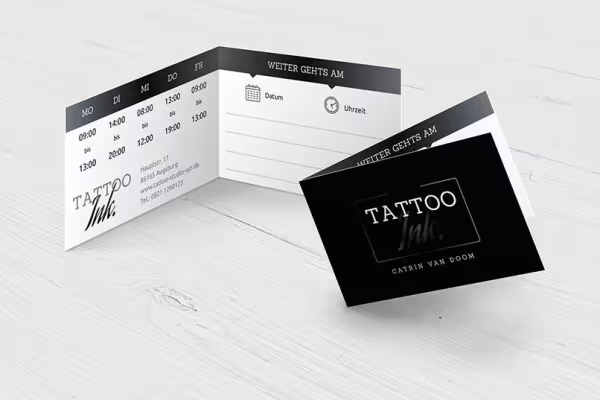
Tässä meidän ensimmäinen suunnitteluprojekti alkaa! Tässä videokoulutuksessa opimme tuntemaan yhden kahdesta tekniikasta, joka on välttämätön kaksipuolisen käyntikortin luomiseksi. InDesignin New-dialogi paljastaa meille paljon perusasetuksia, joita selitetään. Tässä opetusohjelmassa luodaan asiakirja, jossa on 4 sivua (eli 2 kaksipuolista sivua). Tämän jälkeen tarkastellaan yksittäisiä merkkejä, apuviivoja ja alueita tarkemmin.

07 Auki

InDesignin oppiminen – Opas aloittelijoille: 2.2 Vaihtoehtoiset asetukset Uusi-dialogissa

Toisin kuin edellisessä videossa, viittaamme tässä liitteeseen, jossa on kaksi yksinkertaista sivua. Tässä vaihtoehdossa kaksipuolinen sivu jätetään siis pois ja keskitytään työskentelemään kahden leveämmän painolevyn kanssa, jotka sisältävät kaikki neljä yksittäistä sivua. Tätä varten on tiedettävä tarkasti painoparametrit, minkä vuoksi vierailemme painotalossa ja pyydämme tarkempia tietoja. Tämän jälkeen käymme läpi uuden dialogin vielä kerran näiden vaihtoehtoisten mahdollisuuksien kanssa.

08 Auki

InDesignin oppiminen – Opas aloittelijoille: 2.3 Kuvien sijoittaminen, kuvakehys ja kuvasisältö

Tässä videovalmennuksessa opimme, miten kuvia sijoitetaan. InDesign työskentelee kahden erilaisen valinnan kanssa kuvien käsittelyssä: kuvakehys ja kuvan sisältö. Kuvakehykset toimivat ikään kuin ikkunana, jonka läpi kuvan sisältö voidaan nähdä. Molemmat valinnat ovat joustavasti muokattavissa ja muunnettavissa. Miten tämä käytännössä toimii, näkyy tässä videossa.

09 Auki

InDesignin oppiminen - Opas aloittelijoille: 2.4 Kuvien lataaminen Adobe Stockista

Sopivaa kuvamateriaalia ei aina ole saatavilla. Tässä tapauksessa voi turvautua ulkopuolisten tarjoamiin arkistokuviin. Yksi näistä kuvapankkeista on Adobe Stock. Adobe Stockin lisäosa on osa Creative Cloudia ja se integroituu saumattomasti useisiin Adobe-sovelluksiin. Näihin kuuluu tietysti myös InDesign. Miten tätä laajennusta käytetään, mitä sillä voi tehdä ja miten kuvat tietokannasta päätyvät omaan asetteluumme, saatte tietää täältä.

10 Auki

InDesignin oppiminen – Opas aloittelijoille: 2.5 Värit, väripaletit ja Adobe Color

Olennaista ja joka layoutsissa ja suunnittelussa välttämätöntä: värit! Tässä videokoulutuksessa käsittelemme aiheita kuten näytön väriavaruus RGB, painoväriavaruus CMYK, työskentely värien, värikarttojen ja väribibliotekkien kanssa sekä Adobe Colorin käyttöä. Adobella Colorilla on helppo luoda ja etsiä väriharmonioita siirtääkseen ne sitten omaan suunnitteluun.

11 Auki

InDesignin oppiminen - Opas aloittelijoille: 2.6 Yksinkertaisten muotojen ja ääriviivojen luominen

Muodot luovat InDesignissa lähtökohdan lukuisille monikulmaisille ja monimutkaisille objekteille. Yksinkertaisia perusmuotoja voidaan vetää ja upottaa työkaluriviltä. Neliöt, kolmiot, ellipsit ja ympyrät ... kaikki perustuvat vektoreihin ja niille voidaan lisätä ääriviivat.

12 Auki

InDesignin oppiminen - opas aloittelijoille: 2.7 Monimutkaiset muodot, Pathfinder, kynä

Perusmuodot eivät riitä, niitä voidaan muuntaa monimutkaisiksi muodoiksi. Tässä yhteydessä kohteet sulautetaan yhteen tai niitä poistetaan toisistaan käyttämällä polkemientunnistinta. Tuloksena syntyy uusia kohteita, jotka sisältävät suljettuja polkuja ja täyttävät omat vaatimuksensa. Lisämuokkauksiin tarjoavat mahdollisuuksia myös piirtämis- ja muunnostyökalu, joka mahdollistaa yksittäisten ankkuripisteiden edelleen siirtämisen. Täällä kokeillaan ja askarrellaan on ohje.

13 Auki

InDesignin oppiminen - Opas aloittelijoille: 2.8 Viivatyökalun ja asteittaisen täytön luominen

Meidän käyntikorttimme alkaa muotoutua ja vähitellen myös rakenne hahmottuu. Luomisprosessi jatkuu, sillä tässä video-opetusohjelmassa opimme tuntemaan viivapiirrostyökalun erilaisine tyyleineen ja laajennamme tietämystämme värilohkojen käsittelystä. Luomme kahdesta värilohkosta värisävyn ja sijoitamme sen suoraan käyntikorttiimme.

14 Auki

InDesignin oppiminen - Opas aloittelijoille: 2.9 Fonttien käyttö ja tasojen periaate

Tässä videokoulutuksessa keskitymme teksteihin. Työskentely typografian parissa on yksi oleellisimmista InDesignissa, joten fontteja valittaessa voidaan käyttää monia apuvälineitä ja suodattimia. Fonttien käsittelyn lisäksi käsittelemme toista lukua, nimittäin kerrostyyppiä ja sen elementtien järjestelyä.

15 Auki

Uutta Creative Cloudissa: InDesign CC 9.2 (tammikuu 2014) - Typografia Typekitin avulla

Uuden Adobe-palvelun Typekit avulla fontit voidaan synkronoida ja käyttää ongelmitta kaikilla työpöytälaitteilla. Miten koko kirjasto voidaan helposti käyttää InDesignin fonttimenusta ja mitä muita etuja palvelu tarjoaa, selviää täältä.

16 Auki

InDesignin oppiminen – opas aloittelijoille: 2.10 Yksinkertaisten taulukoiden luominen

Jotta saisimme rakennetta ja yhtenäisyyttä aukioloaikoihimme, työskentelemme tässä esimerkissä taulukon avulla. InDesign mahdollistaa hyvin yksinkertaisten taulukoiden luomisen ja niihin voi tehdä jopa kaikkein monimutkaisimmat yksityiskohdat. Koska tämä on perusteiden koulutus, keskitymme pääasiassa taulukon peruskäyttömahdollisuuksiin (rivi, sarake ja solu) sekä yksinkertaistettuun toimintovalikoimaan.

17 Auki

InDesignin oppiminen - Opas aloittelijoille: 2.11 Julkaise verkossa

Kun kaksipuoliset käyntikorttimme on valmistunut, haluaisimme näyttää lopullisen PDF-tiedoston tilaajallemme ennen vientiä. Tämä video esittelee kätevän ominaisuuden, joka lyhentää ja helpottaa tätä prosessia: Publish Online. Palvelu mahdollistaa meille ladata suunnittelumme Adobe Pilveen suoraan InDesignin käyttöliittymästä ja välittää sen heti tilaajalle esikatseluna.

06

InDesignin oppiminen - opas aloittelijoille: 2.1 Luo uusi tiedosto kaksipuoliselle käyntikortille

11 min Auki
07

InDesignin oppiminen – Opas aloittelijoille: 2.2 Vaihtoehtoiset asetukset Uusi-dialogissa

3 min Auki
08

InDesignin oppiminen – Opas aloittelijoille: 2.3 Kuvien sijoittaminen, kuvakehys ja kuvasisältö

15 min Auki
09

InDesignin oppiminen - Opas aloittelijoille: 2.4 Kuvien lataaminen Adobe Stockista

6 min Auki
10

InDesignin oppiminen – Opas aloittelijoille: 2.5 Värit, väripaletit ja Adobe Color

16 min Auki
11

InDesignin oppiminen - Opas aloittelijoille: 2.6 Yksinkertaisten muotojen ja ääriviivojen luominen

12 min Auki
12

InDesignin oppiminen - opas aloittelijoille: 2.7 Monimutkaiset muodot, Pathfinder, kynä

16 min Auki
13

InDesignin oppiminen - Opas aloittelijoille: 2.8 Viivatyökalun ja asteittaisen täytön luominen

8 min Auki
14

InDesignin oppiminen - Opas aloittelijoille: 2.9 Fonttien käyttö ja tasojen periaate

17 min Auki
15

Uutta Creative Cloudissa: InDesign CC 9.2 (tammikuu 2014) - Typografia Typekitin avulla

6 min Auki
16

InDesignin oppiminen – opas aloittelijoille: 2.10 Yksinkertaisten taulukoiden luominen

9 min Auki
17

InDesignin oppiminen - Opas aloittelijoille: 2.11 Julkaise verkossa

4 min Auki

Osa 3: Automatisaatio InDesignissa esimerkin avulla esitteestä

10 Videot · 90 minuuttia
18 Auki

InDesignin oppiminen - opas aloittelijoille: 3.1 Esitteen luominen automatisoinnilla

Sydämellisesti tervetuloa Adobe InDesign -videokoulutuksemme osaan 3. Tähän asti olemme tehneet kaikki asetukset manuaalisesti, mutta nyt haluamme hyödyntää InDesignin tehokasta osaamista päästäksemme nopeammin ja helpommin käyttämällä automatisointeja. Esimerkkinä luomme monisivuisen esitteen, joka luodaan tässä video-opetuksessa Uusi-dialogin kautta.

19 Auki

InDesignin oppiminen - opastus aloittelijoille: 3.2 Sivupohjat esitteissä ja sivunumerointi

Laajemmissa asiakirjoissa on tyypillistä työskennellä mallisivujen kanssa, koska ne toistavat usein esiintyvät kohteet, kuten logot, tekstit ja muodot, kaikilla sivuilla uudelleen. Kun olemme määritelleet mallisivut, lisäämme myös kuhunkin sivuun nykyisen sivunumeron (Pagina). Näytän teille, miten voitte parhaiten muotoilla sen.

20 Auki

InDesignin oppiminen - Opas aloittelijoille: 3.3 Tekstien muuttaminen poluiksi

Välillä on tarpeen muuntaa tekstit poluiksi. Koska tekstit perustuvat vektoreihin ja ovat siten skaalattavissa, myös niiden muuntaminen poluiksi on erittäin helppoa. Muunnettu teksti voidaan sitten muokata kynätyökalulla tai käyttää usein korostamaan erityisiä koristeluja painoalalla.

21 Auki

InDesignin oppiminen - Opas aloittelijoille: 3.4 Kappale- ja merkkimuotoilujen automatisointi

Periaatteessa toistuvia tekstityylejä käsitellään kappale- ja merkkimuotoiluilla, sillä olisi liian vaivalloista toistaa jokaista yksittäistä muotoilua. Jotta erilaiset tyylit voidaan määritellä yksinkertaisesti, käytetään kappale- ja merkkimuotoiluja. Kappalemuotoilut viittaavat kunkin kappaleen täydelliseen muotoiluun. Merkkimuotoilut voivat muotoilla yksittäiset kirjaimet ja jättää loput huomiotta. Tässä videokoulutuksessa otetaan ensimmäinen askel kirjoitusmuotoilun maailmaan formaattien avulla. Laaja aihe, joka voi kuitenkin olla yllättävän hauska.

22 Auki

Opettele InDesign – Opas aloittelijoille: Rakenna 3.5 kappalemuotoa päällekkäin

Onko ensimmäinen kappaleen muoto määritelty, seuraavat sitten lisää. Määrittelemme otsikot (H1), johdantotekstin (lead) ja määrätekstit (alku ja ilman alkua) ja rakennamme ne sitten peräkkäin. Samalla huomaamme, miten muodot luovat suhteen toisiinsa ja millainen valtava potentiaali tähän luomisprosessiin liittyy.

23 Auki

InDesignin oppiminen - Tutoriaali aloittelijoille: 3.6 sarakkeet yhdellä napsautuksella objektiformaattien avulla

Vain yhdellä napsautuksella täysin muotoiltu kolumni? Se onnistuu! Aikaisempien videoluentojen valmistelutyö kannattaa, sillä tässä siirrämme kaikki kappalemuodot objektiformaattiin ja huomaamme, että teksti, jonka olemme saaneet toimittajalta, voidaan muotoilla hämmästyttävän nopeasti. Muotojemme optimoinnit johtavat monimutkaiseen järjestelmään erilaisia asetuksia, jotka ensin vievät aikaa mutta myöhemmin mahdollistavat minkä tahansa tekstin muotoilun sekunnissa. Lisäksi näytän, mitkä käyttömahdollisuudet on tuodulla tekstillä.

24 Auki

InDesignin opiskelu - Tutoriaali aloittelijoille: 3.7 Tekstin kiertäminen objektien ympärillä, ankkuroidut objektit

Tässä video-oppaassa käsittelemme "tekstin kiertovoimia" InDesign-ohjelmassa. Tekstit voivat kiertää muita objekteja ja ne voivat joutua väistymään niiden tieltä. Käsittelemme myös sitä, miten ankkuroituihin objekteihin liittyviä vaihtoehtoja käytetään lainauksen yhteydessä ja tarkastelemme, miten voimme jälleen ohittaa "tekstin kiertovoiman" tietyillä alueilla.

25 Auki

InDesignin oppiminen - Aloittelijan opas: 3.8 Glyfit, erikoismerkit, Etsi ja korvaa

Hyvin kehitetyt fontit sisältävät monia erikoismerkkejä, joita emme löydä näppäimistöltä. InDesignissa voimme kutsua näitä merkkejä esiin, etsiä ja käyttää niitä Glyph-paneelin kautta. Samalla hyödynnämme InDesignin Etsi ja korvaa -toimintoa korjataksemme nopeasti useita virheellisiä syöttöjä.

26 Auki

InDesignin oppiminen – Opas aloittelijoille: 3.9 Peittävyys, visuaaliset efektit ja välityökalu

Usein haluaa parantaa kuvia tai elementtejä visuaalisesti InDesignissa. Tähän tarkoitukseen voidaan käyttää integroituja visuaalisia efektejä. Samoin opimme tuntemaan erilaiset peittävyysasetukset sekä välityökalun, jolla sijoitettujen elementtien etäisyyksiä voidaan muuttaa nopeasti.

27 Auki

InDesignin oppiminen - Aloittelijan opas: 3.10 Hyperlinkit ja sisäiset linkit

Hyperlinkit ulkoisiin verkkosivuihin, linkit asiakirjan sivunumeroihin – InDesign hallitsee monia sisäisiä ja ulkoisia viittauksia, jotka tulevat näkymään myös tulevassa PDF-tiedostossa. Tässä video-oppaassa tarkastelemme kahta yleistä viittauksen luomistapaa ja luomme ne vastaavien toimintojen avulla.

18

InDesignin oppiminen - opas aloittelijoille: 3.1 Esitteen luominen automatisoinnilla

6 min Auki
19

InDesignin oppiminen - opastus aloittelijoille: 3.2 Sivupohjat esitteissä ja sivunumerointi

11 min Auki
20

InDesignin oppiminen - Opas aloittelijoille: 3.3 Tekstien muuttaminen poluiksi

4 min Auki
21

InDesignin oppiminen - Opas aloittelijoille: 3.4 Kappale- ja merkkimuotoilujen automatisointi

15 min Auki
22

Opettele InDesign – Opas aloittelijoille: Rakenna 3.5 kappalemuotoa päällekkäin

18 min Auki
23

InDesignin oppiminen - Tutoriaali aloittelijoille: 3.6 sarakkeet yhdellä napsautuksella objektiformaattien avulla

7 min Auki
24

InDesignin opiskelu - Tutoriaali aloittelijoille: 3.7 Tekstin kiertäminen objektien ympärillä, ankkuroidut objektit

13 min Auki
25

InDesignin oppiminen - Aloittelijan opas: 3.8 Glyfit, erikoismerkit, Etsi ja korvaa

5 min Auki
26

InDesignin oppiminen – Opas aloittelijoille: 3.9 Peittävyys, visuaaliset efektit ja välityökalu

6 min Auki
27

InDesignin oppiminen - Aloittelijan opas: 3.10 Hyperlinkit ja sisäiset linkit

5 min Auki

Osa 4: Datenexport

2 Videot · 18 minuuttia
28 Auki

InDesignin oppiminen – Opastus aloittelijoille: 4.1 Interaktiivinen tiedostojen vienti, PDF ja JPG.

Nyt luotuja tiedostoja InDesignista voidaan viedä eri tavoin. Tässä videokoulutuksessa selitän tiedostojen viennin interaktiivisiin PDF- ja JPG-tiedostoihin. Erityisesti web-optimoidut PDF-tiedostot vievät vähemmän tilaa kuin painovalmiit mallit. Kuinka ne luodaan, saat selville täältä!

29 Auki

InDesignin oppiminen - Opas aloittelijoille: 4.2 Tietojen vienti painokelpoisiin PDF-tiedostoihin, ICC-profiilit ja sanakirja

Tämä videotreeni käsittelee toistettavien PDF-tiedostojen luomista InDesignista. Vietämme luomamme kaksipuoliset käyntikortit PDF-muotoon, jota voidaan myöhemmin välittää painotaloille offset-painatukseen. Lisäksi näytän, mistä voit ladata vastaavat väriprofiilit (ICC-profiilit) ja miten voit käyttää sanakirjaa virheiden välttämiseksi ennen luovutusta.

28

InDesignin oppiminen – Opastus aloittelijoille: 4.1 Interaktiivinen tiedostojen vienti, PDF ja JPG.

9 min Auki
29

InDesignin oppiminen - Opas aloittelijoille: 4.2 Tietojen vienti painokelpoisiin PDF-tiedostoihin, ICC-profiilit ja sanakirja

9 min Auki

Osa 5: Bonusmateriaali elävältä työpajalta

9 Videot · 254 minuuttia
30 Auki

Ravintola-alan tarvikkeet 1/3: Luo kaksipuolinen ruokalista InDesign-ohjelmalla (avajaisineen)

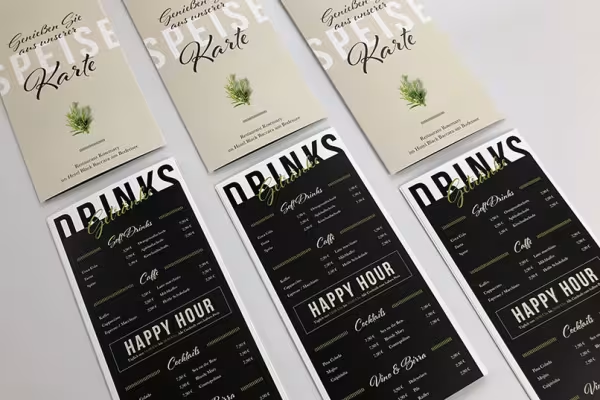
- Ilmoitus: Tämä video on sponsoroinut - Osa 1/3. Tässä videokoulutuksessa meillä on todellinen kantavieras sisä- ja ulkobaareihin. Video kattaa kokonaisen työnkulun Adobe InDesignilla ravintolan ruokalistan suunnittelussa, konseptoinnissa ja taittamisessa DIN-lang-pystysuuntaisena. Lisäksi suunnittelun lisäksi esitellään käytännöllisiä ominaisuuksia, jotka parantavat painotuotteen visualisointia. Ruokalista tilataan lisäksi viaprinton verkkokaupasta. Kruununa on pakkauksen avaaminen, jossa avaan kuvan päällä toimitetun ja upeasti suunnitellun ruokalistan. Ideaali hotelleihin, ravintoloihin, gastronomiaan, ravintoloihin ja kaikkialle, missä ihmiset haluavat tarjoilla. Ruokalista on painettu 4/4-väripainatuksella vedenkestävälle, 234 g/m2 vahvalle synteettiselle paperille. Toivotan hyvää ja opettavaista viihdettä. Haluat antaa minulle palautetta? Mielelläni! Jätä vain kommentti. Teidän Stefan Riedl - Ystävällisellä tuella viaprinto.de

31 Auki

Ravintola-alan tarpeet 2/3: Suunnittele kaksipuolinen ovitunniste InDesignissa (sisältäen unboxing).

- Ilmoitus: Tämä video on sponsoroinut - Osa 2 / 3. Tässä video-ohjeessa aloitamme toisen kierroksen tuoreen gastronomia-safarimme parissa. Luomme sopivan ovenripustimen identtisellä designilla, jotta saadaan aikaan yhtenäinen ”Look & Feel”. Opastus kattaa koko työnkulun Adobe InDesignissa ovenripustimen suunnittelussa, konseptoinnissa ja toteutuksessa kahdelta puolelta painettuna. Lisäksi esitellään käytännöllisiä ominaisuuksia, jotka helpottavat painotuotteen parempaa visualisointia. Ovenripustin tilataan myös ammattipainotalo viaprinoton verkkokaupasta. Kehyksenä toimii Unboxing, jossa puran kameran edessä toimitetut ja upeasti suunnitellut ovenripustimet. Ihanteellinen hotelleille, ravintoloille, majoitusliikkeille ja kaikkialle, missä halutaan jättää ihmisille viesti. Ovenripustin on painettu 300 g/m² kuvapaperille (mattapintaisena) ja päällystetty molemmin puolin dispersiolakalla, jotta painoteksti tulee väriloistossaan esille. Toivotan teille hyviä ja opettavaisia hetkiä. Haluatte antaa minulle palautetta? Mielelläni! Jättäkää vain kommentti. Teidän Stefan Riedl – ystävällisellä tuella viaprinto.de

32 Auki

Ravintola-alan tarvikkeet 3/3: Kolmisivuinen pöytätelineen suunnittelu InDesign-ohjelmalla (Unboxingilla)

- Ilmoitus: Tämä video on sponsoroitu - Osa 3/3. Tässä videotreenissä aloitamme ravintola-alan painotuotteidemme viimeisen kierroksen. Luomme Adobe InDesignissa kolmisivuisen pöytätelineen asettelun ja tuotantosalvonnan. Tutoriaali kattaa koko työnkulun Adobe InDesignissa suunnittelusta, konseptoinnista ja kolmisivuisen pöytätelineen muotoilusta. Lisäksi esitellään käytännöllisiä ominaisuuksia painotuotteen parempaa visualisointia varten. Pöytäteline tilataan myös Profi-Printtic Oy:n verkkokaupasta viaprinto.fi. Kliimaksina on paketin avaaminen, jossa puran ja esittelen kameran edessä saapuneet upeasti suunnitellut pöytätelineet. Ihanteellinen hotelleille, ravintoloille, ravitsemisalalle ja kaikille paikoille, joissa pöydät ovat liian tyhjiä. Pöytäteline on painettu 300 g/m2 mattapintaiselle kuvasarjapaperille ja päällystetty kaksipuolisella dispersiivisella lakalla, mikä takaa kestävyyden ja tekee väreistä vaikuttavan kirkkaat. Toivotan hyvää ja opettavaista ajanvietettä. Haluatte antaa minulle palautetta? Mielelläni! Jättäkää vain kommentti. Stefan Riedl - ystävällisellä tuella sivustolta viaprinto.de

33 Auki

Luoda osittainen viimeistely Adobe InDesignissa painatusta varten (UV-lakka, koholakka, kuumaleimaus)

*Ilmoitus – Tämä video on sponsoroitu*

Odotelkaa opettavaista hetkiä ja hauskuutta koristelujen parissa! Tässä lyhyessä InDesign-ohjevideossa käsittelemme tärkeää kysymystä siitä, miten osittaisia koristeluja luodaan InDesignissa ja miten ne merkitään painotaloa varten. Tällä tekniikalla voidaan korostaa visuaalisesti ja tunnustelemalla vain tiettyjä alueita sen sijaan, että koko pinta koristeltaisiin. Valmiin jouluterveyskortin esimerkin avulla käymme läpi neljä aluetta:

1. Eri koristelutyypit lyhyesti esiteltynä
2. Mitkä ehdot on täytettävä, jotta koristelu on mahdollista?
3. Määritämme koristelun parametrit InDesignissa. Näin joitakin valittuja alueita saavat osittaisen kohokuvioinnin Relieflack-tekniikalla. Lisäksi luodaan erikoisvärejä ja aktivoidaan Overprint-tila.
4. Oikeanlainen tiedoston vienti PDF-muodossa InDesignista – ja hyödynnämme erittäin vaikuttavaa kolmiulotteista visualisointia online-painotalossa viaprinto.de.

Työnkulku on lähes samanlainen kaikissa painotaloissa. Silti prosessi kannattaa tietysti tarkistaa yksityiskohdittain oman painokumppanin kanssa.

Odotan innolla palautettanne! Teidän Stefan
Ystävällisesti tukemassa www.viaprinto.de

34 Auki

2 tapaa luoda perforointi tulostusta varten: InDesign ja rei'ityseditori

*** Tämä videokoulutus on sponsoroidun tai mainoksen ***

Tässä videokoulutuksessa paljastan teille kaksi tapaa, miten perforointi tehdään oikein. Perforointia käytetään paperiin tai kartonkiin, jotta yksittäiset arkit tai osat painoprojektista voidaan helposti irrottaa - tunnetaan kuponien, pääsylippujen jne. yhteydessä. Tätä varten paperiin tehdään säännöllisin välimatkoin reikiä tai leikataan reikiä.

Video näyttää niihin liittyvät asettelumääritykset, Adobe InDesignin tunnistus käyttämällä täyssävyisiä värejä. Lisäksi vaihtoehtoisesti voidaan käyttää myös viaprinto.de:n perforointieditoria.

Auttoiko video sinua? Odotan kommenttiasi! Stefanisi
Ystävällisesti avustettu viaprinto.de

35 Auki

Suunnitella ja painattaa tähtimuotoinen joulukalenteri B2B- ja B2C-alueelle.

- Ilmoitus: Tätä videota sponsoroi -

Tässä videokoulutuksessa luomme yhdessä Adobe InDesignissä joulukalenterin tähden muotoon, tulostamme sen ja myöhemmin myös avataan sen. Tutoriaali tarjoaa käytännön apua alkaen kysymyksestä, mistä mallin edes saa, hyödyllisiä suunnitteluvinkkejä InDesignissä aina myöhemmälle tilausprosessille 3D-esikatselun ja painatuksen kanssa. Löydä joulukalenteri tähtimuodossa sinulle, tilaajillesi ja asiakkaillesi. Opi, miten voit olla luova joulun aikaan. Myöhemmässä avausvaiheessa saat mielenkiintoisia näkökulmia tuotteeseen, jotta suunnittelu olisi selvästi helpompaa.

Auttoiko video sinua? Odotan kommenttiasi! Stefan
Ystävällisestä tuestaan kiittäen viaprinto.de

36 Auki

Suunnittele pöytäkalenteri Adobe InDesignissa ja vie se tulostusvalmiina PDF-muodossa.

- Ilmoitus: Tätä videota sponsoroi - Tässä video-opastuksessa suunnittelemme yhdessä kaksipuolisen pöytäkalenterin minin, joka on kätevä B2B-sektorille, mutta voi myös olla asiakkaille kaunis koriste pöydällä. Selitän, mistä voi ladata sopivan pohjan myöhempää painamista varten.  Seuraavaksi luomme Adobe InDesignilla asettelun ja valmisvedoksen. Pöytäkalenteri mini sopii täydellisesti oman yritysilmeen esittelyyn, minkä vuoksi tutkimme tarkasti, minne logo on parhaiten sijoitettava.  Kokonaisen suunnittelun ja seuraavan PDF-vient prosessin lisäksi esitellään käytännöllisiä toimintoja paremman painotuotteen visualisoinnin kannalta. Lopuksi pöytäkalenteri mini tilataan mukavasti ja helposti ammattimaisesta painotalosta viaprinto. Toivotan hyvää ja opettavaista viihdettä. Haluatte antaa palautetta? Mielelläni! Jättäkää vain kommentti. Stefan Riedl - ystävällisen tuen avulla viaprinto.de

37 Auki

Joulukalenterin teehuoneen suunnittelu Adobe InDesignissa, pohjien käyttö ja painoprosessi.

- Ilmoitus: Tämä video on sponsoroitu -

Odotathan erityistä arvontaa sekä yritys- että kuluttajasektorille: Joulukalenteri Teehuone valloittaa kolmiulotteisella talon muodollaan, sen suunnittelulla ja herkullisella sisällöllään - suklaalla tai teellä. Tässä tutoriaalissa opit, miten kalenteri luodaan Adobe InDesignissa, jotta samanlainen joululaskuri olisi pian omalla pöydälläsi. Käytämme reprokoitavissa olevan painotiedoston muotoiluun pohjana meidän painokumppanimme viaprinton mallipohjaa. Opi, miten asetat elementtisi oikein työpöydälle, mitkä alueet ansaitsevat erityistä huomiota, ja millaisilla hyödyllisillä suunnitteluvinkkeillä grafiikkasuunnittelua voidaan parantaa entisestään.

Sen jälkeen siirrymme tietojen vientiin, tilausprosessiin ja mielenkiintoiseen 3D-esikatseluun, joka näyttää meille tuloksen ennen sen painamista. Vakuuta tilaajasi ja asiakkaasi Joulukalenteri Teehuan avulla ja aloita luova joulufiilis.

Auttoiko video sinua? Odotan kommenttiasi! Stefan
Työssä avustaa viaprinto.de

38 Auki

Painosuositukset ja suunnittelu metallinen pöytäkalenteri InDesign-sisällytetty pakkaus

- Mainos: Tämä video on sponsoroidtu -

Tässä videokoulutuksessa esittelen teille laadukkaan metallisen pöytäkalenterin, joka voidaan määritellä seitsemällä eri värillä. Alkaen siitä, mistä saa oikean tulostuspohjan, Adobe InDesignin käytöstä aina lopullisen PDF:n toistettavan datan viennin käsittelyyn on kaikki mukana.

Korostuksena pöytäkalenteri todella tilattiin ja toimitettiin, joten lopullisen purkamisen yhteydessä voidaan tarkastella tarkasti arvokkuutta ja lopullista tulostustulosta.

Auttoiko video sinua? Odotan kommenttiasi! Stefanisi - ystävällisen tuen avulla viaprinto.de

30

Ravintola-alan tarvikkeet 1/3: Luo kaksipuolinen ruokalista InDesign-ohjelmalla (avajaisineen)

42 min Auki
31

Ravintola-alan tarpeet 2/3: Suunnittele kaksipuolinen ovitunniste InDesignissa (sisältäen unboxing).

37 min Auki
32

Ravintola-alan tarvikkeet 3/3: Kolmisivuinen pöytätelineen suunnittelu InDesign-ohjelmalla (Unboxingilla)

36 min Auki
33

Luoda osittainen viimeistely Adobe InDesignissa painatusta varten (UV-lakka, koholakka, kuumaleimaus)

22 min Auki
34

2 tapaa luoda perforointi tulostusta varten: InDesign ja rei'ityseditori

17 min Auki
35

Suunnitella ja painattaa tähtimuotoinen joulukalenteri B2B- ja B2C-alueelle.

28 min Auki
36

Suunnittele pöytäkalenteri Adobe InDesignissa ja vie se tulostusvalmiina PDF-muodossa.

31 min Auki
37

Joulukalenterin teehuoneen suunnittelu Adobe InDesignissa, pohjien käyttö ja painoprosessi.

23 min Auki
38

Painosuositukset ja suunnittelu metallinen pöytäkalenteri InDesign-sisällytetty pakkaus

18 min Auki

Sovellusesimerkit

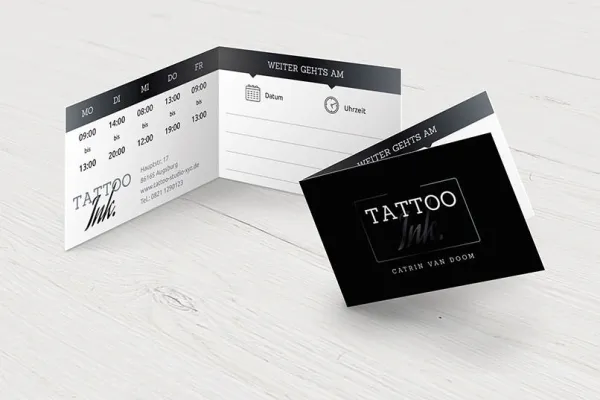
  • Käyntikortin luominen - tällä esimerkillä aloittelijat oppivat tässä InDesignin opetusohjelmassa.
    Avaa galleria
    Käyntikortin luominen - tämän esimerkin avulla aloittelijat oppivat tämän InDesign-oppaan avulla.
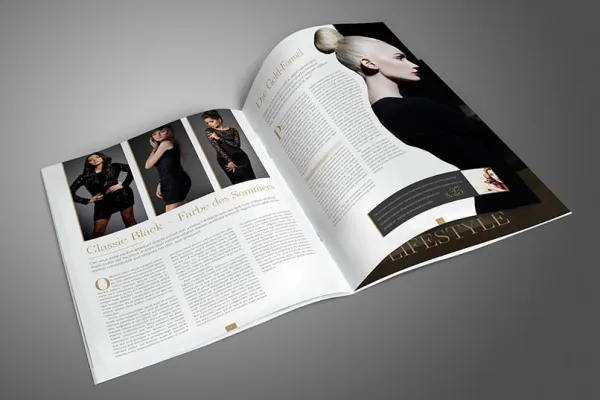
  • Esimerkkisivut esitteen, joka luodaan InDesign-oppaassa.
    Avaa galleria
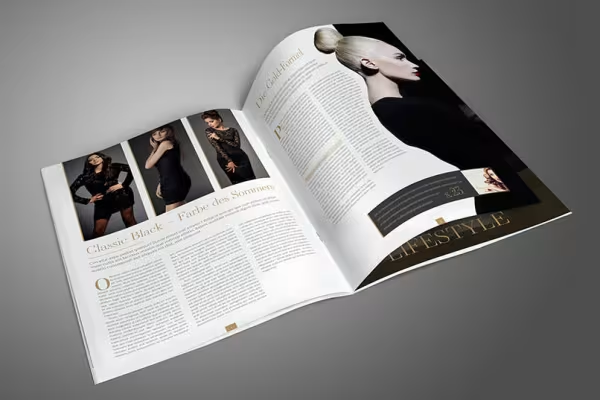
    Esimerkkisivuja esitteestä, joka luodaan InDesign-ohjeiden avulla.
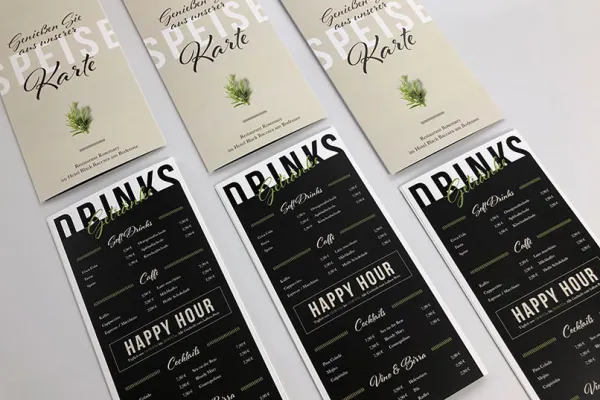
  • Esimerkki tutoriaalin bonustyöpajasta: Menukortit ravintolatarpeisiin.
    Avaa galleria
    Esimerkki tutoriaalin bonus-workshopista: Ruokalistat ravintolatarvikkeisiin.
Kommentit (2)

Kommentoi nyt „InDesignin oppiminen - Tutoriaali aloittelijoille.“