
Suuret projektit InDesignissa: kirja, esite, luettelo

- Täydellinen kokonaisvaltainen työnkulkuohje suurten asioiden käsittelyyn.
- Tiedä, miten: mallin luominen, tehokas lause, korjaukset ja muut.
- Soveltuu kirjoille, esitteille, lehdille ja katalogeille.
- Sisältäen tärkeät ohjeet briiffaukseen ja asiakaskeskusteluihin.
Isoilla projekteilla on suuria mahdollisuuksia, mutta myös suuria riskejä. Tällä koulutuksella ajat nopeasti ja varmasti.
44 Videot, 337 minuuttia
Valmistelu
Suurhankkeet Adobe InDesignissä - 1 - Mitä on otettava huomioon ennen projektin aloittamista
Perusteellinen briefaus ja hyvä siirtymävaihe ovat välttämättömiä sujuvan projektin aloitukselle. Ne, jotka ottavat kaikki kohdat huomioon etukäteen, eivät myöhemmin kohtaa ikäviä yllätyksiä. Mitkä aiheet ovat tärkeitä ja mitä muuta hyvään projektin käynnistykseen kuuluu, esittelemme tässä oppitunnissa.
Tässä osassa on kaikki työskentelytiedostot, jotka ovat käytännöllinen apu seuraavissa osissa.
Suurhankkeet Adobe InDesignissä - 1 - Mitä on otettava huomioon ennen projektin aloittamista
14 min AukiLuo malleja
Suurhankkeet Adobe InDesignissä - 2.01 - Luoda työtila.
Asetamme ohjauspaneelit aloitusasentoon: Ennen kuin aloitamme mallin luomisen, valmistelemme InDesign-käyttöliittymää avaamalla kaikki oleelliset ohjauspaneelit. Tämän jälkeen tallennamme tämän asetuksen työtilaksi.
Suurhankkeet Adobe InDesignissa - 2.02 - Luo uusi asiakirja
Mallin luomiseksi luomme ensin uuden asiakirjan. Tässä oppitunnissa käsittelemme tärkeimpiä asetuksia siihen ja mitä ei pidä unohtaa.
Suurhankkeet Adobe InDesignissa - 2.03 - Rasteri ja sivupohjat
Hyvin määritellyt reuna- ja sarakkeet sekä peruslinjaston tulee olla mukana mallipohjassamme. Lisäohjelmat luodaan suoraan näytesivulle.
Suurhankkeet Adobe InDesignissä - 2.04 - Sivupohjan luomien palstapalkki
Elossa olevat - eli jatkuvasti muuttuvat sarakenotsikot - on helppo luoda InDesignissa. Tässä oppitunnissa näytämme kaksi tapaa: tekstivarimuuttujan ja osanumeron kautta.
Suurprojektit Adobe InDesignissä - 2.05 - Luo toinen näytesivu perustuen olemassa olevaan
Nykyisen mallisivun perusteella luomme toisen ja muutamme sitä niin, että voimme työskennellä sen kanssa tehokkaasti myöhemmin.
Suuret projektit Adobe InDesignissä - 2.06 - Värikenttien luominen
Värivalitsimesta luodaan tarvittavat värit asetteluun - muut poistetaan. Tässä oppitunnissa selitetään, mitä tulisi ottaa huomioon.
Adobe InDesignin suuret projektit - 2.07 - Järkevät kappale- ja merkkimuodot luodaan
Kappale- ja merkkimuodot ovat erittäin tehokkaita ja sisältävät monta asetusmahdollisuutta, jotka auttavat meitä myöhemmin tehokkaassa ladonnassa. Tärkeimmät asetukset esittelemme tässä oppitunnilla.
Suurhankkeet Adobe InDesignissä - 2.08 - Taulukkomuodot
Taulukot ovat kiinteästi muotoiltuja, jos käyttää etukäteen aikaa järkevien muotoilujen luomiseen. Lisäksi jälkikäteiset muotoilumuutokset ovat myöhemmin nopeasti suoritettavissa.
Suurhankkeet Adobe InDesignissä - 2.09 - Objektimuodot
Tekstin, grafiikan tai neutraalin kehyksen ollessa kyseessä: Objektit ovat nopeita ja ennen kaikkea yhdenmukaisesti muotoiltuja, kun hyödynnetään objektien muotoilumahdollisuuksia. Erityisen mielenkiintoista: varustaa kaksi erilaista ulkoasua samoilla objekteilla, jotka automaattisesti mukauttavat ulkonäkönsä kuhunkin suunnitteluun.
Suurprojektit Adobe InDesignissä - 2.10 - Kirjastot ja katkelmat
Olipa kirjasto tai "grafiikkanäytteet" - aina kun käytämme jotakin näistä toiminnoista, voimme tallentaa suunnitteluelementtimme erikseen ja myöhemmin ottaa ne käyttöön rakennuspalikkamaisesti asetteluumme. Tämä on nopeampaa ja ennen kaikkea virheetöntä kuin vanhojen asiakirjojen etsiminen ja kopioiminen.
Suurhankkeet Adobe InDesignissa - 2.11 - Pohja
InDesign tarjoaa erityisesti malleja varten oman muodon *.indt. Tässä näytämme Template-Erstellung -prosessin viimeiset vaiheet, joita tarvitaan optimaalisen mallitiedoston saamiseksi.
Suurhankkeet Adobe InDesignissä - 2.01 - Luoda työtila.
2 min AukiSuurhankkeet Adobe InDesignissa - 2.02 - Luo uusi asiakirja
3 min AukiSuurhankkeet Adobe InDesignissa - 2.03 - Rasteri ja sivupohjat
14 min AukiSuurprojektit Adobe InDesignissä - 2.05 - Luo toinen näytesivu perustuen olemassa olevaan
8 min AukiSuuret projektit Adobe InDesignissä - 2.06 - Värikenttien luominen
4 min AukiAdobe InDesignin suuret projektit - 2.07 - Järkevät kappale- ja merkkimuodot luodaan
25 min AukiSuurhankkeet Adobe InDesignissä - 2.08 - Taulukkomuodot
7 min AukiSuurhankkeet Adobe InDesignissä - 2.09 - Objektimuodot
10 min AukiSuurprojektit Adobe InDesignissä - 2.10 - Kirjastot ja katkelmat
11 min AukiSuurhankkeet Adobe InDesignissa - 2.11 - Pohja
3 min AukiLause
Suuret projektit Adobe InDesignissä - 3.01 - Tekstin tuontiominaisuudet
Kopioi ja liitä vai ehkä sittenkin "Sijoita tiedosto"? Tässä oppitunnissa esittelemme erilaiset tuontivaihtoehdot ja tutustumme tuontiasetuksiin.
Suurhankkeet Adobe InDesignissä - 3.02 - Muotojen siirtäminen Wordista
Wordista voi siirtää paljon tietoa, joka auttaa meitä lauseessa eteenpäin. Tässä oppitunnissa näytämme, miksi siistit Word-dokumentit ovat niin tärkeitä.
Adobe InDesignin suurprojektit - 3.03 - Lauseiden korvaaminen Etsi/Korvaa-toiminnolla
Ensimmäisen rivinvaihdon on oltava nopea - kunkin kappaleen erikseen muotoileminen saattaa rikkoa aikataulun ja budjetin. Tässä auttaa "Etsi ja korvaa" -toiminto.
Isoja projekteja Adobe InDesignissä - 3.04 - Pikamuotoilu
Muotoja voidaan valita hiiren napsautuksella. Esittelemme tässä oppitunnissa toiminnot "Pikanäppäimet" ja "Nopea soveltaminen".
Suurhankkeet Adobe InDesignissa - 3.05 - Typografia
Pitkissä asiakirjoissa tulee kiinnittää huomiota myös oikeaan typografiaan. Tässä oppitunnissa esittelemme tärkeimmät erikoismerkit ja näytämme, miten voimme käyttää niitä nopeasti "Etsi ja korvaa" -toiminnolla.
Suurhankkeet Adobe InDesignissä - 3.06 - GREP-poikkeama
Säännölliset lausekkeet - joka uskaltaa tarttua aiheeseen, palkitaan upealla toiminnolla. Tässä oppitunnissa annamme lyhyen katsauksen GREP-hakuun.
Suurhankkeet Adobe InDesignissä - 3.07 - Sivuhavainnot ja glyyfien haku
Tekstin ja GREPin lisäksi Etsi/Korvaa-toiminto tarjoaa meille myös objektien ja glyfien etsinnän. Näytämme, miten näitä voi hyödyntää järkevästi.
Suuret projektit Adobe InDesignissa - 3.08 - Sivunumerot
Erityisesti tieteellisissä teksteissä alaviitteet ovat välttämättömiä. InDesign osaa käsitellä niitä - valitettavasti ei aina niin kuin haluaisi. Esittelemme tämän ominaisuuden molemmat puolet.
Suurprojektit Adobe InDesignissa - 3.09 - Ristiviitteet
Sivuviittaukset voidaan päivittää automaattisesti helposti ja monipuolisesti Ristiinviittaukset-ohjauspaneelin kautta. Tämä toiminto voi kuitenkin myös aiheuttaa ongelmia, jotka esittelemme tässä oppitunnissa.
Suuret projektit Adobe InDesignissä - 3.10 - Oikeinkirjoitus ja tavutus
Miten erot syntyvät InDesignissa ja mitä oikeinkirjoitustarkistus voi tehdä? Tässä oppitunnissa annamme lyhyen yleiskatsauksen sanakirjojen aiheeseen.
Suurprojektit Adobe InDesignissa - 3.11 - Taulukot
Taulukot ovat hienoja - kunhan tietää, miten niihin on tartuttava. Tässä luvussa saatte muutamia vinkkejä ja niksejä taulukoiden käsittelyyn.
Suurhankkeet Adobe InDesignissä - 3.12 - Grafiikoiden ja kuvien sijoittaminen ja hallinta
Kuva- ja grafiikkatiedostot sijoitetaan helposti InDesigniin ja niitä on helppo hallita "Linkit"-paneelin kautta. Kerromme, mitä on otettava huomioon.
Suurhankkeet Adobe InDesignissä - 3.13 - Ankkuroi objektit
Tekstivirtaan ankkuroituja objekteja ei tarvita vain yksittäisillä lauseilla. Viimeistään silloin, kun tiedostosta halutaan luoda myös sähkökirja (eBook), on tärkeää perehtyä ”Ankkuroituihin objekteihin” aiheena.
Suuret projektit Adobe InDesignissä - 3.14 - Aloitussivun mukauttaminen, lukuainekset, osio
Projektiamme varten viimeistelemme aloitussivun. Tätä varten käytämme luk
Adobe InDesignin suuret projektit - 3.15 - Kirjan toiminto
Monet asiakirjat voidaan hallinnoida kirjatiedoston avulla. Tämä on paitsi tyylikästä, usein myös tarpeellista, jos haluaa käyttää toimintoja kuten "Indeksit" tai "Sisällysluettelo". Tämän luvun aikana näytämme, miten kirjatiedosto luodaan.
Suuret projektit Adobe InDesignissä - 3.16 - Skriptauspoikkeama
Skriptit ovat pieniä ohjelmia, jotka voidaan helposti suorittaa InDesignissa. Niiden avulla voidaan ohjata käytännössä kaikkea, mitä voidaan tehdä "käsin". Tämä säästää aikaa ja tuo iloa - selitämme tämän oppitunnin toimintatavan.
Suuret projektit Adobe InDesignissä - 3.01 - Tekstin tuontiominaisuudet
9 min AukiSuurhankkeet Adobe InDesignissä - 3.02 - Muotojen siirtäminen Wordista
5 min AukiAdobe InDesignin suurprojektit - 3.03 - Lauseiden korvaaminen Etsi/Korvaa-toiminnolla
8 min AukiIsoja projekteja Adobe InDesignissä - 3.04 - Pikamuotoilu
7 min AukiSuurhankkeet Adobe InDesignissa - 3.05 - Typografia
12 min AukiSuurhankkeet Adobe InDesignissä - 3.07 - Sivuhavainnot ja glyyfien haku
3 min AukiSuuret projektit Adobe InDesignissa - 3.08 - Sivunumerot
17 min AukiSuurprojektit Adobe InDesignissa - 3.09 - Ristiviitteet
8 min AukiSuuret projektit Adobe InDesignissä - 3.10 - Oikeinkirjoitus ja tavutus
7 min AukiSuurhankkeet Adobe InDesignissä - 3.12 - Grafiikoiden ja kuvien sijoittaminen ja hallinta
11 min AukiSuurhankkeet Adobe InDesignissä - 3.13 - Ankkuroi objektit
8 min AukiSuuret projektit Adobe InDesignissä - 3.14 - Aloitussivun mukauttaminen, lukuainekset, osio
3 min AukiAdobe InDesignin suuret projektit - 3.15 - Kirjan toiminto
6 min AukiSuuret projektit Adobe InDesignissä - 3.16 - Skriptauspoikkeama
6 min AukiSuorittaa korjauksia
Suurhankkeet Adobe InDesignissa - 4.01 - Yleistä korjauksista
Millaisia korjauksia voi ilmetä projektissamme? Näytämme tässä oppitunnissa pienen yhteenvedon. Tekstikorjauksia tehdessämme emme halua aiheuttaa lisää virheitä. Mitä asioita on otettava huomioon, selitämme tässä oppitunnissa.
Suurhankkeet Adobe InDesignissa - 4.02 - Asettelukorjaukset
Jännittävä hetki jokaisessa suuressa projektissa: Asettelu muuttuu. Rentona pysyy se, joka on järjestänyt asiakirjansa hyvin. Tässä ja seuraavissa kolmessa oppitunnissa tarkastelemme, mitä asetuksia täytyy tehdä.
Suurhankkeet Adobe InDesignissä - 4.03 - Muodonkorjaukset kappale- ja merkkiformaattien avulla
Käsinruoan tekemiseen liittyy monia etuja. Tärkein etu on se, että tiedät tarkalleen mitä raaka-aineita olet käyttänyt.
Suurhankkeet Adobe InDesignissa - 4.04 - Objektikorjaukset
Kun olemme työskennelleet ennakkoon objektiformaattien kanssa, elementtejä voidaan nopeasti muunnella. Näytämme, miten tässä voidaan edetä.
Suurhankkeet Adobe InDesignissa - 4.05 - Taulukkokorjaukset
Minkä tahansa kappaleiden, merkkien ja objektien osalta käytettävät muutokset ovat luonnollisesti myös taulukoissa toteutettavissa: muotoilumuutokset käytettyjen muotoilujen avulla.
Suurhankkeet Adobe InDesignissa - 4.06 - Lataa kuvat uudelleen
Asiakas toimittaa korjattuja vihollistietoja - ja nämä yhtäkkiä poikkeava päätteestä. Mitä oli paljon työtä vanhoissa ohjelmaversioissa, voidaan ratkaista uusimmissa versioissa yhdellä napin painalluksella.
Adobe InDesignin suuret projektit - 4.07 - Synkronointi
Muutokset asiakirjassa voidaan siirtää muihin asiakirjoihin kirjanpidon avulla. Kaunis toiminto mutta hankala – näytämme, mitä tarkoitamme.
Suurhankkeet Adobe InDesignissa - 4.01 - Yleistä korjauksista
9 min AukiSuurhankkeet Adobe InDesignissä - 4.03 - Muodonkorjaukset kappale- ja merkkiformaattien avulla
4 min AukiSuurhankkeet Adobe InDesignissa - 4.04 - Objektikorjaukset
3 min AukiSuurhankkeet Adobe InDesignissa - 4.05 - Taulukkokorjaukset
1 min AukiSuurhankkeet Adobe InDesignissa - 4.06 - Lataa kuvat uudelleen
2 min AukiAdobe InDesignin suuret projektit - 4.07 - Synkronointi
7 min AukiViimeiset käsityöt ensimmäisessä murroksessa
Isot projektit Adobe InDesignissa - 5.01 - Sisällysluettelo (Luvut)
Projektissamme jokaisessa luvussa on pieni sisällysluettelo. Tässä oppitunnissa selitämme rakenteen.
Adobe InDesignin suurprojektit - 5.02 - Sisällysluettelo (kirja)
Jos sisällysluetteloon kuuluu useita asiakirjoja, tulee työskennellä kirjatiedoston kanssa. Selitämme kaikki relevantit asetukset ja luomme yhdessä sisällysluettelon projektiamme varten.
Suuret projektien InDesignissa - 5.03 - Sisällysluettelon luominen ristiinviittausten avulla
Sisällysluetteloa ei tarvitse luoda pelkästään InDesign-toiminnolla. Vaihtoehtoisesti ristikkomerkinnöillä luominen on vaativampaa, mutta siinä on myös joitakin etuja.
Suurhankkeet Adobe InDesignissa - 5.04 - Hakemisto
InDesign tarjoaa mahdollisuuden luoda ja hallita hakemistorekisteriä. Tässä oppitunnissa tarkastelemme tarkemmin "Hakemisto"-paneelia.
Suurhankkeet Adobe InDesignissä - 5.05 - PreFlight
Ennen kuin kirjoitamme PDF-tiedostoja, tarkistamme asiakirjan mahdollisten ongelmien varalta. Näin voimme varmistua siitä, ettei virheitä jää huomaamatta loppuun saakka. Tätä varten käytämme "PreFlight"-toimintoa ja luomme sopivan profiilin.
Isot projektit Adobe InDesignissa - 5.01 - Sisällysluettelo (Luvut)
8 min AukiSuuret projektien InDesignissa - 5.03 - Sisällysluettelon luominen ristiinviittausten avulla
3 min AukiSuurhankkeet Adobe InDesignissa - 5.04 - Hakemisto
11 min AukiSuurhankkeet Adobe InDesignissä - 5.05 - PreFlight
10 min AukiTietojen luovutus
Suuret projektit Adobe InDesignissä - 6.01 - Aineiston pakkaaminen
Lopetamme työmme projektiin ja pakkaamme tiedoston asiakkaallemme. Näytämme tässä oppitunnissa, mitkä asetukset ovat järkeviä.
Suurhankkeet Adobe InDesignissä - 6.02 - Väriprofiilit
Miten luomme järkeviä tietoja painotaloa varten? Mitkä värimääritykset ovat tärkeitä, ja voimmeko vain ohittaa ne helposti? Esitämme lyhyesti tärkeimmät asetukset värihallintaan liittyen.
Suurhankkeet Adobe InDesignissa - 6.03 - PDF-tiedostojen luominen
Painotalo toivoo painettavia PDF-tiedostoja, me toimitamme PDF-X3- tai PDF-X1a-tiedostoja. Taustat standardien takana ja tärkeimmät vientiasetukset selitetään tässä oppitunnilla.
Suuret projektit Adobe InDesignissä - 6.01 - Aineiston pakkaaminen
7 min AukiSuurhankkeet Adobe InDesignissä - 6.02 - Väriprofiilit
5 min AukiSuurhankkeet Adobe InDesignissa - 6.03 - PDF-tiedostojen luominen
6 min AukiProjektin päätös
Suurhankkeet Adobe InDesignissä - 7 - Hankkeen päättäminen
Iso projekti kannattaa parhaiten päättää henkilökohtaisella lopetuskeskustelulla asiakkaan kanssa. Tässä viimeisessä oppitunnissa annamme lyhyen yhteenvedon siitä, mitä aiheita on käsiteltävä ja mitä saa käsitellä. Näin pysyy asiakkaan mielessä hyvänä tai jopa luo perustan jatkuvan hyvän yhteistyön rakentamiseksi!
Suurhankkeet Adobe InDesignissä - 7 - Hankkeen päättäminen
4 min AukiSovellusesimerkit
-
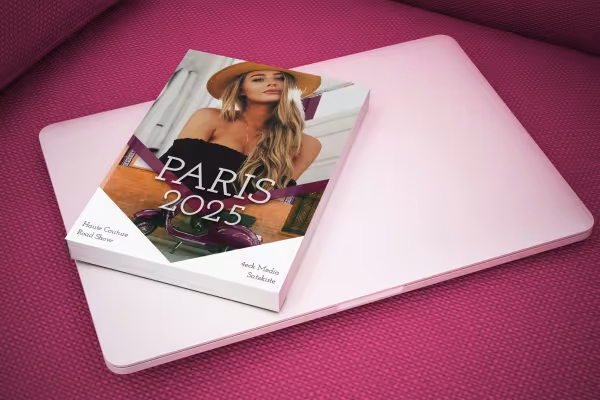 Opettele, miten suuret projektit InDesign-ohjelmassa käsitellään alusta alkaen oikein: kirja, esite, aikakauslehti tai luettelo.
Saatat myös olla kiinnostunut

Täysi voima, enemmän inspiraatioita, maksimaalinen WOW-efekti!

Elä omaa asettelua nyt!

Ajan säästäminen tekoälyn avulla

Enemmän tyyliä, enemmän voimaa, enemmän esimerkkejä!
Kommentoi nyt „Suuret projektit InDesignissa: kirja, esite, luettelo“