
Kuvaan sommittelu ja näkökulma Photoshopissa: Batman-tyylinen taideteos

- Opi luomaan upeita kuvia 13 tunnin video-opetuksen avulla
- Kaikki mukana: Ideasta kuvaamiseen ja lopulliseen sommitteluun
- Oppia Photoshop-tekniikoita ja käyttää niitä taidokkaasti upeiden taideteosten luomiseen.
- Digitaalinen taiteilija Jurek Gralak - alan hallitsija!
- Projektin alkuperäisiä kuvia mukaan lukien jälkityöstöä varten
Koe tässä opetusohjelmassa Jurek Gralakin työnkulku ja opi, miten voit itse seurata taiteen tietä Photoshopissa.
53 Videot, 806 minuuttia
Kuvakonsepti ja kuvaus
Taiteen polku Photoshopissa: Kuvan konsepti ja kuvaaminen - Johdanto
Aloitus harjoitteluun. Valmentaja Jurek Gralak esittelee itsensä ja antaa lyhyen yhteenvedon harjoitus sisällöistä.
Taiteen polku Photoshopissa: kuvakonsepti ja kuvaaminen - inspiraatio
Arkipäivämme on täynnä inspiraatiota, meidän täytyy vain oppia huomaamaan se. Myös internet tarjoaa monia mahdollisuuksia inspiroitumiseen. Jurek näyttää tässä videokoulutuksessa, mitä alustoja hän käyttää.
Taiteen tie Photoshopissa: Kuvakonsepti ja kuvaus - Ideoiden luonnostelu
Joskus on hyödyllistä pitää ideansa lyhyessä luonnoksessa. Tässä videokoulutuksessa näytetään, miten voit helposti tallentaa ideasi Photoshopin avulla.
Taiteen tie Photoshopissa: Kuvan idea ja kuvaaminen - Valokuvata vai napsauttaa?
Oikein valokuvaaminen on paljon enemmän kuin vain laukaisimen painaminen. Mitä tässä pitää ottaa huomioon ja mitä virheitä Jurek on jo tehnyt, näytetään tässä videokoulutuksessa.
Taidon tie Photoshopissa: Kuvakonsepti ja kuvauksen varusteiden tarkistus
Hyvän valokuvan ottamiseen ei aina tarvita uusinta ja parasta tekniikkaa. Jurek näyttää, millaisella varustuksella hän valokuvaa ja mitä asioita tulisi ottaa huomioon.
Taiteen tapa Photoshopissa: Kuvakonsepti ja kuvaus - Kuvaussetti 1 "yksi valo"-asennus
Tässä videokoulutuksessa Jurek näyttää studiollaan, miten hän luoda dramaattisen kohtauksen vain yhdellä valonlähteellä, joka voidaan sitten täydellisesti integroida kuvitukseen.
Taiteen polku Photoshopissa: Kuvakonsepti ja kuvaaminen - Setti 1 Kuvan analysointi
Tässä oppaassa otetut kuvat ensimmäisestä settistä käydään läpi ja analysoidaan uudelleen.
Taidon tie Photoshopissa: Kuvakonsepti ja kuvaussessio - Set 2 kolmen kuvan asettelu
Valaistus kolmella salamalaitteella on valaistusasettelu, jota Jurek tarvitsee erittäin usein, koska se sopii täydellisesti sommitelmiin. Erittäin plastinen valo luodaan erilaisten valonmuokkaajien avulla, mikä sopii myöhemmin täydellisesti tarkoitettuun kohtaukseen.
Taiteen tie Photoshopissa: kuvakonsepti ja kuvaussessio - Set 2 kuvan analyysi
Tässä videokoulutuksessa toisesta sarjasta kuvia käsitellään ja analysoidaan uudelleen.
Taidon polku Photoshopissa: Kuvakonsepti ja kuvaaminen - Set 3 leijonavalot
Dramaattisten kuvien ilmeiden saamiseksi pihdevalo on ihanteellinen. Tässä sitä käytetään kahden salaman kanssa ja lisäksi apuna käytetään heijastinta tummien alueiden hieman valaisemiseksi.
Taiteen polku Photoshopissa: Kuvakonsepti ja kuvaukset - Set 3 Kuvan analyysi.
Tässä videosarjassa otetut kuvat Set 3:sta käydään vielä kerran läpi ja analysoidaan.
Taiteen tie Photoshopissa: Kuvan idea ja kuvaaminen - Valokuvata vai napsauttaa?
12 min AukiTaiteen tapa Photoshopissa: Kuvakonsepti ja kuvaus - Kuvaussetti 1 "yksi valo"-asennus
14 min AukiTaiteen polku Photoshopissa: Kuvakonsepti ja kuvaaminen - Setti 1 Kuvan analysointi
6 min AukiTaidon tie Photoshopissa: Kuvakonsepti ja kuvaussessio - Set 2 kolmen kuvan asettelu
17 min AukiTekniikat
Taiteen polku Photoshopissa: Tekniikat - kuvavalinta
Oikean kuvan valitseminen kuvauksista ei aina ole niin helppoa. Jurek esittää tässä, miten hän lähestyy sitä ja mihin kriteereihin hän kiinnittää huomiota.
Taidepolku Photoshopissa: Tekniikat - RAW-käsittely
RAW-kehityksellä optimoidaan lähtökuva myöhempää sommittelua varten. Jurek näyttää tässä videokoulutuksessa työnkulunsa ja mitä hän siinä huomioi.
Taidon tie Photoshoppissa: Tekniikat - Virheiden korjaukset
Useimmissa kuvissa on aina muutamia pieniä asioita, jotka voidaan optimoida. Jurek näyttää tässä videosarjassa, miten hän tekee nämä korjaukset muutamien työkalujen ja tekniikoiden avulla.
Taiteen tiet Photoshopissa: Tekniikat - Muodonkorjaukset - Osa 1
Usein mallin kanssa on tehtävä joitain muotoilukorjauksia. Minkä tekniikoiden ja mahdollisuuksien avulla Jurek käyttää sitä, hän näyttää tässä oppaassa.
Taiteen polku Photoshopissa: Tekniikat - Muotoilun korjaukset - Osa 2
Usein mallin kanssa on tehtävä vielä muutamia muodonkorjauksia. Miten Jurek käyttää näitä tekniikoita ja mahdollisuuksia, hän näyttää tässä videotallenteessa.
Taidon tie Photoshoppissa: Tekniikat - voita yksityiskohdat
Mikrokontrastit tekevät kuvasta graafisemman ja ovat ensimmäinen askel kuvan yhtenäisemmältä vaikuttamiseen. Jurek esittelee erilaisia tekniikoita, joilla voi saada tällaisia yksityiskohtia.
Taiteen polku Photoshopissa: Tekniikat - Kuvan erottaminen
Jurek panostaa paljon siistiin taustanpoistoon. Jurek työskentelee yleensä polun avulla. Menettelytapa selitetään tässä videotreenissä. Toisessa esimerkissä selitetään myös Photoshop CC:ssä uutena esitellyn tarkennusvalinnan.
Taiteen polku Photoshopissa: Tekniikat - hyödynnä sivellinkärkiä
Suti on todennäköisesti eniten käytetty työkalu Photoshopissa. Säätömahdollisuudet ovat valtavat. Kuinka käytät tätä työkalua oikein, Jurek näyttää tässä videokoulutuksessa.
Taiteen polku Photoshopissa: Tekniikat - Pilvisivellin
Photoshop tarjoaa meille mahdollisuuden luoda omia siveltimen kärkiä ja työskennellä niiden avulla. Jurek näyttää tässä, miten voit luoda oman pilvisiveltimen yksinkertaisin keinoin.
Taiteen tie Photoshopissa: Tekniikat - Rons harjat
DAZ 3D:stä voi ostaa todella hienoja siveltimiä: Rons Brushes. Jurek työskentelee hyvin usein näiden siveltimien kanssa, jotka hänen mielestään ovat todennäköisesti parhaat siveltimet, joita tällä hetkellä on saatavilla markkinoilla yhdistelyjä varten.
Taide tietä Photoshopissa: Tekniikat - Valmistelut väritystä varten
Jotta kuvaan voi antaa väriteeman, täytyy ensin säätää sommittelun elementit täydellisesti toisiinsa sopiviksi. Mitä tässä on otettava huomioon, Jurek näyttää tässä videotreenissä.
Taidon tie Photoshopissa: Tekniikat - värilookki yhden värin kautta
Asetustasolla "Värialue" voit luoda helposti väri-ilmeen. Myös siveltimellä voit helposti luoda väri-ilmeen levittämällä erilaisia värejä.
Taidepolku Photoshopissa: Tekniikat - värin ulkonäköä gradienttitoteutus
Värin käsittely ja sen toteutus tarjoavat mahtavia vaihtoehtoja värilookin luomiseen. Miten tämä onnistuu, näyttää Jurek teille tässä videokoulutuksessa.
Taiteen tekeminen Photoshopissa: Tekniikat - Väriilme kamerarasian suodattimella
Toinen hieno tapa luoda väri-ilme on Camera-RAW-suodatin. Tämä suodatin tarjoaa erilaisia tapoja tuoda väriä kuvaan.
Taiteen tie Photoshopissa: Tekniikat - Taustakuvien lähtöaineisto - Osa 1.
On erilaisia tapoja saada taustamateriaalia. Tässä opetusohjelmassa Jurek näyttää, mitä mahdollisuuksia hän käyttää taustamateriaalin hankkimiseen.
Taiteen tie Photoshopissa: Tekniikat - Lähtöaineisto taustoille - Osa 2
On erilaisia tapoja saada taustamateriaalia. Tässä videokoulutuksessa Jurek näyttää, mitä mahdollisuuksia hän hyödyntää ja mistä hän hankkii taustamateriaalia.
Taiteen polku Photoshopissa: Tekniikat - tekstuurikerros - Osa 1
Ensimmäinen video tekstuurikerroksesta: Tekstuurikerrostus on erittäin tärkeä tekniikka sommitelmien luomisessa. Jurek näyttää tässä videotreenissä, miten se toimii ja mitä tulee ottaa huomioon käyttämällä kerrotiloja ja tekstuuria.
Taiteen tekeminen Photoshopissa: Tekniikat - Tekstuuriensauma - Osa 2
Toinen osa tekstuurien päällekkäisyydestä: Tekstuurien päällekkäisyys on erittäin tärkeä tekniikka luotaessa kuvakompositioita. Kerroksien tila- ja tekstuurien avulla Jurek näyttää tässä video-ohjeessa, miten se toimii ja mitä on syytä huomioida.
Taideluomisen tapa Photoshopissa: Tekniikat - tekstuurikerrokset - Osa 3
Tekstuurikerrostaminen on erittäin tärkeä tekniikka sommitelmien luomisessa. Kerrostilamallien ja tekstuurien avulla Jurek näyttää tässä videokoulutuksessa, miten se toimii ja mitä tulee ottaa huomioon.
Taiteen tekeminen Photoshopissa: Tekniikat - Malli ja tausta sulautuvat yhteen
Taustakuvan lisäämisen jälkeen on tehtävä joitain säätöjä, jotta malli ei näytä "lisätyltä" kuvaan. Jurek näyttää teille muutamia kikkoja, joiden avulla voitte sulauttaa mallin taustaan.
Taiteen tie Photoshopissa: Tekniikat - Johdatus 3D:hen Photoshopissa
Photoshopin vähemmän tunnettu osa-alue ovat sen 3D-toiminnot. Tässä videokoulutuksessa Photoshopin 3D-pinta selitetään lyhyesti.
Taiteen tie Photoshopissa: Tekniikat - Lisää ympäristövaloa
Tärkeä toiminto 3D-alueella on ympäristövalo. Tällä voimme helposti valaista objektimme ympäristön värien avulla ja näin integroida täydellisesti 3D-objektimme kuvaan.
Taiteen tapa Photoshopissa: Tekniikat - Mallinnus Sketchupilla Osa 1
Sketchup 3D-ohjelmalla voi helposti mallintaa 3D-kohteen. Jurek näyttää tässä opetusohjelmassa, miten luodaan ohjelmiston avulla kohde.
Taiteen polku Photoshopissa: Tekniikat - mallintaminen Sketchupilla Osa 2
3D-ohjelma Sketchupilla voi helpoimmin luoda 3D-objektin. Jurek näyttää tässä video-ohjelmassa, kuinka luoda yksinkertaisesti objekti tämän ohjelmiston avulla.
Taiteen tie Photoshopissa: Tekniikat - 3D-objektin sisällyttäminen kuvaan - Perusrakenne
Tässä luvussa Jurek luo Sketchupin avulla esineen, joka sitten integroidaan kuvaan Photoshopilla. Tätä varten luodaan tausta, tuodaan esine ja näytetään kaikki tarvittavat vaiheet hyvän kollaasin luomiseksi. Tässä Jurek aloittaa perusrakenteesta.
Taiteen polku Photoshopissa: Tekniikat - 3D-objektin integroiminen kuvaan - Tekstuurit
Tässä luvussa Jurek luo Sketchupin avulla kohteen, joka sitten integroidaan kuvaan Photoshopin avulla. Tätä varten luodaan tausta, tuodaan kohde ja esitellään kaikki tarvittavat vaiheet, jotta siitä tulisi upea koostumus. Tässä vaiheessa 3D-kohteet rikastutetaan tekstuurilla.
Taiteen tapa Photoshopissa: Tekniikat - 3D-objektin integrointi kuvaan - Sumu ja hahmo.
Tässä luvussa Jurek luo Sketchupin avulla esineen, joka sitten integroidaan kuvaan Photoshopilla. Tätä varten luodaan tausta, tuodaan esine ja näytetään kaikki tarvittavat vaiheet upean sommittelun luomiseksi. Tässä osassa sumu maalataan kuvaan ja päähenkilö lisätään.
Taiteen tie Photoshopissa: Tekniikat - 3D-objektin integroiminen kuvaan - Viimeistelty ulkonäkö
Tässä luvussa Jurek luo Sketchupin avulla esineen, joka integroidaan sitten Photoshopilla kuvaan. Tätä varten luodaan tausta, tuodaan esine ja näytetään kaikki tarvittavat vaiheet upean kuvan koostamiseksi. Lopuksi Jurek luo lopullisen ilmeen.
Taiteen tekeminen Photoshopissa: Tekniikat - Väriilme kamerarasian suodattimella
16 min AukiTaiteen tekeminen Photoshopissa: Tekniikat - Malli ja tausta sulautuvat yhteen
38 min AukiTaiteen tie Photoshopissa: Tekniikat - 3D-objektin sisällyttäminen kuvaan - Perusrakenne
43 min AukiTaiteen polku Photoshopissa: Tekniikat - 3D-objektin integroiminen kuvaan - Tekstuurit
16 min AukiTaiteen tapa Photoshopissa: Tekniikat - 3D-objektin integrointi kuvaan - Sumu ja hahmo.
18 min AukiTaiteen tie Photoshopissa: Tekniikat - 3D-objektin integroiminen kuvaan - Viimeistelty ulkonäkö
20 min AukiIdeasta valmiiseen kuvaan
Taiteen tie Photoshopissa: Ideasta valmiiksi kuvaan - RAW-käsittely
Tässä videokoulutuksessa luodaan perusta tulevalle sävellykselle. Ensin kehitetään raakatiedosto ja optimoidaan kuvaansa.
Taiteen tie Photoshopissa: Ideasta valmiiksi kuvaksi - nesteytys ja retusointi
Toinen vaihe on nyt tehdä pieniä säätöjä ja retusointitöitä malliin. Tätä selitetään seuraavassa videotreenissä.
Taiteen polku Photoshopissa: Ideasta valmiiksi kuvaan - Maskaus
Jotta taustan voi lisätä myöhemmässä vaiheessa, malli irrotetaan ensin. Tämä tapahtuu täällä polkua käyttämällä.
Taiteen polku Photoshopissa: Ideasta valmiiseen kuvaan - Valmistele tausta
Tässä videokoulutuksessa muutamme kuvan leikkausta ja valmistamme harmaan taustan tekstuurin kerrostamista varten. Toiseksi taustakuva optimoidaan sommittelua varten.
Taiteen polku Photoshopissa: Ideasta valmiiksi kuvaan - Taustan lisääminen Osa 1
Tässä oppaassa lisäämme taustaelementit kuvaan ja sovitamme ne kuvaan. Lisäksi kuvaan tuodaan hieman ilmapiiriä ja salamat lisätään.
Taiteen tekeminen Photoshoppia käyttäen: Ideasta valmiiksi kuvaan - Taustan lisääminen Osa 2
Tässä videokoulutuksessa lisäämme taustaelementit kuvaan ja sovitamme ne kuvaan. Lisäksi luomme kuvaan hieman tunnelmaa ja lisäämme salamat.
Taide Photoshopilla: Ideasta valmiiksi kuvaksi - Luo etualalle
Tässä videokoulutuksessa lisäämme etualalle muutamia sumupilviä, jotta saamme hieman enemmän syvyyttä ja kuva olisi hieman yhtenäisempi. Lisäksi parannamme vielä valaistustilannetta taustalla.
Taiteen tie Photoshopissa: Ideasta valmiiksi kuvaan - Lepakot taustalla
Tässä videotreenissä käsittelemme, miten kuvio kuvioitetuvalle käärmeelle voidaan lisätä maalaussivujen ja varastokuvien avulla. Nämä luovat dynamiikkaa ja syvyyttä kuvaan. Tällä kertaa keskitymme taustalla oleviin kuvioihin.
Taiteen tapa Photoshopissa: Ideasta valmiiksi kuvaan - Lepakot keskellä
Tässä videokoulutuksessa opetamme, miten kuvitusta käyttäen voidaan lisätä lepakot kuvaan käyttämällä siveltimenkärkiä ja varastokuvia. Nämä tuovat dynamiikkaa ja syvyyttä kuvaan suunnitteluelementteinä. Tällä kertaa keskitymme lepakoihin keskellä.
Taiteen polku Photoshopissa: Ideasta valmiiksi kuvaksi - Lepakot etualalla
Tässä videokoulutuksessa tarkastelemme, miten lepakoita voidaan lisätä kuvaan siveltimien ja varastokuvien avulla. Nämä luovat dynamiikkaa ja syvyyttä kuvaan. Tällä kertaa keskitymme etualan lepakoihin.
Taiteen tie Photoshoppissa: Ideasta valmiiksi kuvaksi - Luoda yksityiskohtia ja vinjettiä
Nyt kaikki tasot yhdistetään, yksityiskohdat luodaan liitännäisten avulla ja luodaan vinjetti kameran raakasuodattimella. Lisäksi lisäämme muutamia ylivalotuksia henkilöön.
Taidepolku Photoshopissa: Ideasta valmiiksi kuvaksi - maalaamalla valolla
Tässä videokoulutuksessa työskentelemme nyt "Dodge and burn" -tekniikan avulla hieman kontrastien kanssa ja säädämme valaistustilannetta hieman.
Taiteen tie Photoshopissa: Ideasta valmiiksi kuvaksi - Viimeistelty ilme
Tässä videotreenissä lisäämme ensin muutamia häiriöitä kuvaan linssihehkujen ja lentävän pölyn muodossa. Sen jälkeen luodaan väri-ilme ja tehdään viimeiset säädöt.
Taiteen polku Photoshopissa: Ideasta valmiiseen kuvaan - Outro
Harjoittelu on nyt päättynyt. Kiitos katsomisesta!
Taiteen polku Photoshopissa: Ideasta valmiiksi kuvaan - Taustan lisääminen Osa 1
10 min AukiTaiteen tekeminen Photoshoppia käyttäen: Ideasta valmiiksi kuvaan - Taustan lisääminen Osa 2
21 min AukiTaiteen tie Photoshoppissa: Ideasta valmiiksi kuvaksi - Luoda yksityiskohtia ja vinjettiä
16 min AukiSovellusesimerkit
-
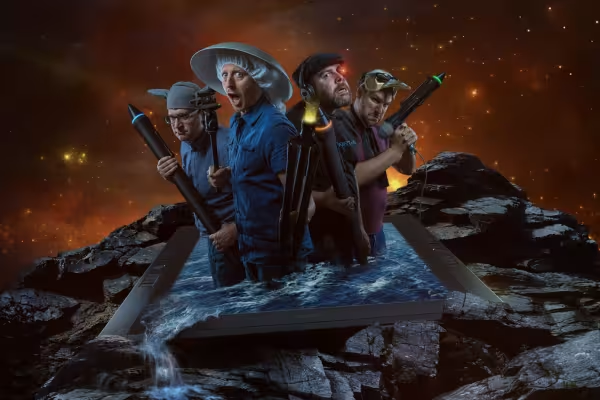 Esimerkki: Hanki tietoa, joka johtaa tuloksiin, joista jopa Hollywood hämmästyy.
 -
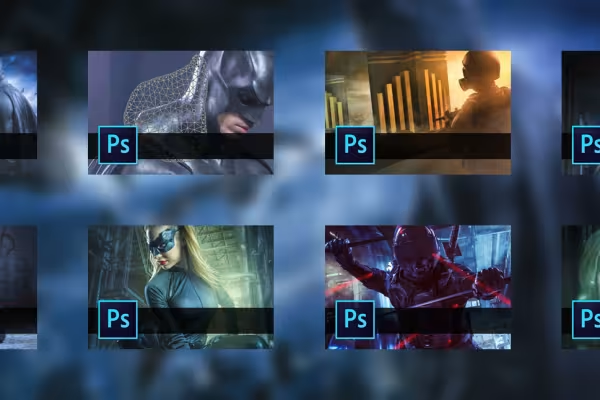 Esimerkkejä: Tutorialsin aikana näitä kiehtovia kuvia syntyy.
 -
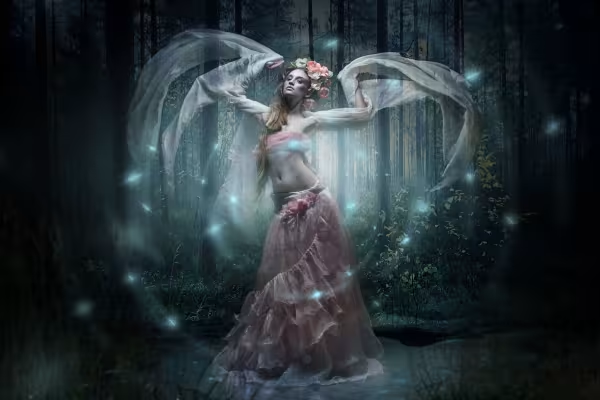 Esimerkki: Hanki koulutus, jos haluat luoda sellaisia fascinoivia kuvia.
Saatat myös olla kiinnostunut

Ajan säästäminen tekoälyn avulla

Valokuvan muokkaus ja kuvakompositio

Täysi voima, enemmän inspiraatioita, maksimaalinen WOW-efekti!

Enemmän tyyliä, enemmän voimaa, enemmän esimerkkejä!
Kommentoi nyt „Kuvaan sommittelu ja näkökulma Photoshopissa: Batman-tyylinen taideteos“