
Valo & valaistus Cinema 4D:ssä - käytännön kurssi

- Selvitä yli kolmen tunnin videotreenissä valon aihe Cinema 4D:ssä A:sta Ö:hön.
- Maksimaalinen luovuusharjoittelu konkreettisen esimerkin avulla: kansikuvan jäljentäminen
- Täydellinen valaistus, yksityiskohdissa ja koko ympäristössä
Tämän koulutuksen jälkeen valot syttyvät kohtauksissasi! Napata koulutus, avaa Cinema 4D ja valaise projektisi (vielä) paremmin.
26 Videot, 182 minuuttia
Johdatus
Cinema 4D - Valaistusasetus: 1.1 Johdanto
Tässä saat yleiskatsauksen koulutukseen. Mistä on kyse? Tietysti valosta ja valaistuksesta. Muutaman perusasian jälkeen, joissa käsitellään erilaisten valonlähteiden soveltamista ja käsittelyä, siirrymme pääkohtauksen valaisemiseen. Myös renderöinti on osa koulutusta, siirtyminen Photoshopiin ja tietysti jälkikäsittely, jossa kyse on olemassa olevien valojen vahvistamisesta ja värien sekä kontrastien säätämisestä.
Cinema 4D - Valaistusasetukset: 1.2 Valonlähdetyyppiä
Cinema 4D tuntee useita erilaisia valonlähteiden tyyppejä ja muotoja. Tärkeimmät ovat kaikilta puolin säteilevät valonlähteet kuten pistemäinen valo tai (kohde-)valospotti ja aluevalonlähde, jota tarvitaan pehmeisiin valonvaihteluihin valaistuksessa. Lisäksi voidaan käyttää valaisevia materiaaleja ja näin ollen luoda valonlähde mistä tahansa mahdollisesta objektista.
Elokuvateatteri 4D - Valaistus: 1.3 Valonvärit
Valonvärit vaikuttavat havaintoon kuvan katselussa. Lämpimät värit tuovat mieleen kynttilät ja hehkulamput ja siksi niitä tulkitaan " lähellä katsojaa ", kun taas kylmät valonvärit viittaavat suurempaan etäisyyteen. Sininen tulkitaan " kauempana " pääasiassa ilmapiirin näkökulmasta: Mitä kauempana kohde on maisemassa, sitä hailakampi ja sinisempi se näyttää katsojalle.
Cinema 4D - Valaistusasetus: 1.4 Valontulosuunta
Myös suunta, josta päävalo säteilee, on kohtauksen tunteen kannalta erittäin tärkeä. Tässä elokuvassa vertailemme ylävaloa, sivuvaloa ja vastavaloa keskenään. Ainoastaan valo, joka tulee sivulta tai on rakennettu vastavaloa varten, luo jännitettä ja tarpeeksi varjoja korostamaan ja tekemään kohtauksen kolmiulotteiseksi.
Cinema 4D - Valaistusasettelu: 1.5 Anomalia.
Valonlähteet, jotka aiheuttavat varjon, voivat mahdollisesti säteillä läpi monikulmaisten objektien. Tätä voidaan estää antamalla objekteille seinäpaksuus, eli jättää ne ei yhden monikulmion paksuudeksi. Jopa silloin valonlähteen etäisyys vaikuttaa, kuten voitte nähdä tästä videosta.
Kuva
Cinema 4D – Valaistusasetus: 2.1 Kohtaus
Tässä elokuvassa esitellään pääkohtaus. Toisin kuin animaatiokohtauksessa, tämä on mallinnettu vain näkyvissä kohdissa. Tämä edellyttää kiinteästi asennettua kameraa, mutta helpottaa päätöstä siitä, missä kohdassa kohtausta on saavutettava yksityiskohdatarkkuus. Lisäksi opit kaksi pikavalintaa, joiden avulla voit navigoida kohtauksen läpi melko nopeasti.
Elokuvateatteri 4D – Valaistusasetus: 2.2 Tuonti
Versiosta R17 lähtien Cinema 4D:llä on suora tuonti SketchUp-malleille. Nämä voidaan hankkia osoitteesta https://3dwarehouse.sketchup.com. Saat tietää malleista niiden hyvät ja huonot puolet, mihin niitä voi hyödyntää hyvin ja missä ne eivät sovellu yhtä hyvin.
Cinema 4D – Valaistusasetukset: 2.3 Plug-in Infinite Ocean
Joka tarvitsee usein vesipintoja, mutta ei välttämättä halua hallita RealFlown toimintoja, voi ehkä hyötyä lisäosasta "Infinite Ocean". Se on käytännöllisesti selkeä ja riittää usein yksinkertaisten vesipintojen animointiin.
Seinvalaisin
Cinema 4D – Valaisimet: 3.1 Seinävalaisin
Seinävalaisimet ovat vain pieni yksityiskohta upposuojan kokonaisuudessa, mutta ne asettavat tärkeitä valopisteitä ja auttavat siten rakentelemaan motiivia. Valonlähde voidaan helposti siirtää paikalleen ja säätää siellä "Hyväksy"-käskyllä niin, että se valaisee vain lähialuetta.
Cinema 4D – Valaistuksen asettaminen: 3.2 instanssiointi
Ennen instanssiointia seinälamppua on parannettava paremmin havaittavaksi. Tämä tapahtuu helpoimmin määrittelemällä sijainti ja näkyvyys. Sen jälkeen lamppu monistetaan ja instanssit jaetaan kohtaan siirtotyökalulla painettuna Ctrl-näppäintä. Ole varovainen: Renderöinti-instanssit eivät tue upotettuja valonlähteitä.
Render
Cinema 4D – Valaistuksen asettaminen: Luo 4.1-renderöinti.
Valaistus on aina tiiviisti yhteydessä renderöintiin. Valonlähteiden vaikutusten arvioimiseksi kohta on aina renderöitävä uudelleen. Näin ollen luomme kaksi renderöinti-esiasetusta, jotka voidaan aktivoida yhdellä napsautuksella: Toinen esiasetus toimii ilman efektejä, mutta nopeasti, toinen renderöi GI:llä ja AO:lla, mikä kestää kauemmin, mutta tarjoaa realistisemman kuvan kohtauksesta.
Cinema 4D - Valaistusasetukset: 4.2 Päävalonlähde luominen
Päävalo sijoitetaan taustavalo lähteeksi. Näin se voi muotoilla kohtauksen hehkuvilla pisteillä ja varjoilla. Tätä tehtävää varten on kohdevalo, joka sijoitetaan siten, että se voi säteillä hienostuneen polygonirakenteen läpi ja tuottaa vaikuttavia valonsäteitä.
Cinema 4D – Valaistus: 4.3 Päävalon lähde mukauttaminen
Valaisimen asettamisen jälkeen hienosäädämme sen. Helligkeit, vaimeneminen ja erilaiset näkyvyysasetukset kuten ulkoinen etäisyys ja kohina ovat suureita, joiden avulla voidaan tarkasti säätää päävalon toimintaa kohtauksen tarpeiden mukaan.
Cinema 4D – Valaistusasetukset: 4.4 Luoda rimavalo
Valo valaisee usein vain kohteita, kuten tässä tapauksessa, vain ilmapiirin. Näin se luo erottelun etu- ja taka-alan välille, siis veneen ja bunkkerin välille, ja laajentaa tilaa takana näennäisesti huomattavasti.
Cinema 4D - Valaistusasetus: Säädä 4.5 sivustavaloa
Mitä enemmän valonlähteitä sijoitetaan kohtaukseen, sitä kirkkaampi se yleensä on. Jotta tämä vaikutus ei valaise kaikkea täysin, pienennämme valonlähteen säteilykulmaa. Lisäksi ohjaamme näkyvyyttä sisäisen ja ulkoisen vähenemisen avulla ja lisäämme siihen kohinaa.
Cinema 4D – Valaistusasetukset: Aseta 4.6 kohteen kohokohtia
Tähän asti valolähteet vaikuttavat enemmän tai vähemmän epäsuorilta, yksi merkitsee taustaa, toinen luo erottelua etualan ja taustan välille. Puuttuu tasomainen valonlähde, joka muotoilee venettä ja sen rakenteita valolla ja heijastuksilla vasemmalta. Jotta muu kohtaus ei turhaan valaista enempää, rajoitamme valonlähteen veneeseen ja suljemme kaiken muun pois.
Cinema 4D – Valaistusasetusten luominen: Luo 4.7 Gradient.
Usein pieni yksityiskohta tekee suuren eron. Siksi tässä elokuvassa opit, miten valonlähteelle voi määrittää gradientin. Tämä ei muuta valoa itsessään olennaista, mutta luo hohdeloisteisiin hieman värin vaihtelua. Tämä tekee heijastuksista vähemmän puhdistettuja, mikä saa kohtauksen vaikuttamaan realistisemmalta.
Cinema 4D - Valaistusasettelu: 4,8 metrin korkeuden viimeistely.
Luolan tulee vaikuttaa valtavan suurelta, joten yksityiskohdat, jotka sijaitsevat luolan yläosassa, tulee valaista. Käytämme kahta pistevalonlähdettä. Vasen valaisee ylävasemman kulman, toinen oikean kulman. Koska se sijoitetaan kuitenkin ensimmäisen holvin taakse, se luo valtavan tilan syvyyden.
Cinema 4D – Valaistus: 4.9 Trucklight
Me valaistaan kuorma-autoa monikulmaisella pallovalolla, johon on määritetty hehkuvaa materiaalia. Näin ollen sinun ei tarvitse säätää valotuksen määrää eikä varjoja, koska molemmat luodaan automaattisesti renderöinnin aikana. Ainoa tärkeä asia on, että hehkuvaa materiaalia voidaan käyttää vain, jos ”Global Illumination” on aktivoitu.
Renderointiasetukset
Cinema 4D – Valaistusasetukset: 5.1 Renderöintiasetukset
Renderöintiasetukset tulisi asettaa siten, että jatkokäsittely Photoshopissa on optimaalisesti valmisteltu. Joten luodaan objekti-kanava veneelle, lisäksi difuusikanava, heijastukset ja varjot tulisi tuottaa erikseen, ja jokaiselle valonlähteelle tulee kolme kanavaa, jotka ilmestyvät omaan ryhmään Photoshopissa. Näin jälkikäsittely on joustavaa.
Cinema 4D - Valaistuksen määrittely: 5.2 Tallenna
Voitte asettaa tallennuspolun ennen renderöintiä tai sen jälkeen. Tallennuksessa on kaksi tärkeätä asiaa: ensinnäkin tallennusikkunassa on klikattava ”Tasot” ja valittava 16-bittinen värisyvyys. Toiseksi Cinema 4D tulisi sulkea vasta sitten, kun olette tarkistaneet Photoshopissa, ovatko kaikki tasot, ryhmät ja kanavat olemassa. Jos jotain puuttuu, voitte yksinkertaisesti tallentaa uudelleen, mutta jos Cinema 4D on jo suljettu, myös tallentamaton renderöinti olisi menetetty.
Varaston inventointi
Elokuva 4D - Valaistuksen asettaminen: 6.2 tasoa muokata
On joitain kohokohtia ja heijastuksia, jotka ovat tulleet liian kirkkaiksi. Klikkaamalla läpi yksittäisiä tasoja, löytää nopeasti, missä tasoissa on luotava tasomaski ja heikennettävä vastaavaa kohokohtaa mustalla siveltimellä. Myös koko tason peittokyvyn vähentäminen on vaihtoehto, samoin kuin kohokohta- tai heijastustason kopiointi niiden vaikutuksen tehostamiseksi.
Cinema 4D - Valaistusasetukset: 6.3 Dodge
Veneen malli on muodollisesti mielenkiintoinen, mutta ei erityisen yksityiskohtainen. Puuttuvat kuitenkin terävät reunat, jotka eivät siksi voi heijastaa valoa. Niinpä maalaamme siveltimeen vaihtopainiketta käyttäen kiiltävät reunat veneeseen. Tämä näyttää luonnollisemmalta, kun viimeistelette reunat sormen pyyhkäisyllä. Olemassa olevia heijastumia vahvistetaan pehmeällä työkalun kärjellä, mikä antaa erityisesti metallille realistisemman ulkonäön.
Elokuvateatteri 4D - Valaistus: 6,4 sumu
Hieman enemmän erottelua veneen ja taustan välille olisi hyvä. Koska olemme turvanneet veneen Render-tunnisteella alfa-kanavana, voitte yksinkertaisesti ladata sen valintana ja tehdä siitä tason maskin. Se peittää veneen kokonaan, kun taas ympärillä olevan ilmapiirin voit maalata vaaleammaksi haluamallasi tavalla.
Cinema 4D - Valaistusasetukset: 6.5 Värimääritykset
Varjoissa esiintyy valitettavasti lievää sävyasteiden repeämistä, mikä johtuu Photoshopin värejä tulkittaessa. Kuitenkin jos kaikki tasot vähennetään yhteen, repeämät häviävät. Tarvittaessa voidaan sitten muuttaa väriavaruutta Maxonin "Lineaarisesta väriavaruudesta" Adobe RGB: hen ja sen jälkeen optimoida kuvaa värin, värisävyn ja selkeyden osalta Camera Raw -suotimen avulla.
Sovellusesimerkit
-
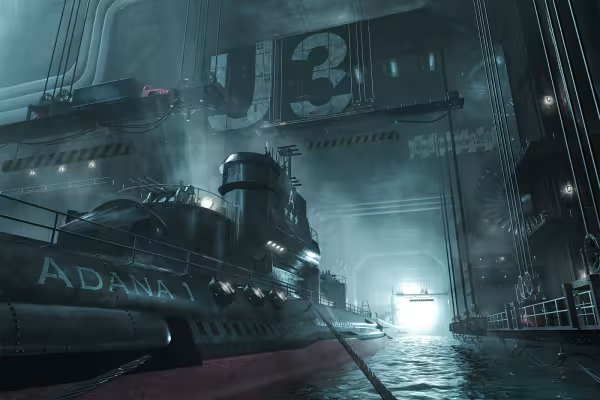 Tulet kehittämään tämän kohtauksen täysin kurssilla ja työskentelemään valon ja valaistuksen kanssa.
Saatat myös olla kiinnostunut

Ajan säästäminen tekoälyn avulla

Täysi voima, enemmän inspiraatioita, maksimaalinen WOW-efekti!

Elokuvien muokkaaminen, siirtymät, animaatiot ja muuta

Enemmän tyyliä, enemmän voimaa, enemmän esimerkkejä!
Kommentoi nyt „Valo & valaistus Cinema 4D:ssä - käytännön kurssi“