
Adobe Photoshop -ohje: "Penne Rigate" - Näin asetat tuotteet esille.

- Esimerkin kautta selitetty: Näin sijoitat tuotteet dynaamisiin kuvakompositioihin.
- Sisältäen projektitiedostot: Opiskele vielä intensiivisemmin osallistumalla käytännön harjoituksiin.
- Kaikki näkyy: Katso koko työnkulku, kuvan erottelusta viimeistelyyn
- Kuvankäsittely tunnissa napakasti, Photoshop-asiantuntija Uli Staigerilta.
Etsitkö luovaa reseptiä vauhdikkaaseen kuvakoostumukseen? Tässä ovat ainekset: Avaa Photoshop. Aloita harjoittelu. Ja sovella tekniikoita tuleviin Photoshop-teoksiisi.
17 Videot, 78 minuuttia
Keittiö & työtaso
Photoshop-ohje "Penne Rigate": 1.1 Johdanto
Tämä johdanto näyttää sinulle, mistä tässä koulutuksessa on kyse ja mitä tekniikoita opetetaan. Näin voit saada käsityksen ja arvioida, onko se sinulle sopiva.
Photoshop-ohje "Penne Rigate": 1.2 Asenna liesi
Uunin asentaminen ei ole vaikeaa. Aluksi se vapautetaan polkutyökalulla ja siirretään uudelle työtasolle. Koska horisontti on asennuksessamme vinossa, uunia on kallistettava myös muutaman asteen vastapäivään.
Photoshop-ohje "Penne Rigate": 1.3 Työtilan muokkaaminen.
Vasemmalle liesituulettimen viereen asennamme työtason. Sen tulisi luonnollisesti olla perspektiivisesti sopiva, minkä vuoksi muokkaamme sen Photoshopin Transformoi-dialogilla sopivaksi liesituulettimen perspektiivivaatimuksen mukaiseksi.
Photoshop-ohje "Penne Rigate": 1.4 Työtilan katoamispiste
Myös oikealle puolelle asennetaan työtaso. Tämä olisi periaatteessa mahdollista samalla tekniikalla, jota käytimme vasemmalla puolella. Mutta myös pakenemispisteiden suodatin tarjoaa vankan teknisen perustan perspektiiville vääristymälle. Ennen kaikkea: Tämä vääristymä on fyysisesti oikein.
Laatikko, taivas & varjo
Photoshop-ohje "Penne Rigate": 2.1 laatikko
Tässä on kyse pastalaatikosta. Aluksi näet studion sekä kuulet, miten laatikko on valokuvattu. Saat sarjan vinkkejä kuvan erottamiseen, minkä jälkeen muutamme tasapainon älykkääksi objektiksi ja skaalaamme sen sopivaksi liesi- ja työtasokäyttöön.
Photoshop-ohje "Penne Rigate": 2.2 Taivas
Taivaan sovittaminen on melko yksinkertainen asia. Koska taustaa ei tarvitse poistaa asennuksestamme, voit yksinkertaisesti sijoittaa taivaan kuvaan ja säätää horisontin kaltevuutta. Sinun tarvitsee vain hieman viimeistellä oikeassa alakulmassa.
Photoshop-ohje "Penne Rigate": 2.3 Vaakatason
Jotta alaosan taivas ei näyttäisi lähestyvältä ukonilmalta ja samalla saataisiin laajuuden vaikutelma kuvaan, luomme taivaan yläpuolelle harmaan tason. Tämä sitten osittain vaalennetaan siten, että taivas näyttää kevyemmältä.
Photoshop-ohje "Penne Rigate": 2.4 Varjot (1)
Laatikko näyttää leijuvan työtason yläpuolella. Jotta siitä tulee yhtenäinen alustan kanssa, meidän täytyy luoda sille varjo. Se koostuu kahdesta osasta: kontakti- ja diffuusiovarjo. Molemmat maalataan siveltimellä.
Photoshop-ohje "Penne Rigate": 2.5 Varjot (2)
Myös liesi tarvitsee luonnollisesti varjon. Se maalataan keskivaalean harmaalla omaan tasoonsa, samoin kuin laatikon varjo. Tasoa käytetään sitten kerroksen kertolaskutilassa.
Photoshop-ohje „Penne Rigate“: 2.6 Sumennus
Todellinen "tähti" kuvassa ovat pastat. Jotta ne pääsisivät oikeuksiinsa, pehmentämme taustan elementit eri menetelmillä. Aloittakaamme työtasoista, jotka käsitellään yksinkertaisesti liike-epätarkkuus -suodattimella.
Pasta, öljy & Bild-Look
Photoshop-ohje "Penne Rigate": 3.1 Pastaa
Yksittäiset pastat on kuvattu mustan taustan edessä. Voit rakentaa itse lentävän jousen yksittäisistä pastoista tai käyttää niin kutsuttuja "pastaryhmiä", joissa useampi on jo yhdistetty ryhmään.
Photoshop-ohje "Penne Rigate": 3.2 Pastan pehmentäminen
Nyt on aika saada liikettä ja dynamiikkaa kaareen. Käytämme tähän kahta melko erilaista työkalua: radiaalipehmennystä, joka on osa Photoshop-suodattimien klassikkoja, ja ympyräpehmennystä, joka on suhteellisen uusi.
Photoshop-ohje "Penne Rigate": 3.3 Ölflasche Photoshop-ohje "Penne Rigate": 3.3 Öljypullo
Kun olemme siistineet tasopainiketta hieman, sijoitamme öljypullon kuvaan. Se tehdään täyttömenetelmällä, jossa kova valo tekee sen läpinäkyväksi, sitten läpinäkyvyyttä vähennetään osittain kerroksen kopion avulla. Jännittävää!
Photoshop-ohje "Penne Rigate": 3.4 polun pehmennys.
Myös pullo kestää järkevän liikkeen dynamiikan. Tuomme sen esiin käyttämällä polkun pehmentämistä. Näin pullo näyttää olevan putoamassa - mikä vaikuttaa hyvin dynaamiselta.
Photoshop-opetusohjelma ”Penne Rigate”: 3,5 öljytippaa
Öljypisara rakennetaan kokonaan Photoshopissa. Kun pisara on saanut muodon ja värin, lisäämme tasotyylin luomalla litistettyä reunaa, kohokuviota ja varjoa sisäänpäin, mikä luo hyvin realistisen tilan.
Photoshop-ohje "Penne Rigate": 3.6 loppukorjaus
Hella on sekä etu- että yläosastaan yhtä kirkas, mikä tekee siitä litteän näköisen. Hienosäädämme sitä sävynsäädöllä tummentaaksemme sitä. Tasoilla oleva maski varmistaa, että tummennus näkyy vain etuosassa.
Photoshop-ohje "Penne Rigate": 3.7 kuvan ilme
Kuvan ulkoasu antaa kuvalle vielä enemmän syvyyttä. Käyttämällä Camera Raw-suodattimia, jotka ovat lähes 1:1-version raakamuuntajasta, mutta voidaan käyttää suodattimena, tummennamme kuvaa hieman, luomme vinjetin ja korostamme lopuksi yksittäisiä väriarvoja. Valmista!
Photoshop-ohje "Penne Rigate": 3.3 Ölflasche Photoshop-ohje "Penne Rigate": 3.3 Öljypullo
4 min AukiSovellusesimerkit
-
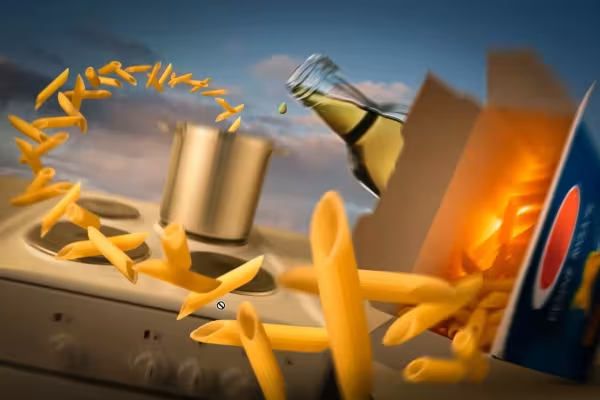 Seuraa täydellistä Photoshop-työnkulkua tämän kuvakoostumuksen luomiseksi.
Saatat myös olla kiinnostunut

Valokuvan muokkaus ja kuvakompositio

Enemmän tyyliä, enemmän voimaa, enemmän esimerkkejä!

Ajan säästäminen tekoälyn avulla

Täysi voima, enemmän inspiraatioita, maksimaalinen WOW-efekti!
Kommentoi nyt „Adobe Photoshop -ohje: "Penne Rigate" - Näin asetat tuotteet esille.“