
BodyPaint 3D Cinema 4D: Maalaa 3D-objekteja ja lisää niihin tekstuurit

- BodyPaint in Cinema 4D: UV-muokkaus ja 3D-maalaus käytännön sovelluksissa
- Opettele maalaamaan ja varustamaan 3D-kohteesi tekstuurilla.
- Luo realistisen näköisiä likaefektejä, kulumisjälkiä ja maalivaurioita.
- Askel askeleelta selitetty: Luoda UV-kartoja, asettaa tekstuurit ja maalata sutkuttimilla.
- Sisältäen projektitiedostot sisällön jäljittämiseksi
- 3D-asiantuntija Uli Staigerin käytännöllinen opetusohjelma (1,5 tuntia) aidon näköisten 3D-kohtausten luomiseen.
Juuri vielä harmaa - jo hetkessä erinomainen yksityiskohtiin asti: Käsittele 3D-kohtaamiesi pintoja tekstuurilla ja maalauksella! Miten? Aloita koulutus ja anna sen tietää sinulle!
14 Videot, 86 minuuttia
UV-kartat avata
BodyPaint 3D-opetusohjelma: 1.1 Aloitus
Esittely antaa sinulle yleiskuvan tämän työpajan laajuudesta, työskentelytavasta ja tavoitteesta: Työskentelemme yksinkertaisen objektin parissa, asetamme UV-tiedot siististi UV Edit -sovelluksen avulla ja maalaamme ne 3D Paint -ohjelmalla. Molemmat ohjelmistot ovat osa BodyPaintin asennuspakettia ja ovat näin ollen osa Cinema 4D:tä.
BodyPaint 3D-opetusohjelma: 1.2 UV-kartta
Tässä videossa opitte, mitä UV-kuvaukset ovat ja miksi ne on jaettava jonkinlaiseen kaavaan. Siihen käytämme Layout UV Edit -ohjelmaa. Huomaatte ongelman, joka koskee lähes kaikkia 3D-objekteja, eli tarvitsemamme UV-kuvaukset ovat usein vääristyneitä ja lisäksi ne ovat päällekkäin.
BodyPaint 3D -opetusohjelma: 1.3 Purkaa sylinteri
Kuinka tällainen UV-muokkaus voi näyttää, opit tästä yksinkertaisesta esimerkistä, jossa on sylinteri. Valitsemalla oikeat reunat ja sen jälkeen avauttamalla voit levittää sylinterin pinnan (eli sen UV:t) litteäksi.
BodyPaint 3D-opetusohjelma: 1.4 Lampunkuvun purkaminen 01
Mikä toimii sylinterillä, tulisi olla mahdollista myös monimutkaisemmalla esineellä. Asetamme useita valintoja eri kohtiin. Videosta tulee sitten selväksi, millä perusteilla nämä valinnat tehdään.
BodyPaint 3D -opastus: 1.5 Ympäröi lampunvarjostin 02
Kun purat, teidän täytyy tehdä kompromisseja. Tarkoituksena on siirtää UV-koordinaatit 2D-tilaan mahdollisimman vähillä leikkauksilla, mutta myös mahdollisimman vähän vääristyneinä. Myös UV-saarten sijoittelu tekstuurille optimoidaan.
Teksturointi
BodyPaint 3D -opetusohjelma: 2.1 Velho
Jotta voit maalata esineen, sille tarvitaan määritetty materiaali, ja tällä materiaalilla on oltava tekstuuria, esimerkiksi värikanavassa. UV-maalauksessa tutustumme niin sanottuun velhoon, joka opastaa meitä mukavasti vaihe vaiheelta tekstuurin luomisessa ja määrittää samalla syntyvän materiaalin. Lisäksi luomme UV-maalauksessa ensimmäisen tason.
BodyPaint 3D -opetusohjelma: 2.2 Likakartta
Dirtmap on "likatekstuuri" ja siten keskeinen elementti materiaalien luomisessa. Se varmistaa hieman kuluneen ulkonäön ja lisää realismin. Tässä videossa opit, miten se luodaan, etenkin miten se maalataan erillisellä tasolla ja miten sen näkyvyyttä muokataan.
BodyPaint 3D-opetusohjelma: 2.3 Projektimaalaus
Usein syntyy niin sanottuja saumoja eli leikkaussivuja, nimittäin kaikkialla, missä UV-sivut kohtaavat toisensa. Näitä saumoja on erittäin helppo poistaa asettamalla tilapäinen Projection-Paint-plane tasolle, johon saumat sijoittuvat. Kuulostaa monimutkaiselta, mutta on itse asiassa yksinkertaista ja helppoa seurata.
BodyPaint 3D-opetusohjelma: 2.4 Metallimateriaali
Jotta voitaisiin luoda todellisia maalivaurioita, tarvitsemme toista materiaalia. Sen tulee olla metallinen ja yllättäen se piilotetaan kokonaan mustan alfatextuurin avulla. Kun vedät sen lampunvarjostimeen, se noudattaa samaa UV-tunnistetta kuin maalimateriaali.
Maalata & Finish
BodyPaint 3D-opas: 3.1 Sivellinasetukset
Cinema 4D:n sivellinkokoelma on laaja, mutta varmasti auttaa, jos voitte suunnitella omia siveltimiä myös Photoshopissa niin, että voitte tallentaa ne ja käyttää Niitä BodyPaintissa. Yhdellä näistä siveltimistä sitten maalaamme metallin alfa- ja relieftextuurin ja tuomme ne esiin.
BodyPaint 3D -opetusohjelma: 3.2 Väripilkku
Väriläiskä on itse asiassa vain siveltimen kärki, joka asetetaan uuteen värikanavan tasoituskerrokseen, mutta on silti hyödyllistä nähdä, miten materiaalista toiseen siirrytään ja missä kaikkialla voi kompastua. Tai sitten ei.
BodyPaint 3D-opetusohjelma: 3.3 Kopio
Yksinkertaisia materiaaleja voi kopioida ja antaa ne muokattavaksi helposti muille objektiosille. Tämä on melko hankalaa, kun kyseessä ovat BodyPaintilla käsitellyt materiaalit, jotka on määritetty UV-tagin kautta ja jotka koostuvat useista tasoista. Täällä saat tietää, mitä shaderin tietoja voi käyttää ja mitkä olisi järkevää korvata.
BodyPaint 3D -ohje: 3.4 PBR-materiaali
PBR-materiaalit edustavat pintoja, jotka tuottavat fyysisesti oikeita heijastumia ja sisältävät sekä väritiedon, diffuusio-kanavan että kohokuvioiden ja kiilto-ominaisuudet. Niitä tarvitaan esimerkiksi GLTF-vientiin tai (versiossa R23 puuttuvan) Prorenderin käytössä. Muutamme klassisesti luodun materiaalin täysin PBR-materiaaliksi.
BodyPaint 3D-opetusohjelma: 3.5 Valmis
Tässä lyhyessä videossa opitte tuntemaan Fyysisen renderöijän asetukset. Näette, miltä lampun malli lopullisesti näyttää, ja voitte verrata sitä omaan malliinne tai tarvittaessa säätää sitä. Askeleet, jotka johtavat lopulliseen ulkonäköön, eivät enää näy, koska ne ovat samat kuin aiemmin esitellyt tekniikat.
Sovellusesimerkit
-
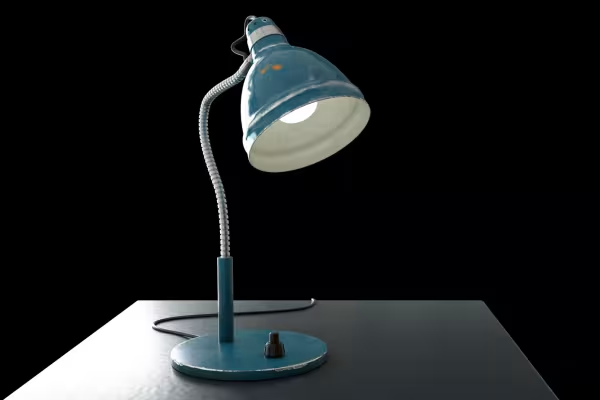 Väritahra, lakivaurio ja kulumisjäljet: Näin luot BodyPaint 3D:llä realistisia yksityiskohtia.
Saatat myös olla kiinnostunut

Miten se toimii. Mitkä mahdollisuudet ovat olemassa.

Tuota laadukkaita videoita.

Käytännön sovellukset yrityksille

Elokuvien muokkaaminen, siirtymät, animaatiot ja muuta
Kommentoi nyt „BodyPaint 3D Cinema 4D: Maalaa 3D-objekteja ja lisää niihin tekstuurit“