
Cinema 4D - ohjevideo: Perusteet ja 3D-harjoitukset aloittelijoille

- Orientoidu Cinema 4D-ympäristössä, tunne ohjauspaneelit, toiminnot ja objektit.
- Opettele työkalujen käyttö 3D-objektien mallintamista, valaistusta ja renderöintiä varten.
- Hyödynnä Cinema 4D käytännönläheisesti alusta alkaen osallistumalla konkreettisiin esimerkkeihin.
- 200 PDF-sivua uusista toiminnoista Cinema 4D R19:ssa, mukaan lukien työkalut
- Päivitys: Yli 100 PDF-sivua uusista toiminnoista Cinema 4D R20:ssa, mukaan lukien työaineistot.
Ekstrudiere, renderöi ja viistää - kaikki tämä on vielä täysin tai lähes sinulle vierasta? Tämän koulutuksen jälkeen tunnet C4D-termit ja -toiminnot ja pystyt luomaan omia 3D-objekteja.
54 Videot, 432 minuuttia
Johdatus UI:hin, parametristen perusobjektien käyttöön ja muokkaamiseen
Cinema 4D aloittelijoille - 3D-käytäntö: 1.1 Johdanto
Koulutuksen esittely: Ensimmäisessä osassa opitte peruskäsitteet mallintamisesta, teksturoinnista, valaistuksesta ja renderoinnista. Toisessa osassa keskitymme sitten luovaan projektiin, tarkemmin sanottuna: Rakennamme lavavalaisimen – A:sta Ö:hön, alusta loppuun. Johtopäätös: Tämä koulutus keskittyy pääasiassa luovaan mallintamiseen ja sommittelemiseen, vähemmän animointiin.
Cinema 4D aloittelijoille - 3D-käytäntö: 1.2 versio
Cinema 4D on saatavilla neljässä eri versiossa. Tässä klipissä esittelen teille nämä neljä versiota ja teemme myös ensimmäiset tärkeät esiasetukset, jotta voimme heti alusta lähtien työskennellä mukavasti. Viimeiseksi esittelen teille kolme tärkeintä ”manageria”. Cinema 4D:ssa näitä ohjausalueita kutsutaan ”paleteiksi”.
Elokuvatekniikka 4D aloittelijoille - 3D-praktiikka: 1.3 yksiköt
Renderoimattomien kohtausten esittäminen voidaan säätää Cinema 4D:ssä vastaamaan kulloistakin tehtävää. Täällä saat selville, mikä esitysvaihtoehto on parhaiten sopiva mallintamiseen ja missä tämän vaihtoehdon voi asettaa. Lisäksi sinulla on mahdollisuus pitää oletuksena käytetty mittayksikkö ”cm” tai tarvittaessa vaihtaa sitä.
Cinema 4D aloittelijoille - 3D-käytäntö: 1.4 Perusobjektit
Noppaa ja sylinteriä käyttämällä selviää, mitä niin kutsutut "parametriset perusobjektit" ovat ja miten niitä voi muokata. Nämä objektit ovat monenlaisia muotoja. Niitä tarvitaan joko sellaisina kuin ne ovat eli noppina, palkkeina, levyinä, tankoina, sylintereinä tai maisemina, tai niitä voidaan käyttää perustana monimutkaisemmille, polygonipohjaisille muokattaville objekteille.
Cinema 4D aloittelijoille - 3D-käytäntö: 1.5 Navigointi
Tiettyä kohtausta tulisi aina tarkastella eri näkökulmista, jotta voi aina kuvitella hyvin kohteen sijainnin tilassa. Tässä kerrotaan, miten ja mitkä näppäinyhdistelmät auttavat siirtymään C4D-kohtauksessa ja mitä tulee tehdä, jos Cinema 4D:n äärettömässä tilassa kohde on "kadonnut".
Cinema 4D aloittelijoille - 3D-käytäntö: 1.6 Isometria
Erityisesti tekninen mallintaminen vaatii usein niin kutsuttua isometristä näkymää kohtauksesta. Siinä käytetään kameraa, joka ei ole perspektiivisesti esitettynä ja näyttää tarkasti kaiken ylhäältä, alhaalta, vasemmalta, oikealta, edestä tai takaa. Sitä lukuun ottamatta kerron teille vielä joitakin asioita tapaa esittää renderoimattomia kohtauksia Cinema 4D:ssä.
Cinema 4D aloittelijoille - 3D-käytäntö: 1.7 Siirtäminen/Kiertoaminen/Skaalaaminen
Esineitä voi siirtää, kääntää tai skaalata. Tässä klipissä opitte kyseiset työkalut, mutta ette saa vain tietää, miten niitä käytetään, vaan myös, mitä ei missään tapauksessa tulisi tehdä niiden kanssa: Dos and Don´ts on helppo ymmärtää ja auttaa erityisesti alussa saavuttamaan vaivattoman asioinnin kohtauksen kanssa.
Cinema 4D aloittelijoille - 3D-käytäntö: 1.8 Workshop-perusobjektit
Tässä klipissä voitte näyttää, mitä olette oppineet: Rakennamme parametristen perusobjektien avulla kattilan. Tähän tarvitsette käskyt ja työkalut, jotka olette oppineet tämän koulutuksen ensimmäisessä luvussa. Kaksi sylinteriä ja rengas ovat siis olennaisia valintoja sopivista perusobjekteista, pyöristysten lisäämisestä ja koordinaattien taitavasta hyödyntämisestä.
Cinema 4D aloittelijoille - 3D-käytäntö: 1.7 Siirtäminen/Kiertoaminen/Skaalaaminen
5 min AukiTyöskentely polygoniesineiden kanssa
Cinema 4D aloittelijoille - 3D-käytäntö: 2.1 tila
Muuttaessaan parametristä perusobjektia monikulmaiseksi objektiksi, kaikki objektin pisteet, reunat ja pinnat voidaan muokata. Samalla tavalla kuin Photoshopissa, käytetään valintoja osien muokkaamiseen tai tiettyjen reunojen tai pisteiden valitsemiseen, jotka voidaan sitten siirtää, kiertää tai skaalata. On olemassa useita tapoja luoda valinta - yksinkertaisin tapa opitaan tässä: live-valintatyökalu.
Cinema 4D aloittelijoille - 3D-käytäntö: 2.2 Valitseminen ja optimointi
Erityisesti hienojakoisten kohteiden valitseminen yksittäisten polygonien osalta on melko vaivalloista. Siksi on olemassa muita, suurten polygonimäärien valinnassa paremmin toimivia menetelmiä. Mikäli polygonit on valinnan jälkeen tarkoitus poistaa, olisi hyvä suorittaa niiden poistamisen jälkeen niin kutsuttu optimointi: Tässä prosessissa pisteet, jotka ovat edelleen olemassa polygonien poiston jälkeen, poistetaan lopullisesti kohteesta.
Cinema 4D aloittelijoille - 3D-käytäntö: 2.3 Pintakohotus
Extrude" ja "Sisäinen extrude" komennot kuuluvat tärkeimpiin mallinnuskomentoihin. Näiden kahden komennon avulla voidaan luoda lähes mikä tahansa muoto yhdessä Live-Selection kanssa. Tässä klipissä opitte, missä ero yksittäisten polygoniryhmien siirtämiseen on, ja millainen suuri muotoilullinen monipuolisuus voidaan luoda pelkästään näiden kahden komennon avulla.
Cinema 4D aloittelijoille - 3D-käytäntö: 2.4 Polygonsinisilma
Monikulmauskynä on todella suuri ja monipuolisesti käytettävissä oleva suunnittelutyökalu. Sitä voidaan käyttää luomaan erilaisia muotoja ilman muiden objektien asettamia rajoituksia, yhdistämään niitä toisiinsa ja luomaan erittäin yksityiskohtaisia malleja. Monikulmauskynä pystyy luomaan sekä reunat että monikulmiot ja ymmärtää automaattisesti, lähestyykö hiiren osoitin pistettä vai reunaa siirtääkseen niitä tai tarvittaessa yhdistääkseen ne toiseen reunaan.
Cinema 4D aloittelijoille - 3D-käytäntö: 2.5 SDS
SDS on kohde, jolle voi alistaa sekä parametriset peruskohteet että monikulmio-objektit. Alisteisten objektien reunat pyöristetään SDS:n avulla niiden rakenteen mukaisesti. Voit kuvitella koko prosessin polun pyöristämisenä 3D-tilassa, kun muunnat sen nurkkapisteet kaaripisteiksi.
Cinema 4D aloittelijoille - 3D-harjoitus: 2.6 Veitsityökalut
Veitsityökalut on tarkoitettu jaon hienosäätöön monikulmaisilla objekteilla. Tätä jakoa voidaan hallita hyvin tarkasti ja tarkasti, eli monikulmarakenteen leikkaamista. Tämä työkalu on myös käytössä SDS-mallinnuksessa: Jos leikkaus tehdään lähellä objektin reunaa, sillä voidaan pienentää liian pehmeää pyöristystä.
Cinema 4D aloittelijoille - 3D-käytäntö: 2.7 Laatikko-workshop Osa 1.
Pieni välityöpaja osa 1: Kuutiosta tulee rakentaa kaiutinlaatikko. Tämän saavuttamiseksi asetamme kuutiomaisen rakenteen siten, että laatikon alaosaan voidaan luoda tasainen aukko. Siihen asetetaan sitten levy, jonka jälkeen molemmat kohteet yhdistetään, jotta jäljelle jäänyt aukko levyn ympärillä voidaan sulkea.
Cinema 4D aloittelijoille - 3D-käytäntö: 2.8 Box-työpaja Osa 2
Suljemme aukon ympäriltä lasin ja laitamme laatikon SDS:ään ja aloitamme muodostaa kalvoa bassokaiuttimeksi yhdistelmällä "puristamista" ja "sisäistä puristamista". Kuppele rakennamme pallon muodostaen, veitsityökalu viimeistelee jonkin verran vähemmän pyöristyneitä reunuksia.
Volumenergeneraattorit ja Deformaatit
Cinema 4D aloittelijoille - 3D-käytäntö: 3.1 Spline Lathe
Splines ovat ei muuta kuin polkuja, jotka saattavat olla jo tunnettuja muista ohjelmista. Yhdessä "lathe"-toiminnon kanssa niistä voidaan luoda rotaatiokappaleita. Tässä leikkeessä rakennamme muutamalla napsautuksella lasin tällä tavalla. Hienoa siinä on, että vaikka objekti on luotu, spline pysyy aktiivisena, ja sitä voidaan muokata milloin tahansa.
Cinema 4D aloittelijoille - 3D-käytäntö: 3.2 Spline Sweep
Spline-kynällä on helppo luoda erilaisia epäsäännöllisiä splesiinejä. Työkalun eri tilat mahdollistavat melko intuitiivisen ankkuripisteiden muokkauksen tai korjauksen. Luomalla toisen spline-version, molemmat voidaan yhdistää tilavuudeksi harjan ("Sweep") avulla. Molemmat splesiinit säilyvät myös tässä tapauksessa, niitä voidaan muokata tai korvata milloin tahansa.
Cinema 4D aloittelijoille - 3D-käytäntö: 3.3 Teksti-splineen puristaminen
Ekstruusiokohde ekstrudoi, kuten nimestä voi päätellä, suljettuja splineja ja luo näin tilavuuden. Tässä klipissä käytämme tekstispline-työkalua, koska sen avulla voidaan helposti rakentaa sanoja tai jopa kokonaisia tekstejä ja muuntaa ne 3D-tekstiksi. Kirjainten reunat voidaan pyöristää tai varustaa omalla ääriviivalla monin eri tavoin.
Cinema 4D aloittelijoille - 3D-käytäntö: 3.4 Mallinnuskohteet
Mallinnusobjektit ovat erinomainen apu erityisten objektien mallintamisessa. Tässä elokuvassa tutustumme taulukkoon, jolla objekteja voidaan jakaa keskitetysti kohtaukseen, sekä symmetriaobjektiin, joka voi peilata sen alle kuuluvaa objektia pitkin yhtä kolmesta avaruusakselista, ja atomaattiin, joka luo jokaisesta sen alaisesta ruumiista jonkinlaisen luuston tai rungon.
Cinema 4D aloittelijoille - 3D-käytäntö: 3.5 viisteet
Parametristen perusobjektien reunat voidaan pyöristää erittäin helposti. Tämä pyöristäminen, jota kutsutaan myös "Bevelingiksi", täytyy saavuttaa eri tavalla monikulmio-objekteissa. Toisaalta on olemassa komento, joka sallii ei pelkästään pyöristämisen, vaan myös monimutkaisemmat siirtymät kahden monikulmion välillä. Toisaalta on olemassa, jos kyse on pääasiassa reunan pyöristämisestä, niin kutsuttu Bevel Deformer, joka sijoitetaan yksinkertaisesti monikulmio-objektin alaiseksi.
Cinema 4D aloittelijoille - 3D-harjoittelu: 3.6 Deformer
Deformerit ovat apuobjekteja, jotka voidaan yksinkertaisesti asettaa polygonimalliin ja suorittaa hyvin erilaisia tehtäviä. Tässä klipissä esittelen taivutusdeformerin teille ja näytän, miten sitä käytetään taivuttamaan objektia. Lisäksi tutustutte vääntödeformeriin.
Cinema 4D aloittelijoille - 3D-harjoitus: 3.7 tuulivoimala
Myös tässä pienessä väliharjoituksessa voitte jälleen näyttää, mitä olette oppineet. Taulukko-olion avulla ja muutamien muiden osien avulla rakennamme tuulimyllyn. Vaikka tällaisen rakenteen voisi varmasti rakentaa vielä yksityiskohtaisemmin, tämä minityöpaja auttaa kuitenkin rakentamaan ainakin hyvin tunnistettavan kohtauksen yksinkertaisilla mallinnustekniikoilla.
Valonlähteet ja materiaalit
Cinema 4D aloittelijoille - 3D-käytäntö: 4.1 Pinta Valaisin
Aluevalolähde on yksi useista vaihtoehdoista, joilla voidaan valaista kohdetta tai kohtausta. Jotta se toimisi niin kuin valolähteeltä odotetaan, sille on annettava varjo ja vähennys. Vertailun vuoksi tässä elokuvassa opit myös tuntemaan fysikaalisen valolähteen, joka on jo varustettu varjolla ja vähennyksellä ja käyttäytyy siksi fysikaalisesti oikein.
Cinema 4D aloittelijoille - 3D-käytäntö: 4.2 Tavoitepaikka
Ei ole mahdollista liittää kumpaakaan aluevaloa eikä fysikaalista valonlähdettä niin kutsuttuun näkyvyyteen. Tällä tarkoitetaan eräänlaista ilmapiiriä, joka on annettu valolähteelle ja joka jäljittelee valokeilaa savuisessa tai sumuisessa tilassa. Tätä tarkoitusta varten asetamme kohteen, jolla on lisäksi suuri etu olla aina automaattisesti suunnattu nollakohdetta kohti. Tämä helpottaa sen kohdistamista tiettyihin kohteisiin.
Cinema 4D aloittelijoille - 3D-käytäntö: 4.3 Taivas
Elokuvaan 4D tarjoaa kaksi valaistusobjektia ulkokohtauksiin: fyysinen taivas, joka valaisee samalla tavalla kuin todellinen taivas - toisaalta taivaan katon kautta, toisaalta tarvittaessa auringon objektilla. Lisäksi sillä voidaan esittää erilaisia pilviä, myös sateenkaaria, sumua, tähtiä tai otsonia. Toinen valaistusobjekti ulkokohtausten valaistamiseen on "taivaan objekti"; tähän tarvitaan kuitenkin HDRI saadakseen todentuntuisen valon mahtumaan kohtaukseen.
Cinema 4D aloittelijoille - 3D-käytäntö: 4.4 Materiaalieditori
Materiaalieditorissa voidaan luoda kaikki materiaalille tärkeät kanavat eli ominaisuudet. Tässä ensimmäisessä klipissä käsitellään värejä, heijastavuutta, läpinäkyvyyttä, korkeuskäyriä ja siirtymistä varten tarkoitettuja kanavia. Erityisesti heijastavuus, joka on kehitetty täysin uudelleen versiossa R16, tarjoaa laajan valikoiman asetuksia. Koska jokaisella materiaalilla on jollain tavalla heijastavuutta, tämä kanava ja sen mahdollisimman fysikaalisesti oikea toisto ovat avainasemassa realistisen näköisten materiaalien luomisessa.
Cinema 4D aloittelijoille - 3D-käytäntö: 4.5 Fyysinen
Fyysisesti oikein olevat materiaalit eivät vain luovuta kiiltoa, vaan ne korvaavat osittain monimutkaiset renderöintitehosteet kuten ambient occlusion ja global illumination. Kuinka säätää heijastavuutta oikeanlaisen "fyysisen materiaalin" avulla, löydätte tästä videosta.
Cinema 4D aloittelijoille - 3D-käytäntö: 4.6 Materiaaliallokointi
Samalle kohteelle voidaan määrittää useita materiaaleja. Tämä on erityisen tärkeää silloin, kun esimerkiksi halutaan sijoittaa etiketti tai luoda useita värejä. Tässä elokuvassa näytän teille, kuinka voitte kartuttaa erilaisia materiaaleja kohteeseen valintojen avulla, joita voidaan "jäädyttää" tai tallentaa.
Kamera ja Rendern
Cinema 4D aloittelijoille - 3D-käytäntö: 5.1 Kamera-objekti
Vakiokameran lisäksi, joka yleensä riittää kohtauksen mallintamiseen täysin, voit luoda omia kameraobjekteja. Niillä on se etu, että niitä voi sijoittaa tarkasti ja liikuttaa turvallisesti kohtauksessa, ja myös säädettävän polttovälin. Lisäksi käytettäessä Fyysistä renderöijää, voidaan renderöidä myös liikkeen hämäryyttä ja syväterävyyttä.
Elokuvateollisuus 4D aloittelijoille - 3D-käytäntö: 5.2 Renderointiasetukset
Cinema 4D:ssä materiaalimääritykset ovat hyvin tiiviisti kytköksissä käytettyyn renderöintiin. Vertailemme perinteisiä materiaaleja ja perinteisiä renderöintimäärityksiä uusiin, fysikaalisesti oikeisiin materiaaleihin ja fysikaaliseen renderöijiin. Huomataan, että materiaalit, jotka perustuvat fysikaalisesti mitattavissa oleviin ominaisuuksiin kuten karheuteen, peilienheijastukseen ja Fresnel-määrityksiin, näyttävät huomattavasti realistisemmilta kuin "vanhat" materiaalit.
Cinema 4D aloittelijoille - 3D-käytäntö: 5.3 Photoshop
Tietenkin useimmat renderöinnit käsitellään jatkossa muissa ohjelmissa kuten Photoshopissa tai After Effectsissä. Renderöimme renderöintiskohtauksemme kuvienhallinnassa, tallennamme sen ja avaa sen sitten Photoshopissa. Erityistä tässä on se, että luomme kullekin kohtauksessa oleville objekteille oman renderöintikanavan, mikä helpottaa merkittävästi yksittäisten osien jälkikäsittelyä Photoshopissa, sillä voit käyttää jo olemassa olevia alfa-kanavia etkä tarvitse monimutkaista vapaaselection luomista.
Ajovalokappaleen mallintaminen
Cinema 4D aloittelijoille - 3D-käytännöt: 6.1 Spline asettaminen
Jotta Spline näyttäisi tarkalleen sellaiselta kuin ajovalomuoto määrittelee, lataamme ajovalon kuvan Cinema 4D:n etunäkymään. Sitten asetamme Spline:in, mutta vain kulmapisteet. Sen jälkeen valitaan pisteet, jotka pitäisi oikeastaan olla pyöristetty, ja pyöristetään ne sitten pehmeästi viiste-komennolla.
Cinema 4D aloittelijoille - 3D-käytäntö: 6.2 Ulospäin työntäminen
Alkuperäisestä spiraalista ja peilatusta spiraalista teemme yhden kokonaisen spiraalin. Se sitten alisteuotetaan ekstruusiokohteelle ja ekstrudoidaan niin pitkälle, että se vastaa täsmälleen kameran etu- ja takaosan paksuutta. Pinnan reunat pyöristetään, jotta ne eivät näyttäisi liian teräviltä ja siten epärealistisilta.
Cinema 4D aloittelijoille - 3D-käytäntö: 6.3 Putken rakentaminen
Selkänojan sisäpinta ekstrudoidaan ensin sisäpuolelle, sitten ulkopuolelle. Symmetriaobjektin avulla luodaan selkänojalle identtinen etuosa. Sitten ekstrudoidaan varsinaisen ajovalokotelon reunus edelleen siinä olevasta splinestä. Se on hieman liian iso, joten se täytyy skaalata sopivaksi etu- ja takateillä.
Cinema 4D aloittelijoille - 3D-käytäntö: 6.4 Jäähdytinsäleiköt
Jäähdytysrivat, jotka ympäröivät koko kotelon, muotoillaan yksinkertaisesta kuutiosta. Ensimmäinen kuutio sijoitetaan ja sovitetaan yhdelle reunalle, sitten se kopioidaan. Näin järjestämme peräkkäin kaikki 5 jäähdytysrivaa. Käytetty SSAO auttaa luomaan näkymästä kolmiulotteisen vaikutelman.
Cinema 4D aloittelijoille - 3D-käytäntö: 6.5 Deckel
Valaisimen yläosasta puuttuu pyöristetty päätösteripa. Valmistamme sen rungosta, muuttaen hieman epäsäännöllisen Splinen ensin tasaiseksi. Tästä syntyy toinen runko. Valitsemalla halutut polygonit yläosasta ja poistamalla tarpeettomat jää jäljelle vain kaareva pelti yläosassa. Lopuksi peltiä vedetään ulos, jotta se saa pellille tyypillisen paksuuden 1,5 mm.
Cinema 4D aloittelijoille - 3D-käytäntö: 6.6 Boole
Se ei välttämättä ole ajovalon muotoilua varten tarpeen, että etulohkoon tehdään reikä, mutta myöhemmin valonlähteen sijoittaminen koteloonsa saattaa olla kiitollinen tietäessään, miten tämä onnistuu boole-objektin avulla. Tällöin rakennamme hienosti erottuvasta sylinteristä renkaan, joka yhdistää bajonetin ajovalokoteloon.
Cinema 4D aloittelijoille - 3D-harjoitus: 6.7 Bajonetti
Sylinteri, johon kolme uloketta objektiivikiinnikettä varten on kiinnitetty, rakennetaan aksiaalisesti symmetrisestä peilatusta puolikkaasta sylinteristä. Valitsemalla, ulottamalla ja seuraavaksi viistelemällä bevel-deformerin avulla kaikki reunat saavat täydellisen teknisen pyöristyksen.
Cinema 4D aloittelijoille - 3D-käytäntö: 6.8 Objektiivi
Ajovalon projektio-objektiivi valmistetaan yksinkertaisesta sylinteristä. Jotta voimme mallintaa takaosan ominaisen siirtymän ja etuosan lopetuksen kalvojen pidikettä varten, käytämme tyylikästä tekniikkaa: mallinnamme molemmat valitsemalla ja nostamalla reunat.
Cinema 4D aloittelijoille - 3D-käytäntö: 6.9 Kiertomekaniikka.
Oppisolu on teknisesti tarkasteltuna helppoa. Itse asiassa sinun tarvitsee vain saada käsitys siitä, miten tämä mekaniikka toimii ja millainen se on. Tarkastelemme siksi mekaniikan yksityiskohtakuvaa ja mallinamme sitä erilaisten perusobjektien avulla.
Cinema 4D aloittelijoille - 3D-käytäntö: 6.10 Bügelformi
Kannettavassa on yleensä lenkki, johon sen voi ripustaa poikittaiseen. Loimme lenkin näkymässä edestä käyttäen splinea. Rakennehallinta auttaa meitä asettamaan pisteet suorakulmaisiksi. Sitten pyöristetään molemmat nurkkapisteet ja liitetään spline ulostulo-objektiin.
Cinema 4D aloittelijoille - 3D-praktiikka: 6.11 Bügelwölbung
Jotta koukku saa realistisen paksuuden ja erityisesti tyypillisen ulospäin suunnatun kaarevuutensa, valitsemme ensin sen ulkokulmat reunanvalinnalla. Viiden pienen ulosvedon vaiheen avulla, jotka eroavat toisistaan 15 asteen kulmalla, luomme kaarevuuden, sitten koko koukku vedetään ulos.
Cinema 4D aloittelijoille - 3D-käytäntö: 6.12 ruuvi
Tekniset objektit, kuten tämä ajovalo, elävät yksityiskohdista. Siksi meidän on kiinnitettävä tuki molemmin puolin ruuvilla runkoon. Ruuvi mallinnetaan öljysäiliö-perusobjektista ja kuutiosta käyttämällä Booles objektia. Sylinteri luo puuttuvan aluslevyn.
Cinema 4D aloittelijoille - 3D-käytäntö: 6.13 Reikää
Pidikkeessä on viisi pyöreää syvennystä, joiden tekninen tarkoitus ei ole minulle täysin selvä, mutta nämä 5 reikää kuuluvat ehdottomasti pidikkeen designiin. Otamme yhden sylinterin ja monistamme sen monistuskomennolla neljä kertaa. Tyhjäobjekti, joka sisältää viisi sylinteriä, sijoitetaan nyt pidikkeen päälle booloiseksi objektiksi, näin syntyvät reiät.
Cinema 4D aloittelijoille - 3D-käytäntö: 6.14 kahvasalpa
Eräs erittäin luonteenomainen osa ajovalosta on kauniisti pyöristetty ja sileä kahvapultti. Mallitamme sen sylinteristä, jonka yläosa muotoillaan karkeasti käsin pyöreäksi. Myös kahvan "sormet" muotoillaan etukäteen. Sylinterin optimoinnin jälkeen SDS-objekti ottaa haltuunsa alun perin hyvin kulmaisen sylinterin pyöristämisen.
Elokuvateatteri 4D aloittelijoille - 3D-käytäntö: 6.15 Lataa lisää
Mielelläni näyttäisin teille myös, miten erilaisia teknisiä yksityiskohtia kuten bajonettikiinnitystä on mallinnettu. Mutta jos olette pärjänneet tähän asti, voitte helposti mallintaa nämä yksityiskohdat itse. Siksi mieluummin näytän teille tässä vaiheessa, miten olemassa olevat tiedot otetaan mukaan kohtaukseen. Vinkki: Sama komento löytyy myös materiaalienhallinnasta.
Cinema 4D aloittelijoille - 3D-harjoitus: 6.16 HDRI
Jotta kiiltävä pelti todella kiiltää, tarvitsemme niin sanotun HDRI: n, eli High Dynamic Range Image, joka mappataan taivaankappaleeseen. Tämä HDRI sitten ympäröi koko kohtauksen, jotta heijastukset näyttäisivät renderöinnin jälkeen erittäin realistisilta.
Cinema 4D aloittelijoille - 3D-harjoittelu: 6.17 Standardimateriaali
Vakioaineiston tulisi olla tummaksi maalattua teräslevyä. Tätä varten tarvitaan vain heijastavuuskanava, jos haluat fyysisesti oikeanlaisen materiaalin. Sen avulla voidaan määrittää sekä maalin värin että kiiltävyysominaisuudet.
Cinema 4D aloittelijoille - 3D-käytäntö: 6.18 lasi, alumiini
Kohteisiin, joissa myöhemmin tulee olemaan näkyvillä kiillotettu, lakkaamaton pelti, luomme nyt toisen materiaalin, joka näyttää metallilta. Lisäksi tarvitsemme lasia, joka tulee käyttöön etulinssissä.
Cinema 4D aloittelijoille - 3D-harjoitus: 6.19 Vertex Map
Yksi Vertex Map on tietynlainen matriisi, joka asetetaan suoraan geometrian, tarkemmin sanottuna niiden pisteiden päälle, joista geometria koostuu (pisteet englanniksi: Vertex). Jos tällä Vertex Mapilla valitsee "maalaamalla" tiettyjä pisteitä, niin nämä pisteet määrittävät myöhemmin, missä tumma maali ja missä paljas metalli tulisi näkyä.
Cinema 4D aloittelijoille - 3D-käytäntö: 6.20 Virhealue-osiovointi
Vertex-kartta on nyt käytännössä välittäjänä tumman ja metallisen materiaalin välillä. Tätä varten luodaan kansio, joka kytketään "tasomaskeja" -tilaan. Kikka on kuitenkin kohinan kartta, joka lasketaan "Levr" -tilassa ja tuottaa hyvin realistisia tuloksia.
Cinema 4D aloittelijoille - 3D-käytäntö: 6.21 Valaistus
Kohtauksen täydentämiseksi tarvitaan lattia, sillä ilman sitä varjoja ei voi ottaa talteen. Jotta lattia kuitenkin olisi yhtä kirkas kuin tausta, siihen tarvitaan Render-tag tietty asetuskonfiguraation kera. Kohdennettu valopiste luo napakoita kontrasteja ja vaikuttavaa perusvalaistusta.
Cinema 4D aloittelijoille - 3D-käytäntö: 6.22 Renderointiasetukset
Kohtaus renderöidään fyysisellä renderöinnillä, koska se mahdollistaa myös epätarkan alueen renderöinnin. Ennen kuin tarkastelemme renderöintiasetuksia ja mukautamme ne tarpeitamme varten, opit, miten luodaan uusi kamera, kytkeä se päälle ja mukauttaa sitä.
Päivitys: Uudet toiminnot Cinema 4D R19:ssä

C4D julkaisu 19 - paranneltu ääniefektori

C4D-julkaisu 19 - laajennettu Voronoi-fragmenttiobjekti

C4D-julkaisu 19 - fysiikkaan perustuva GPU-taideohjelmiston renderöinti ProRender.

C4D-julkaisu 19 - Kohtausten rekonstruointi liiketunnistimen avulla

C4D-julkaisu 19 – parannettu polygonivähennys ja muuttuva yksityiskohtien taso (LOD)

C4D-julkaisu 19 - valikoima käytännöllisiä työnkulun parannuksia
Päivitys: Uudet toiminnot Cinema 4D R20:ssa

C4D Release 20 - Tilavuuspohjainen mallinnus OpenVDB:n avulla

C4D-julkaisu 20 - solupohjaiset materiaalit.

C4D-julkaisu 20 - Kentät (perus- ja kehittyneet kentät)

C4D-julkaisu 20 - lisää käytännöllisiä parannuksia ja uusia toimintoja.
Sovellusesimerkit
-
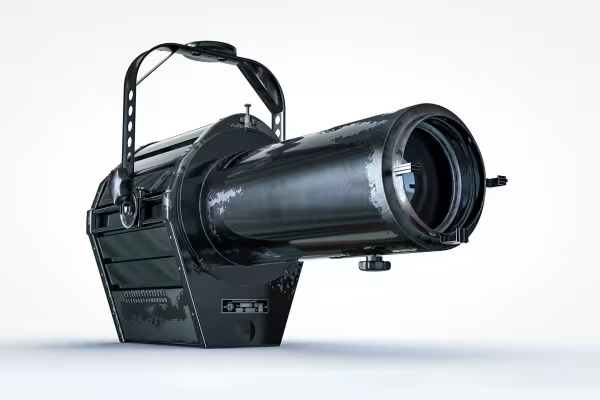 Opetusohjelmassa luot tämän 3D-objektin Cinema 4D R19 -ohjelmalla.
Saatat myös olla kiinnostunut

Käytännön sovellukset yrityksille

Miten se toimii. Mitkä mahdollisuudet ovat olemassa.

Tuota laadukkaita videoita.

Elokuvien muokkaaminen, siirtymät, animaatiot ja muuta
Kommentoi nyt „Cinema 4D - ohjevideo: Perusteet ja 3D-harjoitukset aloittelijoille“