
3D-kompositointi Photoshopissa (Ohje): "Take-off"

- 3D Photoshopissa: kahden tunnin käytännön tutoriaali valmentajalta Uli Staiger
- Vaihe vaiheelta: miten spektakulaarinen kirkontorniraketin laukaisu tutorial-kantta syntyy
- 3D-työnkulku: Kohdetta luodaan, tuodaan sisään, asetetaan, varustetaan tekstuurilla ja valaistaan.
- Useita kuvankäsittelytekniikoita taiteellisen työn esivalmisteluun ja viimeistelyyn.
- Muun muassa: Päivänäkymä muuttuu yöksi, lisätä pilviä taivaalle.
Haluat vihdoin syventyä Photoshopin 3D-toimintoihin ja hallita niitä? Tämä tutoriaali tarjoaa sinulle juuri sitä ja lisäksi jokaisen muokkausaskeleen avulla puhdasta inspiraatiota. Katso nyt ja opi lisää!
18 Videot, 123 minuuttia
Valmistelu
Photoshop-3D-opetusohjelma „Lähtö”: 01 | Johdanto
Tässä videossa saatte tietää, mistä teknisesti ja taiteellisesti on kyse. Alkaen alkuperäisen kuvan valokuvauksesta ja näemme, miten koko taideprojekti kehittyy ja muuttuu todellisuudeksi ikään kuin aikapalkissa.
Photoshop 3D -opetusohjelma "Take-off": 02 | Maskaa torni
Koska kirkontorni pitäisi ammuttaa avaruuteen, tarvitsemme sen omalle tasolleen. Tornin erottaminen tapahtuu kahdessa vaiheessa, joista ensimmäinen on grobunnaoksen luominen.
Photoshop 3D -opetusohjelma "Lähtö": 03 | Maskin optimointi
Tason maskin optimointi on Photoshopissa melkein jo rutiinia. Mutta huomaatte myös, missä maskin parantaminen ei toimi riittävästi, ja opitte, miten sen sijaan voi edetä manuaalisesti.
Photoshop-3D-opetusohjelma "Ilmaanlähtö": 04 | Taivaan retusointi
Siinä paikassa, missä aiemmin sijaitsi kirkontorni, meillä on nyt "reikä" taivaalla. Tämä voidaan nopeasti korjata älykkään yhdistelmän avulla perinteisiä ja moderneja työkaluja.
Photoshop-3D-opetusohjelma ”Take-off”: 05 | Alapuoli
Alapuolen viimeistelevän kivipohjan liittäminen Photoshopin 3D-toiminnolla on hieman hankalaa. Jos haluat välttää tämän vaiheen, voit sijoittaa jo valmiin "alapohjan" omaan tasoonsa kuvaan ja ohittaa tämän koulutusvideon seuraavan osan.
3D-tekniikka
Photoshop 3D -opetusohjelma "Take-off": 06 | Extrusion
Photoshopissa voit muuntaa valinnan, olipa se kuinka monimutkainen tahansa, 3D-objektiksi. Hyödynnämme tätä ja muovaamme objektin, jota voidaan liikuttaa 3D-tilassa sopivaan kohtaan kuvassa navigoimalla.
Photoshop-3D-opetusohjelma „Take-off”: 07 | Teksturointi
3D-lohkojen tekstuurit koostuvat valokuvatusta kirkon kiviseinästä. Niitä on helppo mappata 3D-objektiin, skaalata ja siirtää.
Photoshop 3D -ohje "Take-off": 08 | Valaistus
3D-objektien valaistus toimii Photoshopissa hieman nykivästi kuten teksturointikin, mutta periaatteessa se on helppo ymmärtää. Säädämme valon suunnan taustan mukaan, jotta kaikki näyttäisi yhtenäiseltä.
Photoshop 3D -oppitunti "Lähtö": 09 | Moottori
Das Saturn-V-Triebwerk kann man sich kostenlos im Internet besorgen. Es erfordert etwas Geduld, doch wenn man erst mal verstanden hat, wie man ein 3D-Objekt im Raum verschieben, drehen oder skalieren kann, ist es recht einfach.
Beachte bitte die Informationen zu den Projektdateien, die dem ersten Video dieses Trainings beiliegen.
Saturnus V -moottorin voi hankkia ilmaiseksi Internetistä. Se vaatii hieman kärsivällisyyttä, mutta kun on ymmärtänyt, miten 3D-objektia voi siirtää, kääntää tai skaalata tilassa, se on melko helppoa.
Huomioi projektitiedostojen tiedot, jotka liittyvät tämän koulutusvideon ensimmäiseen videoon.
Photoshop-3D-opetusohjelma "Startti": 10 | Renderointi
Kun zoomataan kohtaukseen, huomataan, että moottori vaikuttaa vielä melko keskeneräiseltä. Siellä on rumia portaaliasetelmia ja epäloogisia varjoja. Näiden epäkohtien korjaamiseksi kohtaus renderöidään.
Valo ja Finish
Photoshop 3D -opetusohjelma "Take-off": 11 | Pilvitaivas
Erittäin siisti, pilvetön taivas ei sovi kovin hyvin kuvaan liittyvään draamaan. Siksi lisäämme yksinkertaisilla mutta tehokkailla keinoilla pilvitaivaan kuvaan.
Photoshop 3D opetusohjelma "Lähtö": 12 | Auringonlasku
Muutamme päiväkuvan nyt yökuvaan yhden asetustason avulla. Tämä tapahtuu nopeasti, mutta räjähdysmäisen laukaisun kirkkauden esittämiseksi asetustaso täytyy maskata erittäin huolellisesti. Se ei ole vaikeaa, mutta työlästä.
Photoshop-3D-opetusohjelma "Take-off": 13 | Kuvan erottaminen
Sen sijaan, että käytämme oikeaa valokuvattua lähtöä, lisäämme valkoisen pilven kohtaukseen. Tämä täytyy kuitenkin ensin maskata. Kuinka tämä onnistuu erittäin realistisesti, opitte tästä videosta.
Photoshop 3D -opetusohjelma "Lähtö": 14 | Räjähdys
Vapautettu pilvi lisätään nyt kuvaan ja asetetaan loogisesti skaalaamalla ja kääntämällä. Tason klooni täydentää vaikutelmaa nousussa olevasta rakettista.
Photoshopin 3D-ohje "Take-off": 15 | Pakokaasusuihku
Kolme pakoputken sädepilveä, jotka syöksyvät moottoreista, luomme pienestä suorakulmaisesta valinnasta, jota skaalaamme ensinnäkin yksiulotteisesti ja toiseksi voimakkaasti vaalentamalla. Yksinkertainen ratkaisu, mutta tehokas tulos.
Photoshop-3D-opetusohjelma "Take-off": 16 | pakoputken valot
Nyt tulee yksi tämän koulutuksen kohokohdista: Vain kahdella tasolla maalaamme realistisen, hämärän vuoksi uskomattoman kirkkaan ja säteilevän hehkun kohtaukseen. Olkaa jännittyneinä!
Photoshop-3D-ohje "Take-off": 17 | Värivalot
Myös aikaisemmin asennettu pilvi tarvitsee vähän lämmintä loistetta. Tarvitsemme kuitenkin toista, neutraalin harmaan perusteella toimivaa tasoa ja pehmeän, vähäsävyisen siveltimen.
Photoshop-3D-opetusohjelma "Take-off": 18 | Valmis
Yrittäessään kuvitella kohtausta tilallisesti, huomaa, missä valoa vielä puuttuu. Näin syntyvät valo kirkastetulla viheralueella ja huomaamattomat, mutta tärkeät heijastukset etualalla pysäköityjen autojen päällä.
Sovellusesimerkit
-
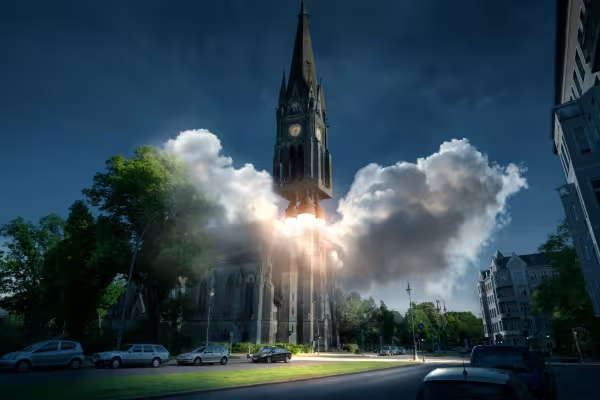 Katso taiteilijan olkapäiden yli, kun hän tekee teoksen Take-off.
 -
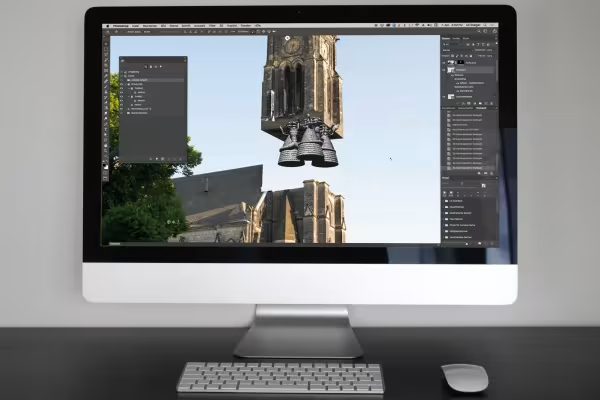 Opettele, miten luot, sijoitat, teksturoit, valaiset ja renderöit 3D-kohteita Photoshopissa.
Saatat myös olla kiinnostunut

Ajan säästäminen tekoälyn avulla

Elokuvien muokkaaminen, siirtymät, animaatiot ja muuta

Täysi voima, enemmän inspiraatioita, maksimaalinen WOW-efekti!

Enemmän tyyliä, enemmän voimaa, enemmän esimerkkejä!
Kommentoi nyt „3D-kompositointi Photoshopissa (Ohje): "Take-off"“