
Fusion – Morfauksen työnkulku Photoshopissa

- 15 oppituntia yli 90 minuutin videokoulutusta digitaalitaiteilija Gabor Richterilta.
- Opi tuntemaan ammattimaiset Photoshop-kuvankäsittelymenetelmät ja käytä niitä suoraan.
- Sisältäen projektitiedostot osallistumista ja käytännön oppimista varten.
Laita Photoshopin liekinheittimet päälle ja yhdistä ne, jotka kuuluvat ikuisesti yhteen! Morfauksen työnkulku parhaiden ominaisuuksien saamiseksi kahdesta osasta!
15 Videot, 100 minuuttia
Morphing Photoshopissa
Fuusio - Morfauksen työnkulku Photoshopissa - 01 Johdanto
Poikkeuksellinen, luova ja intensiivinen - näin kahdesta muotokuvasta muodostuu kasvot, joita ei ole olemassa todellisuudessa. Johdattavia sanoja muotokuvafuusioon ja työnkulkuun Photoshopissa!
Fuusio - Morfauksen työnkulku Photoshopissa - 02 Raakakehitys
Ensimmäinen askel tässä kuvanmuokkauksessa on kehittää ensin kaksi muotokuvaa Camera Raw -ohjelmalla. Tässä yhteydessä yksityiskohtien saaminen on tärkeässä roolissa. Myös muutamalla klikkauksella ensimmäisestä kuva-aiheesta siirretään Raw-kehitysasetukset toiseen kuvaan.
Fusion - Morfauksen työnkulku Photoshopissa - 03 muotokuvan kohdistaminen
Tässä videossa Gabor näyttää teille, miten asettelette kaksi erilaista kasvoa toistensa kanssa. Tämän saavuttamiseksi muutama pieni säätö auttaa.
Sulautuminen – Morfauksen työnkulku Photoshopissa – 04 muotokuvaa sulautuvat
Gabor näyttää teille tässä videossa, miten voit sulauttaa kaksi erilaista motiivia yhteen ilman ylimääräisiä tasoja. Lisäksi hiuksia lisätään, eikä siihen tarvita sekoitusmuotoja tai siveltimiä.
Fusion - Morfauksen työnkulku Photoshopissa - 05 Pidentää vaatteita
Jos kuvaus on liian kapea, vaatteita voidaan pidentää suurempaa kuvaa varten tai yksinkertaisesti ottaa toinen kuva samasta kohteesta laajentaakseen sitä.
Fuusio - Morfaus-työnkulku Photoshopissa - 06 Muodon mukauttaminen
Tässä videossa Gabor näyttää teille, miten voitte muokata kahden eri henkilön hahmojen muotoa muutamalla otteella ilman että vieraannutatte heitä.
Fusion – Morfauksen työnkulku Photoshopissa – 07 Retusointi
Myös kaksi sulautunutta henkilöä ansaitsevat perusretusoinnin. Mitkä työkalut Gabor käyttää ja mitä asetuksia hän säätää, näette tässä videossa.
Fusion – Morphing-työnkulku Photoshopissa – 08 Taustan lisääminen
Taustat eivät aina tarvitse olla tasaisia ja tylsiä, erityisesti silloin, kun se on harmaa tausta. Kuinka voit parantaa sitä muutamassa vaiheessa tällaiselle muotokuvalle, näet videosta.
Fusion - Morfauksen työnkulku Photoshopissa - 09 Dodge ja Burn (iho)
Jotta muotokuva olisi vielä intensiivisempi ja plastisempi, valoa käytetään maalaamiseen. Tässä yhteydessä ei muotoilla vain hieman uudelleen, vaan myös lisätään joitain yksityiskohtia saadaksemme enemmän syvyyttä.
Fusion - Morfauksen työnkulku Photoshoppissa - 10 Dodge ja Burn (vaatteet)
Tässä videossa Gabor näyttää teille, miten hän tekee vaatteista plastisempia vain yhdellä tasolla ja työkalulla. Puuttuvat valot ja kiilto kuvataan Photoshopilla keinotekoisesti.
Fusion - Morfing-työnkulku Photoshopissa - 11 Silmien värjäys
Tässä videossa Gabor lyö kaksi kärpästä yhdellä iskulla - toisaalta silmät vaalentuvat vieläkin voimakkaammin, toisaalta iirikset värjäytyvät eri tavalla.
Fuusio - Morfauksen työnkulku Photoshopissa - 12 valaistusfiilistä
Saadakseen katsojan keskittymään, Gabor käyttää kolmea yksinkertaista säätötasoa, jotka asettavat valotuksen uudelleen muotokuvassa. Samalla kuva tulee paljon mielenkiintoisemmaksi ja saa hieman synkemmän tunnelman.
Fusion - Morfauksen työnkulku Photoshopissa - 13 värien ulkonäköä
Tässä videossa Gabor luo väripukeutumisen, joka sopii aluksi molemmille henkilöille. Lisäksi on toinen pukeutumistyyli, joka tekee niin, että kasvojen kahdella puolella on kaksi erilaista värisävyä.
Fuusio - Morfauksen työnkulku Photoshopissa - 14 Loppupuoli
Tämän muotokuvan lopullinen käsittely tapahtuu yhdellä tasolla, johon sovelletaan vain yhtä suodatinta. Miten Gabor hioo viimeistelyä vastaamaan tarkalleen hänen makuaan, voitte nähdä tässä videossa.
Fuusio - Morfauksen työnkulku Photoshopissa - 15 Viimeistä sanaa
Lopuksi muutama viimeinen lause...
Sovellusesimerkit
-
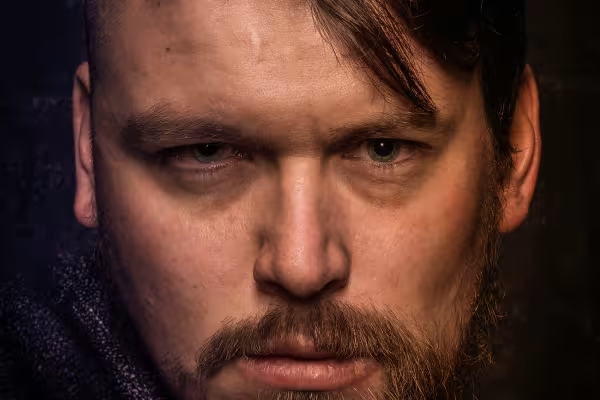 Kaksi yhdessä: Opettele, miten luot tällaisen yhdistelmäilmeen Photoshopissa.
 -
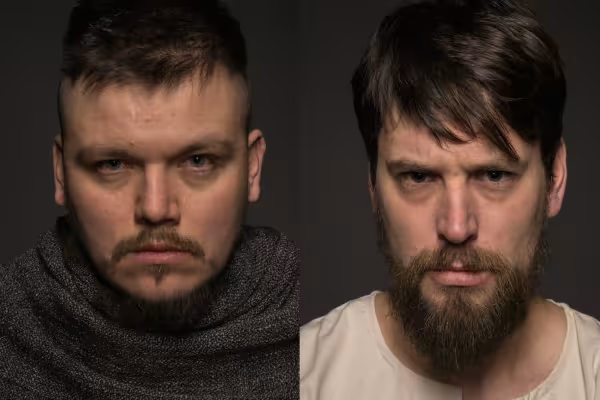 Näiden kahden muotokuvan perusteella kehitetään fuusio-look.
Saatat myös olla kiinnostunut

Täysi voima, enemmän inspiraatioita, maksimaalinen WOW-efekti!

Enemmän tyyliä, enemmän voimaa, enemmän esimerkkejä!

Ajan säästäminen tekoälyn avulla

Valokuvan muokkaus ja kuvakompositio
Kommentoi nyt „Fusion – Morfauksen työnkulku Photoshopissa“