
Lightroom Classic CC – suuri opas valokuvien muokkaukseen

- Lightroom Classic CC -opas: 9 tuntia lisätietoa valokuvaaja Matthias Butzilta
- Kokonainen Lightroom-työnkulku: valokuvien tuominen, hallinta, kehittäminen, muokkaaminen ja vienti.
- Valokuvienhallinta: Pidä aina katsaus kirjastojen avulla, jopa tuhansien kuvien kanssa.
- Valokuvien kehitys: Ymmärrä toiminnot kuten sävykäyrä, linssikorjaus ja muut.
- Paikallinen käsittely: Hyödynnä todistettuja keinoja parantaaksesi valokuvasi ulkonäköä.
- Käytäntö: Opi valmentajasi menetelmistä ja sovella niitä valokuviisi.
- Lightroom mobile, vinkkejä ja niksejä: Näin muokkaat kuviasi mobiililaitteella tehokkaasti.
Lupaavia valokuvia. Enemmän yleiskuvaa. Tehokasta työskentelyä. Tämä opetusohjelma auttaa sinua hallitsemaan Lightroom Classic CC:tä täysin. Katso nyt, ja valokuvasi työnkulku saavuttaa seuraavan kehitysvaiheen!
66 Videot, 579 minuuttia
Tervetuloa
Lightroom Classic CC -opastus: 1.1 | Johdanto
Tervetuloa Lightroom Classic CC -oppaaseen. Pieni yleiskatsaus koulutuksen sisältöön.
Lightroom Classic CC -opetusohjelma: 1.2 | Miten Lightroom toimii?
Lightroom on ohjelma, joka toimii katalogin avulla. Mutta miten se toimii tarkalleen ja mitä tulisi ottaa huomioon?
Lightroom Classic CC -opastus: 1.3 | Lightroom vai Photoshop?
Yksi usein esitetty kysymys: Milloin tulisi käyttää Lightroomia ja milloin Photoshopia? Tässä esittelen sinulle erot.
Lightroom Classic CC -opas: 1.4 | RAW vs. DNG – DNG:n edut
Adobella on luonut DNG:n, joka on monilta osin monien muiden yläpuolella. Näytän sinulle edut ja haitat.
Lightroom Classic CC -opetusohjelma: 1.5 | Rakenne & valikko
Lightroomin valikkojen rakenne on jaettu eri toimintokategorioihin. Nämä kaikki palvelevat omaa tehtäväänsä, mutta voit myös vapaasti mukauttaa niitä.
Johdanto
Lightroom Classic CC -opastus: 2.1 | Luoda katalogi
Ennen työskentelyä Lightroomin kanssa on katalogi. Miten luon katalogin Lightroomissa ja mitä minun tulisi ottaa huomioon. Selvitämme sen tässä videossa.
Lightroom Classic CC - Opastus: 2.2 | Tärkeimmät asetukset
Ennen siirtymistä kuvankäsittelyyn Lightroomilla sinun kannattaa tarkastella näitä asetuksia hieman tarkemmin.
Lightroom Classic CC -opas: 2.3 | Esikatselut
Esikatselut nopeuttavat valokuvien näyttämistä Lightroomissa. Ne tulisi kuitenkin luoda ensin. Tässä muutamia vinkkejä sinulle.
kirjasto
Lightroom Classic CC -opas: 3.1 Johdanto osioon "Kirjasto
Kirjasto vastaa valokuvasi hallinnasta. Suodattimet, merkinnät ja metatiedot - opit täällä kaiken tarvitsemasi.
Lightroom Classic CC -opas: 3.2 | Tuonti
Lightroom on valmis muokkaamiseen. Mutta miten nyt saamme kuvamme? Tuonti tarjoaa meille selkeästi enemmän mahdollisuuksia kuin pelkkä kuvien lisääminen.
Lightroom Classic CC -ohje: 3.3 | Kokoelmat
Kuvia voi järjestellä ei vain kansioissa, vaan myös kokoelmissa. Nämä tarjoavat automaattisia keräysvaihtoehtoja, joita sinun ei pitäisi jättää huomiotta.
Lightroom Classic CC -opastus: 3.4 | Arviointi ja merkitseminen.
Lightroomin kirjasto mahdollistaa kuviesi hallinnan. Arviointi ja merkintä auttavat sinua suuresti.
Lightroom Classic CC -opastus: 3.5 | Kasvojentunnistus
Lightroom tarjoaa kasvojentunnistuksen helpottamaan ja nopeuttamaan kuvien järjestelyä.
Lightroom Classic CC-opastus: 3.6 | Suodattimet & haku
Kun kuvat on merkitty, meidän täytyy myös pystyä etsimään ne. Mutta Lightroom tarjoaa paljon enemmän kuin pelkän yksinkertaisen haun ...
Lightroom Classic CC -opastus: 3.7 | Navigator
Zoomatessasi valokuviisi on loistava tapa helpottaa navigointia: nimitäjä. Näytän sinulle, miten se toimii.
Kehittää
Lightroom Classic CC -opetusohjelma: 4.1 | Johdanto "Kehittäminen" lukuun
Nyt on aika käsitellä kuvia. Tässä osiossa kaikki pyörii Lightroomin Kehitys-moduulin ympärillä ja kuviesi editoinnissa.
Lightroom Classic CC -opas: 4.2 | Näytön kalibrointi
Ei jokainen näyttö näytä värejä sinulle sellaisina kuin ne oikeasti ovat. Siksi näytän sinulle täällä, miten ja miksi sinun kannattaa kalibroida näyttösi.
Lightroom Classic CC -opas: 4.3 | Protokolla, otos ja esiasetukset
Lightroomin hienous on siinä, että kaikki muokkaukset ovat ei-tuhoavia. Voit milloin tahansa luoda pikakuvia tai palata lokimerkintöihin.
Lightroom Classic CC -opas: 4.4 | Histogrammi Lightroomissa
Hajonta on loistava työkalu kuvan kirkkauden määrittämiseen ja kuvien tarkkaan muokkaamiseen. Ymmärrätkö tämän työkalun?
Lightroom Classic CC -opas: 4.5 | Perusasetukset
Lightroomin perusasetukset käsittelevät tärkeimpiä asetuksia kuvien muokkauksessa.
Lightroom Classic CC - opas: 4.6 | Profiili
Profiilit ovat kuin esiasetukset, mutta parempia. Voit tallentaa ja käyttää tehosteita, jotka eivät ole edes mahdollisia pelkillä esiasetuksilla.
Lightroom Classic CC -opas: 4.7 | Profiilin luominen (Photoshopissa)
Edellisessä videossa keskustelimme profiileista ja niiden mahdollisuuksista, nyt näytän sinulle, miten voit luoda ne Photoshopissa itse.
Lightroom Classic CC - opetusohjelma: 4.8 | Sävykäyrä
Graduaatiokäyrä Lightroomissa ei ole helppo käyttää. Mutta jos hallitset sen, se tarjoaa sinulle ennen näkemättömiä mahdollisuuksia väreissä ja kontrastissa.
Lightroom Classic CC -opas: 4.9 | HSL
Värinmuokkauksen ja säädön osalta HSL ei ole väistämätön. Tällä työkalulla voit hallita jokaista värikanavaa Lightroomissa.
Lightroom Classic CC - tutoriaali: 4.10 | Sävyjen korostaminen
Osavärittäminen on helpoin tapa antaa valokuvallesi värisävy. Valitse vain väri ja intensiteetti, ja Lightroom hoitaa loput.
Lightroom Classic CC -ohjevideo: 4.11 | Terävöittäminen & Kohinanvähennys
Valokuvan laatua määritellään usein terävyyden perusteella. Siksi tässä on erityinen työkalu kohinan poistamiseen ja terävyyden lisäämiseen.
Lightroom Classic CC -opas: 4.12 | Objektiivin korjaus
Objektiivit voivat aiheuttaa vääristymiä ja muita optisia virheitä. Mutta älä huoli: nämä voidaan helposti korjata Lightroomissa.
Lightroom Classic CC -opastus: 4.13 | Transformaatio
Haluatko 100 % suoran kuvan? Tämä työkalu sopii täydellisesti sinulle. Transformointivalikolla voit suoristaa kaiken Lightroomissa.
Lightroom Classic CC-opetusohjelma: 4.14 | Virtuaalikopiot
Haluat kokeilla useita versioita valokuvasta mahdollisesti testatakseen uutta muokkausta? Tätä varten on virtuaalikopioita.
Lightroom Classic CC -opas: 4.15 | Synkronointi
Tässä videossa käsitellään synkronointia Lightroom-ohjelmassa.
Lightroom Classic CC -opastus: 4.16 | Efektit
Mitä ominaisuuksia tarjoaa tehovaikutus-välilehti Lightroomin Kehittäminen-moduulissa? Käytä tehovaikutuksia valokuviisi.
Lightroom Classic CC -opas: 4.17 | Kalibrointi
Lightroomin kalibrointi on monille täysin tuntematon, vaikka se tarjoaa ennenäkemättömiä mahdollisuuksia värinkäsittelyyn sinulle.
Paikallinen käsittely
Lightroom Classic CC -opastus: 5.1 | Johdanto lukuun "Paikalliset säädöt
Paikalliset sovittimet ovat erityisiä työkaluja, jotka eivät vaikuta koko kuvaan ja antavat sinulle mahdollisuuden uusiin vaihtoehtoihin.
Lightroom Classic CC -opas: 5.2 | Rajaus
Leikkaaminen kuulostaa yksinkertaiselta, mutta se ei sitä ole. Lightroomilla on paljon tarjottavaa tässä yksinkertaisessa työkalussa.
Lightroom Classic CC -opas: 5.3 | Retusointi
Kyllä, myös retusoiminen Lightroomissa ei ole ongelma. Yksinkertaisella työkalulla virheiden poistaminen on helppoa.
Lightroom Classic CC -opastus: 5.4 | Säädin-suodin.
Miten Suomen kielellä käännettynä: Suodattimen kulkusuodin luo muokkaushistorian, joka vaikuttaa vain tietylle alueelle kuvassa. Voit päättää, miten!
Lightroom Classic CC -opas: 5.5 | Sädealue suodin
Samoin kuin sävykartan kanssa, myös radiaalisuodin toimii. Paikalliset muutokset radiaalisessa sävykartassa tarjoavat uusia mahdollisuuksia kuvankäsittelyyn.
Lightroom Classic CC -opas: 5.6 | Punasilmäisyys
Sinulla on punaiset silmät muotokuvassa? Se ei ole lainkaan ongelma. Yhdellä napsautuksella tämä Lightroom-työkalu voi poistaa ne.
Lightroom Classic CC -opetusohjelma: 5.7 | Säätöharja
Korjaussiveltimellä voit maalata muokkausasetuksia kuvaasi ja määrittää erittäin tarkasti, missä muutos tapahtuu.
Praktikka
Lightroom Classic CC -opas: 6.1 | Kuvankäsittely HDR
Tässä käytännön opetuksessa näytän sinulle, miten muokkaan HDR-valokuviani. Lightroomissa tämä onnistuu muutamalla napsautuksella.
Lightroom Classic CC Tutorial: 6.2 | Muokkaa muotokuvia
Tässä käytännön oppitunnissa työstämme yhdessä muotokuvaa. Näytän sinulle asetukseni sopivan kuvatyylille.
Lightroom Classic CC -opas: 6.3 | Käsittely maisemille.
Käytännössä käsittelemme myös maisemakuvia. Kahdestaan voimme käsitellä yhtä minun maisemakuvistani ja hyödyntää Lightroomin mahdollisuuksia täysimääräisesti.
Lightroom Classic CC -opas: 6.4 | Retusointi - käytäntö
Tässä käytännön oppitunnissa me yhdessä korjaamme muotokuvaa. Lightroom tarjoaa paljon korjausmahdollisuuksia ja pärjää helposti muiden ohjelmien kanssa.
Lightroom Classic CC -opas: 6.5 | Panorama
Panoraaman luominen ei ole ollenkaan niin vaikeaa. Lightroomissa se onnistuu muutamalla yksinkertaisella napsautuksella.
Lightroom Classic CC -ohjevideo: 6.6 | Korkean ISO:n muokkaaminen muotokuvaan
Jatkamme harjoittelua jotain vaativampaa. Työstämme yhdessä muotokuvaa, joka otettiin melko huonoissa olosuhteissa.
Vienti
Lightroom Classic CC -opastus: 7.1 | Johdanto osaan "Vienti
Kuvien käsittelyn jälkeen Lightroomissa ne täytyy viedä. Tässä opit erilaisia mahdollisuuksia.
Lightroom Classic CC -ohje: 7.2 | Vientivalintaikkuna
Nyt kun kuvat on käsitelty Lightroomissa, kysymys on, miten voimme viedä ne sosiaaliseen mediaan tai yksinkertaisesti vain lähettää ne.
Lightroom Classic CC -tutoriali: 7.3 | Luo kirjoja
Haluatko tulostaa valokuviasi albumiin? Ei ongelmaa! Lightroomissa on siihen oma moduulinsa.
Lightroom Classic CC -opas: 7.4 | Verkko
Lightroomilla voit helposti luoda automaattisesti verkkogallerian. Lightroom hoitaa kaiken työn puolestasi.
Lightroom mobile
Lightroom Classic CC -opastus: 8.1 | Johdanto osioon "Lightroom mobiili
Lightroom mobile tuo sen tehon ja mahdollisuudet, jotka tunnet työpöytäsovelluksesta, puhelimeesi. Muokkaa kuviasi helposti liikkeellä ollessasi.
Lightroom Classic CC -opas: 8.2 | Kirjasto
Lightroom-mobiilisovelluksella sinulla on aina valokuvat mukanasi ja voit myös järjestellä, arvioida, merkitä ja tietysti suodattaa niitä täällä.
Lightroom Classic CC -opas: 8.3 | Kehittäminen
Älypuhelimellasi ja Lightroom Mobile -sovelluksella sinulla on täysipainoinen muokkausohjelma taskussasi. Kuinka tämä toimii, käydään läpi tässä oppitunnissa.
Lightroom Classic CC-ohjevideo: 8.4 | Tuonti ja vienti
Tuo valokuvasi Lightroom mobiiliin (myös RAW-tiedostot), käsittele niitä niin kuin olet oppinut, ja vie ne suoraan esimerkiksi sosiaaliseen mediaan.
Lightroom Classic CC - opetusohjelma: 8.5 | Kamera
Kameralla Lightroom Mobile -sovelluksessa voit ottaa suoraan kuvia Lightroomiin ja luoda älypuhelimellasi HDR-kuvia ja RAW-kuvia.
Bonusta
Lightroom Classic CC -opas: 9.1 | Johdanto bonuksenosioon
Bonusalueelle on sijoitettu kaikki tiedot, jotka ovat myös tärkeitä, mutta eivät ole löytäneet paikkaansa muualla.
Lightroom Classic CC -opastus: 9.2 | Ulkoinen muokkaus
Ei aina riitä, että muokkaat kuviasi Lightroomissa. Joskus haluat ladata ne myös ulkoisiin lisäosioihin. Juuri siitä tässä on kyse.
Lightroom Classic CC -ohje: 9.3 | Muokkaa Photoshopissa
Lightroom tarjoaa rajapinnan Photoshopiin, joka helpottaa kuvien lataamista Photoshopiin. Näytän sinulle, miten se toimii ja mitä asetuksia sinun pitäisi asettaa etukäteen.
Lightroom Classic CC -opas: 9.4 | Kartat
Haluatko yhdistää kuvat eri matkakohteisiin? Käytä sitten karttamoduulia ja hanki yleiskuva.
Lightroom Classic CC -opastus: 9.5 | Suorituskyvyn tehostaminen
Onko Lightroomisi liian hidas? Sitten tässä videossa minulla on sopivat vinkit parempaan suorituskykyyn ja nopeampaan muokkaukseen.
Lightroom Classic CC -opas: 9.6 | Kuvien arkistointi, luettelon vienti
Lightroom tarjoaa useita tapoja arkistoida valokuviasi pitkäaikaisesti.
Lightroom Classic CC -ohje: 9.7 | Tallenna katalogi
Katalogi on Lightroomin sydän. Täällä on kaikki, mitä muutat kuvistasi. Siksi oikea varmuuskopio on tärkeä.
Lightroom Classic CC -ohjevideo: 9.8 | CMYK vs. RGB
CMYK vai RGB? Minkä värimoodin pitäisi olla käytössä milloinkin? Näytän sinulle erot.
Lightroom Classic CC -opas: 9.9 | Mikä bittisyvyys on oikea?
Yli kuvan tarkkuuden on olemassa paljon muutakin. Bittisyvyydellä voi olla täysin erilaisia vaikutuksia otoksiin.
Lightroom Classic CC -opastus: 9.10 | Mitkä ovat värityypit?
Mitä väriavaruutta minun pitäisi käyttää valokuvissani? Tämä on usein kysytty kysymys, johon vastaan tässä videossa.
Päivitys
Lightroom Classic CC -opas: 10.1 | Lightroom 8.4 - Mitä uutta on?
Lightroomissa on tapahtunut paljon päivityksen myötä versioon 8.4. Valtava suorituskyvyn parannus ja muutamia uusia ominaisuuksia, joita esittelen sinulle tässä videossa!
Lightroom Classic CC -tutoriaali: 10.2 | Lightroom CC Classic 9.0 + CC & App
Jo, nyt on taas niin pitkällä. On ilmestynyt uusi Lightroom-versio. Mitä vaikutuksia tällä on sovellukseen, CC-versioon ja Classic CC-versioon, sen voit selvittää tästä videosta.
Sovellusesimerkit
-
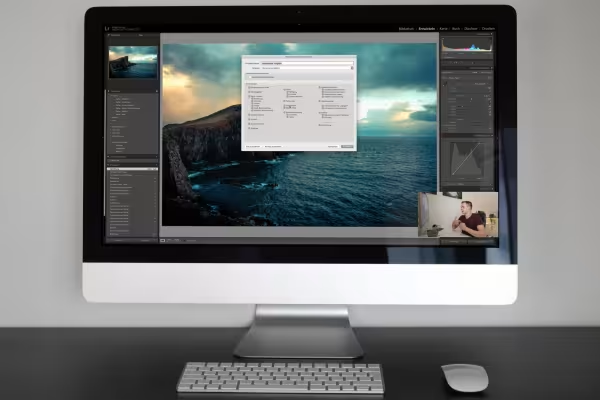 Opettele käyttämään Lightroom Classic CC:ä valokuviesi tuonnista viennin kautta.
 -
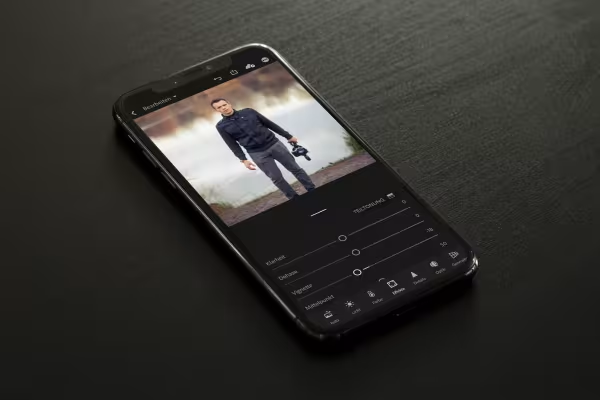 Tutustu siihen, miten käytät Lightroom-mobiilisovellusta kuviesi muokkaamiseen ilman tietokonetta.
Saatat myös olla kiinnostunut

Enemmän tyyliä, enemmän voimaa, enemmän esimerkkejä!

Ajan säästäminen tekoälyn avulla

Täysi voima, enemmän inspiraatioita, maksimaalinen WOW-efekti!

Valokuvan muokkaus ja kuvakompositio
Kommentoi nyt „Lightroom Classic CC – suuri opas valokuvien muokkaukseen“