
Adobe Premiere Pro CC -opas: Videoiden muokkaus leikkaamisesta vientiin

- Yli 7-tunninen tutoriaali Adobe Premiere Pro CC -videonmuokkausohjelmalle Matthias Butzilta
- Helppo aloitus: Opettele ohjelman käyttöliittymä ja mukauta sitä.
- Taitava leikkaus: Miten leikkaat videosi tehokkaasti ja luot siirtymiä.
- Värien säätö ja korjaus: Optimoi elokuvasi värit ja ilme.
- Oikea sävy: Säädä äänenvoimakkuutta ja poista kohina puheäänitteistä.
- Animaatiot: Lisää tekstejä, luo lopputekstit ja käytä hienoja kuva kuvassa -efektejä.
- Bonus: Videomateriaalia ja harjoitustehtäviä harjoittelua varten, tärkeitä asiantuntijatermejä selitetty
Olipa kyse sitten sosiaalisen median leikeistä tai upeasta tuote- tai imagovideosta: Aloita tämä opetusohjelma - ja videonmuokkaus Adobe Premiere Pro CC -ohjelmalla!
54 Videot, 459 minuuttia
Video-koulutuksen alkuteema
Odottaa sinua videokoulutuksessa "Videon muokkaus Adobe Premiere Pro CC: leikkaus, värimäärittely ja efektit
Sinua odottaa videovalmennus, joka käsittelee kaikkia tärkeitä perusasioita videoiden editoinnista.
Odottaa sinua videokoulutuksessa "Videon muokkaus Adobe Premiere Pro CC: leikkaus, värimäärittely ja efektit
2 min AukiJohdanto
Premiere Pro CC -opetusohjelma: 1.1 | Mitä opit
Opi, mitä opit Premiere Pro CC -kurssilla.
Premiere Pro CC -opetusohjelma: 1.2 | Kuka minä olen?
Nimeni on Matthias. Olen valokuvaus-, kuvankäsittely- ja videokouluttaja. Tässä kurssissa tarjoan sinulle kokemuksiani sadoista tunneista videon tuotantoa.
Premiere Pro CC -opetusohjelma: 1.3 | Tehtävät - Adobe Premiere -videokurssi
Tämä videokurssi tarjoaa sinulle joitakin tehtäviä, jotta voit soveltaa oppimaasi. Näin opit sen parhaiten!
Premiere Pro CC -opetusohjelma: 1.4 | Miten lataan raakamateriaalin?
Videot ovat äärimmäisen suuria. Siksi tässä Raw-latauksessa on jotain erityistä. Älä huoli: Selitän sinulle yksityiskohtaisesti, miten voit käyttää videoita.
Aloitus Premiere kanssa
Premiere Pro CC -opas: 2.1 | Johdanto lukuun "Aloitus Premiereen
Tässä osiossa käymme läpi kaiken sen, mikä on tarpeen aloittaa videoidesi muokkaaminen Adobe Premiere Pro CC -ohjelmalla.
Premiere Pro CC -ohjevideo: 2.2 | Luoda projekti
Aloita alusta luomalla projekti. Tärkeimmät asetukset aloitukseesi editoinnissa.
Premiere Pro CC - tutoriaali: 2.3 | käyttöliittymä
Premiere Pro CC:lla on erittäin joustava käyttöliittymä, joka voidaan mukauttaa kaikkiin tarpeisiin. Muutamien vinkkien ja pienen totuttelun avulla on hyvin helppoa muokata videoitasi täällä.
Premiere Pro CC-opas: 2.4 | Kansiorakenne & Tuonti
Sen mukaan, kuinka vaativa videosi projekti on, sinun tulisi omaksua tietty rakenne, jotta et menettäisi kokonaiskuvaa.
Premiere Pro CC -opetusohjelma: 2.5 | Suorituskyky ja turvallisuus
On muutamia asetuksia, jotka sinun tulisi ehdottomasti asettaa ennen aloittamista, jotta voit leikata ja tomia nopeammin ja turvallisemmin.
Leikkaus Premiere-ssa
Premiere Pro CC -opastus: 3.1 | Johdanto lukuun "Leikkaaminen Premieressa
Nyt siirrytään leikkausvaiheeseen. Opettele tuntemaan erilaiset tekniikat, joita käytän videoideni leikkaamisessa.
Premiere Pro CC -opetusohjelma: 3.2 | Käyttöliittymä
Leikkausosiossa on, kuten kaikilla muillakin työalueilla Premiere-ohjelmassa, erityistehtävä, leikkaus ja siihen erityisesti suunnitellut työkalut.
Premiere Pro CC -opetusohjelma: 3.3 | Äänen synkronointi
Ei ole harvinaista, että videon ja äänen tallentamiseen käytetään eri laitteita. Näytän sinulle, miten nämä yhdistetään uudelleen.
Premiere Pro CC -opetusohjelma: 3.4 | Eri leikkaustekniikat
Leikkauksessa on erilaisia tekniikoita erilaisille videoille. Jokaisella niistä on omat käyttöalueensa, ja täällä opit, milloin voit käyttää mitäkin.
Premiere Pro CC -ohjevideo: 3.5 | Siirtymät ja pehmennykset
Yksinkertainen leikkaus on usein oikea valinta. Mutta jos haluat jotain hieman erikoisempaa, minulla on tässä oikea video sinulle.
Premiere Pro CC tutoriaali: 3.6 | Teksti
Tekstitys videossa? Ei ongelmaa! Mutta täällä on vielä paljon enemmän löydettävää.
Premiere Pro CC -opas: 3.7 | Tehosteasetukset ja avainkehykset.
Animoinnit videoissasi eivät ole taikuutta. Voit animoida efektejä keyframejen avulla Adobe Premiere Pro CC:ssä.
Premiere Pro CC - opetusvideo: 3.8 | Videon vakauttaminen
Me tulemme aina edistyneemmiksi ja keskitymme liikkeeseen. Tätä voidaan vakauttaa seuraamalla.
Premiere Pro CC -opas: 3.9 | Ajanhallinta
On mahdollista kontrolloida aikaa. Tässä yhteydessä tarkoitan, miten nopeasti video toistetaan ja miten luot hidastus- tai aikanelämysnauhoituksia.
Premiere Pro CC -opas: 3.10 | Leikkaaminen nopeammin
Olen omaksunut tämän tekniikan voidakseni leikata satoja tunteja videoita nopeammin. Haluan jakaa sen kanssasi täällä.
Premiere Pro CC -opetusvideo: 3.11 | Tehtävä: Leikkaus
Olet nyt oppinut paljon videoiden leikkaamisesta. Nyt voit toteuttaa kaiken itse ja leikata oman videosi. Tällä tehtävällä.
Premiere Pro CC -opetusohjelma: 3.12 | Ratkaisu: Leikkaus I
Videon editoinnin tehtävän jälkeen näytän sinulle, miten sen tein. Voit katsoa minua livenä olkapääni yli.
Premiere Pro CC -opetusohjelma: 3.13 | Ratkaisu: Leikkaus II
Jatketaan toista osaa leikkauksesta. Täällä voit jälleen oppia paljon.
Väriharjoittelu/Väritarkistus Premiere-ohjelmassa
Premiere Pro CC -opas: 4.1 | Johdanto lukuun "Värien säätö, värien korjaus
Värien säätö antaa videoillesi sen tietyn jotain ja määrittää videoidesi ilmeen. Kaiken tarvitsemasi opit tässä osiossa.
Premiere Pro CC -opetusohjelma: 4.2 | Perusteet
Lumetri Colorin perusasetukset käsittelevät tärkeimpiä asetuksia videoidesi muokkauksessa.
Premiere Pro CC -opetusohjelma: 4.3 | Videonäytöt
Scopes auttavat tunnistamaan, miten värien ja kirkkauden jakauma on videossa. Tämä auttaa meitä värinkorjauksessa valtavasti.
Premiere Pro CC -opetusohjelma: 4.4 | Valkotasapaino
Onko videollasi väärä väri? Tällöin tämä asetus saattaisi auttaa sitä korjaamaan.
Premiere Pro CC -opetusohjelma: 4.6 | Kaaret
Graduskuva on yksi tunnetuimmista muokkaustyökaluista, eikä se saa tietysti puuttua myöskään Premiere-ohjelmasta. Olipa kyse sitten värisävystä tai kontrastin säätämisestä: tässä lähes ei ole rajoja.
Premiere Pro CC -opetusohjelma: 4.8 | HSL
Värinkäsittelyssä ja säädössä et voi välttää HSL:tä. Tällä työkalulla voit hallita jokaista yksittäistä värikanava Adobe Premiere Proissa.
Premiere Pro CC -opetusohjelma: 4.7 | Väripyörät ja värientasaavutus
Adobe Premiere Pro voi automaattisesti ja helposti sovittaa videot yhteen. Tämä toimii yhdellä yksinkertaisella napsautuksella. Tietenkin värisäädinten alueella on paljon enemmän mahdollisuuksia ...
Premiere Pro CC-ohje: 4.9 | Vinjetti
Normalisointi on Lumetri-paneelin viimeinen kohta, ja vaikka se on hyvin yksinkertainen, en halua enää luopua tästä vaikutuksesta.
Premiere Pro CC -opas: 4.10 | Asetustasot
Millä asetuksilla voit antaa kaikille videoillesi kerralla tehon Adobe Premiere Pro -ohjelmassa, esimerkiksi värityylin.
Premiere Pro CC -opas: 4.11 | Maskit
Ei aina halua soveltaa muokkausta koko kuvaan. Maskeilla voi hallita sitä ... myös liikkuvissa kuvissa.
Premiere Pro CC -opastus: 4.12 | Tehtävä: Värien säätö
Nyt on aika siirtyä toteutukseen. Näin opit parhaiten. Saat minulta videon väriprosessointia varten ja voit soveltaa kaikkia opittuja tekniikoita.
Premiere Pro CC -opastus: 4.13 | Ratkaisu: Värinmuokkaus A-Rollille
Tehtävän arvioinnin jälkeen näytän sinulle nyt, miten tein sen.
Premiere Pro CC -opas: 4.14 | Ratkaisu: Värigradointi B-rullalle
Jatketaan toisella osalla Color-Gradingia. Täälläkin voit taas kurkistaa olkapäälleni.
Äänieditointi Premieressä
Premiere Pro CC -opas: 5.1 | Johdanto lukuun "Ääni
Totta, että ääni on tärkeämpää kuin kuva. Siksi opit tästä osiosta kaiken tarvittavan äänen muokkaamiseen Adobe Premiere Prossa.
Premiere Pro CC -opetusohjelma: 5.2 | Säädä äänenvoimakkuutta
Tiedätkö sen, kun elokuva on välillä liian kova ja sitten liian hiljainen? Juuri sitä haluamme välttää. Säädämme äänenvoimakkuutta!
Premiere Pro CC-opastus: 5.3 | Äänentoisto
Essential Sound on yksinkertainen tapa saada äänesi kuulostamaan paremmalta. Ilman ennakko-osaamista ja erityisesti aloittelijoille suunniteltu.
Premiere Pro CC -opastus: 5.4 | Kohinan poistaminen
Kohina ääniraidalla vie huomion ääneltä ja kuulostaa epäammattimaiselta. Niinpä näytän sinulle tässä, miten sen voi parhaiten poistaa Premiere Pro -ohjelmassa...
Premiere Pro CC -opetusohjelma: 5.5 | Musiikki ja puhe
Musiikki luo oikean tunnelman videoihisi. Kokonaisuuden sekoittaminen yhteen ääneen ei kuitenkaan ole helppoa, paitsi Premiere Pro:lla. Siinä se toimii lähes itsestään.
Premiere Pro CC -opastus: 5.6 | Ääninauhojen editointi
Oli kuinka hyvä tahansa käytetty mikrofoni, voit viimeistellä äänityksesi editoinnissa näillä tekniikoilla.
Efekte & animaatiot
Premiere Pro CC -opas: 6.1 | Johdanto lukuun "Efektit ja animaatiot
Leikkauksen lisäksi meillä on paljon animaatioita ja efektejä, joita voimme käyttää videossamme. Olen luonut tätä varten oman osion.
Premiere Pro CC -ohjevideo: 6.2 | Ken Burns
Ken Burns -efekti on suosittu elokuvantekijöiden keskuudessa, jotka haluavat esimerkiksi lisätä valokuvan videoihinsa. Mutta tässä on vielä paljon enemmän.
Premiere Pro CC -opas: 6.3 | Kuva kuvassa
Kuva kuvassa -efekti on jotain, mitä käytän hyvin monissa videoissa. Tässä näytän sinulle, miten se toimii Premiere-ohjelmassa todella helposti.
Premiere Pro CC -opas: 6.4 | Lopputekstin luominen
Videon lopputekstin luominen on hyvin helppoa. Se onnistuu muutamalla klikkauksella, ja näytän sinulle, miten.
Premiere Pro CC -opetusohjelma: 6.5 | Suosikkitehosteitani
Premiere tarjoaa lukemattomia efektejä, eikä ole helppoa pitää täällä yleiskuvaa ... Näytän sinulle efektit, joita käytän säännöllisesti.
Vienti
Premiere Pro CC -opastus: 7.1 | Johdanto lukuun "Vienti
Kun olemme valmiita, siirrymme vientiin. Täältä löydät kaiken, mitä sinun tarvitsee tietää, mukaan lukien oikeat asetukset.
Premiere Pro CC -ohjevideo: 7.2 | Vienti-dialogi
Adobe Premiere Prop export-ikkunassa on paljon mahdollisuuksia, mutta se voi olla aloittelijoille nopeasti sekava. Tässä opit, mitä voit säätää missäkin, jotta videot voi viedä oikein.
Premiere Pro CC -opas: 7.3 | Viedään YouTubelle, Instagramiin & Facebookiin
Nyt tiedämme, miten voimme viedä videoitamme. Mutta mitä asetuksia me käytämme tässä tarkalleen? Näytän sinulle, miten vien videoitani Instagramiin, YouTubeen tai Facebookiin ...
Bonus
Premiere Pro CC - opetusohjelma: 8.1 | Resoluutio
Mitä videon resoluutio tarkoittaa laadulle? Vastaus tähän kysymykseen on erilainen kuin luulet. Käsittelemme kaikki kysymykset videoiden resoluutiosta videonmuokkauksessa.
Premiere Pro CC-opas: 8.2 | Bittisyvyys
Yhden videon tarkkuuden lisäksi on otettava huomioon bittisyvyys, joka voi vaikuttaa täysin erilaisiin tallenteisiin.
Premiere Pro CC -opas: 8.3 | Käytä LOG-profiilia
LOG-profiili varmistaa kontrastittoman ja vähäsävyisen kuvan, mutta antaa sinulle kuitenkin huomattavasti enemmän mahdollisuuksia muokkauksessa.
Ensiesitys Pro CC -opas: 8.4 | 4k tai HD
4k on monille nykystandardi - vai onko sittenkään? Ehkä kannattaa sittenkin kuvata HD-laadulla. Näytän sinulle hyvät ja huonot puolet.
Sovellusesimerkit
-
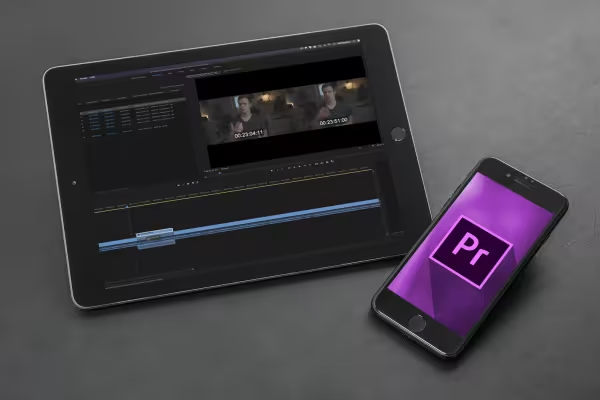 Opi käyttämään Adobe Premiere Pro CC -ohjelmaa videotuotannosta leikkaamiseen ja videoidesi vientiin.
 -
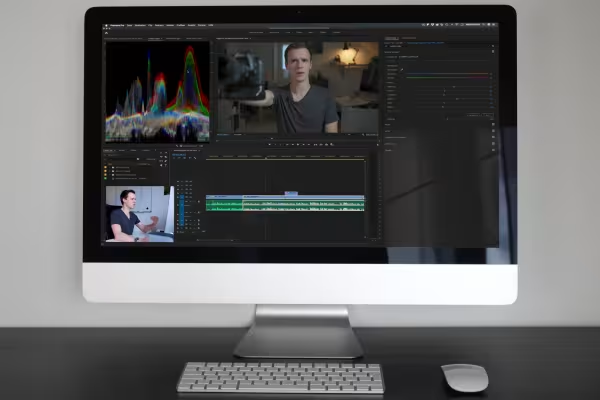 Leikkaus, ääni, efektit - tämän tutoriaalin avulla luot upeita videoita.
Saatat myös olla kiinnostunut

Tuota laadukkaita videoita.

Elokuvien muokkaaminen, siirtymät, animaatiot ja muuta

Käytännön sovellukset yrityksille

Miten se toimii. Mitkä mahdollisuudet ovat olemassa.
Kommentoi nyt „Adobe Premiere Pro CC -opas: Videoiden muokkaus leikkaamisesta vientiin“