
DaVinci Resolve -opetusohjelma: Videonmuokkaus perusteista viennin tarkkuuteen

- 7 tunnin tutoriaali videonmuokkauksesta DaVinci Resolve -ohjelmalla Matthias Butzin johdolla
- Työnkulku: Pysy nopeasti kärryillä ohjelman käyttöliittymässä.
- Video: Kaikki tärkeä tuontiin, leikkaukseen, värisäätelyyn ja vientiin
- Miten säädät äänenvoimakkuutta, poistat kohinaa ja muokkaat puheäänitteitä.
- Näin lisäät videoihisi otsikoita ja alempia kolmanneksia.
- Bonus: Video-raw-material ja harjoitustehtäviä, tärkeät alan termit selitetty
Luo liikuttavia videoita DaVinci Resolve -ohjelmalla! Opit tästä käytännönläheisestä tutoriaalista mitä tarvitset videoiden editointiin. Lataa se nyt ja aloita heti!
47 Videot, 422 minuuttia
Intro videokoulutukseen
Odottaa sinua videokoulutuksessa "DaVinci Resolve -opetusohjelma: Videonmuokkaus perusteista vientiin
Saat tietää, miten käsittelet omia klippejäsi tai jopa pidempiä elokuvia.
Odottaa sinua videokoulutuksessa "DaVinci Resolve -opetusohjelma: Videonmuokkaus perusteista vientiin
2 min AukiJohdanto
DaVinci Resolve-opastus: 1.1 | Tervetuloa
Sydämellisesti tervetuloa DaVinci Resolve -videokurssilleni. Näytän sinulle täällä, mitä kaikkea voit oppia kurssiltani.
DaVinci Resolve -opetusohjelma: 1.2 | DaVinci Resolve - ilmainen lataus
DaVinci Resolve voidaan ladata täysin ilmaiseksi. Siirry vain Blackmagic Designin verkkosivuille.
DaVinci Resolve -opetusohjelma: 1.3 | Lataa raakamateriaali
Olen valmistellut sinulle tietysti jonkin verran raaka-aineita. Voit osallistua tähän kurssiin myös, vaikka sinulla ei vielä olisikaan omia videoita.
DaVinci Resolve-ohje: 1.4 | Tässä kurssissa kohti menestystä
Videoiden leikkaaminen ei ole helppoa. Tässä videossa näytän sinulle, miten pääset tämän kurssin avulla menestykseen ja teet huomattavasti parempia videoita.
DaVinci Resolve -opastus: 1.5 | Englanti - kyllä, entä sitten?
DaVinci Resolve ei ole saatavilla saksaksi. Mutta älä huoli. Tämän ohjelman oppiminen ei ole ongelma englanninkielisten termien avulla. Sinun ei tarvitse osata englantia tämän kurssin aikana.
Perusasiat
DaVinci Resolve -opas: 2.1 | Johdanto perusasioihin lukuun
Aloitetaan perusasioista. Tässä opit asetukset ja tekniikat, joita tarvitset aloittaaksesi videosi leikkaamisen DaVinci Resolvessa.
DaVinci Resolve - opas: 2.2 | Asetukset
Ennen kuin aloitat videoidesi leikkaamisen DaVinci Resolve -ohjelmalla, sinun kannattaa ehdottomasti tarkastella näitä asetuksia tarkemmin.
DaVinci Resolve - opastus: 2.3 | Tuonti
DaVinci Resolve on valmis leikkausta varten. Mutta miten saamme nyt videot käyttöömme? Sisäänluku tarjoaa meille paljon enemmän mahdollisuuksia kuin pelkkä tallenteiden lisääminen.
DaVinci Resolve - ohje: 2.4 | Käyttöliittymä
DaVinci Resolve: llä on hyvin yksinkertainen ja jäykkä käyttöliittymä. Mutta älä huoli: Muutamien vinkkien ja vähän totuttelun avulla on erittäin helppoa muokata videoitasi tämän avulla.
Leikkaus
DaVinci Resolve - ohjevideo: 3.1 | Johdanto leikkausosioon
Siirrytään leikkausluvun pariin.
DaVinci Resolve -ohjevideo: 3.2 | Aikajanalle luominen
Ennen leikkaamisen aloittamista tarvitsemme ensin aikajanataulun. Tämä on alue, jossa kaikki klipit yhdistetään lopulliseen elokuvaan.
DaVinci Resolve - tutoriaali: 3.3 | Lisää klippejä
DaVinci Resolve -ohjelmaan aikajanalle videoleikkeitä lisääminen onnistuu raahaamalla, mutta on olemassa paljon muitakin tekniikoita, jotka helpottavat leikkaamista huomattavasti.
DaVinci Resolve - opas: 3.4 | Kerrokset
Videoiden muokkauksessa on tasoja, jotka mahdollistavat videoiden leikkaamisen ei-destruktiivisesti. Tässä opit, miten se toimii tarkalleen.
DaVinci Resolve -opastus: 3.5 | Inspector
Tarkastaja on todennäköisesti yksi DaVinci Resolve -ohjelman eniten käytetyistä valikoista. Syy on yksinkertainen: se tarjoaa sinulle kaikki tärkeät asetukset.
DaVinci Resolve-opetusohjelma: 3.6 | Tekstit, otsikot & alempi kolmannes
Tekstitiili videossa? Ei ongelmaa! Mutta täällä on selvästi paljon enemmän löydettävää.
DaVinci Resolve ohjevideo: 3.7 | Aika
On mahdollista hallita aikaa. Tarkoitan tällä sitä, miten nopeasti video toistetaan ja miten luot hidastettuja taikka aikapurkuvideoita.
DaVinci Resolve -opas: 3.8 | Avainkehykset
Avainkehykset ovat olennaisen tärkeitä animaatioille. Ne ohjaavat näitä animaatioita ja mahdollistavat liikkeen.
DaVinci Resolve - opetusohjelma: 3.9 | Leikkaustehtävä
Nyt siirrytään toteutukseen. Näin opit parhaiten pitämään opitun mielessä. Saat minulta videon leikattavaksi ja voit soveltaa kaikkia opittuja tekniikoita.
DaVinci Resolve - opetusvideo: 3.10 | Ratkaisu leikkaustehtävään
Videon editoinnin tehtävän jälkeen näytän sinulle, miten tein sen. Voit katsoa minua elävänä leikatessa.
Arviointi
DaVinci Resolve - opetusohjelma: 4.1 | Johdanto luvulle Värin säätö.
Sydämellisesti tervetuloa arvosanakappaleeseen.
DaVinci Resolve -ohje: 4.2 | Solmut
Nodet ovat tasot DaVinci Resolve -ohjelmassa. Mutta ne ovat paljon enemmän kuin pelkät tasot. Nodet ovat suuri läpimurto värinkorjauksessa.
DaVinci Resolve -opetusohjelma: 4.3 | Asetustasot
Säätötasot eli Adjustment Layers ovat hieno tapa siirtää tehokkaasti ja helposti vaikutus useisiin videoihin.
DaVinci Resolve -opas: 4.4 | Scopes
Scopet auttavat meitä ymmärtämään, miten värien ja kirkkauden jakautuminen videossamme on. Tämä auttaa meitä värikorjauksessa valtavasti.
DaVinci Resolve -ohjevideo: 4.5 | Värien sovitus
Color Matchilla voit säätää videosi värin 100 prosentin tarkkuudella. Tähän tarvitaan hieman valmistelua, mutta se kannattaa.
DaVinci Resolve -opas: 4.6 | Väriratas
Color Wheels ovat monipuolinen muokkaustyökalu värin säätöön tai korjaukseen DaVinci Resolve -ohjelmassa.
DaVinci Resolve -opetusohjelma: 4.7 | Kaareva – Sävyjen käyrä
Kuten monissa muissakin editointiohjelmissa, myös DaVinci Resolvesta löytyy sävyjen säätökaari, jonka selitän tarkemmin tässä kurssissa.
DaVinci Resolve -opas: 4.8 | Valitsin/Pipetti
Videoiden avulla voi valita värejä ja kirkkausalueita, joita halutaan muokata tarkoituksella.
DaVinci Resolve -opetusohjelma: 4.9 | Maskit
Ei aina halua soveltaa muokkausta koko kuvaan. Maskien avulla sitä voi hallita ... myös liikkuvissa kuvissa.
DaVinci Resolve -opetusohjelma: 4.10 | Vakaannus ja seuranta
Meistymme kehittymään jatkuvasti ja käsittelemään liikettä. Tätä voidaan seurata tai stabiloida seurannalla.
DaVinci Resolve - opetusohjelma: 4.11 | Tarkentaminen ja pehmentäminen
Videon laatu määritellään usein terävyyden kautta. Siksi täällä on erityinen työkalu terävöittämiseen tai pehmentämiseen.
DaVinci Resolve -opas: 4.12 | Still-kuvat ja LUTit
Stilla eli LUT-tiedostoja ovat tapa tallentaa kerran luotu tyyli tulevia kuvauksia varten. Niitä voi myös ladata.
DaVinci Resolve -opas: 4.13 | Tehtävä värikorjaukseen
Nyt on sinun vuorosi. Voit nyt soveltaa oppimaasi ja arvioida omaa videota.
DaVinci Resolve -opetusohjelma: 4.14 | Ratkaisu värintoisto-tehtävään
Tehtävän arvioinnin jälkeen näytän sinulle, miten tein sen. Voit varmasti oppia jotain.
Äänenvoimakkuus
DaVinci Resolve -opetusvideo: 5.1 | Johdanto ääni-osioon
Lämpimästi tervetuloa osioon Ääni.
DaVinci Resolve-opas: 5.2 | Oikea taso
Ääni on videossa äärimmäisen tärkeä. Tietysti myös äänenvoimakkuus. Kukaan ei halua pelästyä kovista äänistä hiljaisen äänen jälkeen. Tässä oppitunnissa tasoitamme videosi äänen.
DaVinci Resolve - opas: 5.3 | Häiriöiden poistaminen
Kohina ääniraidalla vie huomion pois äänestä ja kuulostaa epäammattimaiselta. Joten näytän sinulle tässä, miten tämä voidaan parhaiten poistaa DaVinci Resolvessa ...
DaVinci Resolve - opetusohjelma: 5.4 | Puhekuvien muokkaaminen
Vaikka mikrofoni olisi kuinka hyvä tahansa, näillä tekniikoilla voit viimeistellä äänityksesi muokkauksen yksityiskohdat.
Vienti
DaVinci Resolve-ohje: 6.1 | Johdanto lukuun "Vienti
Sydämellisesti tervetuloa vientilukuun.
DaVinci Resolve opetusohjelma: 6.2 | Vienti-ikkuna
Videon vienti voi olla aloittelijoille nopeasti sekavaa. Siksi selitän sinulle DaVinci Resolven vienti-ikkunan tässä oppitunnissa tarkasti.
DaVinci Resolve -opetus: 6.3 | Oikeat vientiasetukset
Videoidesi vientiä varten DaVinci Resolve -ohjelmalla latausta varten sinun tulisi ottaa huomioon muutamia asetuksia. Niiden pitäisi näyttää siltä kuin kuvittelet.
DaVinci Resolve - opas: 6.4 | Projektien arkistointi
Video on luotu, viety ja julkaistu. Mitä teen nyt datalla? Näytän sinulle, miten arkistoin projektini.
käytäntö
DaVinci Resolve - opetusvideo: 7 | Käytäntö: Miten leikkaan videoni?
Nyt siirrytään käytäntöön. Näytän sinulle, kuinka leikkaan videosi. Katso olkapäältäni ja opi, millaisilla tekniikoilla työskentelen.
Bonus
DaVinci Resolve -opas: 8.1 | Videotarkkuus
Kuinka ratkaisevan tärkeä on videon resoluutio ja mitä tarvitsen tulevaisuuden varmistamiseksi videoiden tallentamiseen?
DaVinci Resolve -opas: 8.2 | Kuvataajuus/kuvaa sekunnissa
Eräs erittäin usein esitetty kysymys on oikeasta kuvataajuudesta. Tässä opit, milloin sinun tulisi käyttää tarkalleen ottaen mitäkin.
DaVinci Resolve - opas: 8.3 | Videoidesi bittisyvyys
Videoilla on enemmän kuin vain resoluutio. Bittisyvyydellä voi olla täysin erilainen vaikutus.
DaVinci Resolve -opetusvideo: 8.4 | LOG-profiili
LOG-profiili antaa sinulle enemmän mahdollisuuksia videoiden editoinnissa, mutta ole varovainen. Sitä ei aina ole helppo hallita, eikä sitä tulisi aina käyttää.
Sovellusesimerkit
-
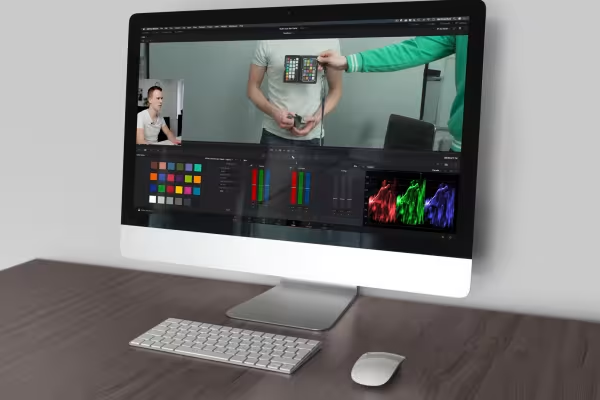 DaVinci Resolve -työnkulun kattava opas: tuonnista leikkaukseen ja värien säätöön aina vientiin asti.
 -
 Tämän oppaan jälkeen videot näyttävät hyvältä ja ääni kuulostaa yhtä hyvältä!
Saatat myös olla kiinnostunut

Tuota laadukkaita videoita.

Käytännön sovellukset yrityksille

Miten se toimii. Mitkä mahdollisuudet ovat olemassa.

Elokuvien muokkaaminen, siirtymät, animaatiot ja muuta
Kommentoi nyt „DaVinci Resolve -opetusohjelma: Videonmuokkaus perusteista viennin tarkkuuteen“