

Tässä opetusohjelmassa näytän sinulle, miten voit palauttaa DaVinci Resolven käyttöliittymäasetukset. Tämä toiminto on erityisen hyödyllinen, kun haluat kokeilla käyttöliittymään liittyviä muutoksia tai haluat nopeasti palata alkuperäisiin asetuksiin sellaisen muokkauksen jälkeen, joka ei miellytä sinua. Käyttöliittymäasetusten palauttaminen voi myös ratkaista ongelmia, jotka johtuvat virheellisistä muutoksista tai käyttöliittymän ongelmista. Aloitetaanpa!
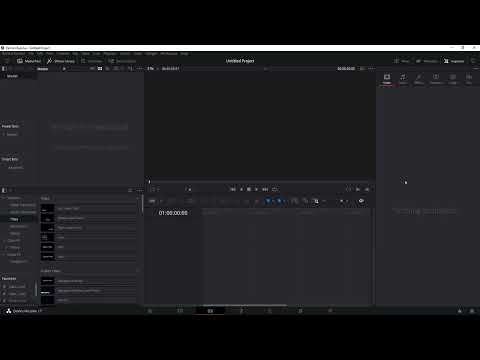
Video ladataan YouTubesta vasta toistettaessa – silloin tietoja (mm. IP-osoite) siirretään YouTubelle/Googlelle. Lisää tietosuojaselosteessa
Tärkeimmät havainnot
- DaVinci Resolve: n käyttöliittymäasetusten palauttaminen on helppoa ja nopeaa.
- Voit palauttaa käyttöliittymän alkuperäiseen tilaan, kun asensit ohjelman ensimmäistä kertaa.
- Tämä menetelmä auttaa korjaamaan häiriöitä tai käyttöliittymän ongelmia.
Vaiheittainen ohje
1. Avaa työtilamenüü
Jotta voit palauttaa käyttöliittymäasetukset, avaa ensin "Työtila"-valikko DaVinci Resolve:ssa. Valikon yläosassa ikkunassa on kohta "Työtila". Kun napsautat sitä, avautuu pudotusvalikko eri vaihtoehdoilla.
2. Valitse käyttöliittymäasetusten palautus
Kun Työtila-valikko on avattu, näet useita vaihtoehtoja. Etsi kohta "Nollaa käyttöliittymäasetukset". Tämä on toiminto, jota tarvitsemme palauttaaksemme käyttöliittymän takaisin oletusnäkymään.

3. Vahvista ja palauta
Kun olet valinnut "Nollaa käyttöliittymäasetukset", asetukset palautetaan välittömästi. Tämä tarkoittaa, että kaikki mahdolliset muokkaukset häviävät ja käyttöliittymä näyttää jälleen siltä kuin ohjelmaa käynnistäessäsi.
4. Palautettujen asetusten tarkistus
Varmistaaksesi, että käyttöliittymäsi on palautettu onnistuneesti, voit tarkastella sitä. Sen tulisi nyt sisältää kaikki vakiosäätimet ja niiden alkuperäinen järjestys.
5. Tee lisää muokkauksia
Jos haluat tehdä lisämuokkauksia sen jälkeen, kun olet palauttanut asetukset, voit tehdä sen nyt. Kokeile erilaisia asetuksia ja muokkauksia, kunnes olet tyytyväinen käyttöliittymään.
Yhteenveto
Käyttöliittymäasetusten palauttaminen DaVinci Resolve:ssa on yksinkertainen prosessi, joka auttaa sinua palauttamaan käyttöliittymän alkuperäistilaan. Avaamalla "Työtila"-valikon ja valitsemalla "Reset UI Layout" -vaihtoehdon voit korjata ongelmia ja muokata työympäristöäsi haluamallasi tavalla.
Usein kysyttyjä kysymyksiä
Miten voin palauttaa käyttöliittymäasetukset DaVinci Resolve:ssa?Mene "Työtila"-valikkoon ja valitse "Nollaa käyttöliittymäasetukset".
Mitä tapahtuu, kun palautan asetukset?Muokkauksesi poistetaan ja käyttöliittymä palautuu oletusnäkymään.
Voinko muokata asetuksia uudelleen myöhemmin?Kyllä, kun olet palauttanut asetukset, voit jatkaa niiden muokkaamista.

