

Jos olet jo kuullut Claudesta tai olet kiinnostunut AI-kehityksestä, etsit todennäköisesti tapoja optimoida omaa AI:taasi. "Projektit"-toimintoon erinomainen työkalu erityisten sisältöjen yhdistämiseksi omien asiakirjojesi kanssa ja tekee AI:sta asiantuntijan aiheissasi. Tässä oppaassa selitän sinulle vaihe vaiheelta, kuinka voit ruokkia Claudea omilla projekteillasi.
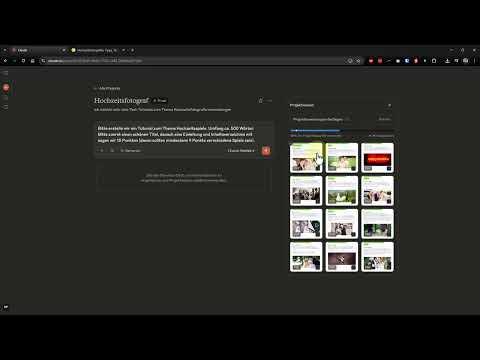
Video ladataan YouTubesta vasta toistettaessa – silloin tietoja (mm. IP-osoite) siirretään YouTubelle/Googlelle. Lisää tietosuojaselosteessa
Tärkeimmät havainnot
- Claude-projektitoiminnolla voit hyödyntää erityisiä sisältöjä asiakirjoistasi.
- Tekstien ja PDF-tiedostojen lisääminen mahdollistaa vahvan tietopohjan.
- Tavoitteellisten kehotteiden avulla voit luoda laadukasta, aihekohtaista sisältöä.
- Projekteja voidaan päivittää ja laajentaa milloin tahansa.
Vaihe 1: Avaa projektitoiminto
Siirry Claudessa "Projektit" -välilehteen. Täältä voit käyttää mahdollisuutta luoda uusi projekti. Tämä toiminto avaa pääsyn tarvittaviin työkaluihin, joita tarvitset työssäsi.

Vaihe 2: Luo uusi projekti
Napsauta "Luo uusi projekti" ja anna projektillesi sopiva nimi, esim. "Häähommat". Mieti, mitä erityistä tietoa tai tietoja haluat hyödyntää tämän projektin puitteissa.

Vaihe 3: Lisää tietopohja
Nyt voit perustaa tietopohjasi lataamalla erilaisia asiakirjoja ja tekstejä. Napsauta tiedostojen lisäämispainiketta ja valitse asianomaiset PDF-asiakirjat laitteeltasi tai Google Drivesta. Mahdollisuus valita useita tiedostoja kerralla tekee tästä vaiheesta erityisen helpon.
Vaihe 4: Lataa tiedostoja
Tiedostojen lataaminen voi kestää hetken, riippuen tiedostojen koosta. Kun tiedostot on onnistuneesti lisätty, Claude alkaa käsitellä niitä. Tänä aikana sinulla on mahdollisuus valmistella kehotteesi, jotta voit puhutella AI:ta optimaalisesti.
Vaihe 5: Luo kehotus
Kun tiedostot on ladattu ja käsitelty, on aika luoda kehotus. Muotoile tarkka tehtävä, jonka AI:n tulisi toteuttaa. Esimerkiksi: "Voisitko luoda minulle oppaan häähäistä, jonka pituus on noin 500 sanaa. Aloita sopivalla otsikolla ja johdannolla, jota seuraa yhteenveto, jossa on yhteensä 10 kohtaa, jotka esittävät 9 erilaista peliä."
Vaihe 6: Lähetä kehotus
Kun olet kirjoittanut kehotuksen, voit lähettää sen AI:lle. Varmista, että kaikki tiedot on muotoiltu selkeästi ja ymmärrettävästi, jotta saat parhaat tulokset.

Vaihe 7: Hallitse tuloksia
Kun Claude on käsitellyt kehotuksen, saat vastaavat sisällöt, jotka perustuvat tietopohjaasi. Voit tarkistaa tulokset ja tehdä tarvittaessa muutoksia projektiisi.

Yhteenveto
Claude-projektitoiminto on tehokas tapa kouluttaa oma AI:si tehokkaasti. Voit perustaa vahvan tietopohjan avulla luoda laadukasta sisältöä, joka on erityisesti räätälöity tarpeitasi varten. Hyödynnä tätä työkalua optimoidaksesi työskentelytapasi ja saadaksesi johdonmukaisia tuloksia.

