
Blogikirjoituksen luominen on olennainen vaihe omalle verkkosivustollesi. Tässä oppaassa opit, kuinka voit vaivatta kirjoittaa ja julkaista ensimmäisen blogikirjoituksesi. Lisäksi saat tietää, miten voit lisätä kirjoitukseesi ainutlaatuisen kirjoituskuvan ja luokitella sen sopivaan kategoriaan.
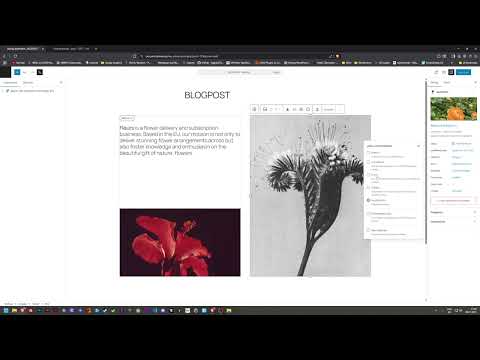
Video ladataan YouTubesta vasta toistettaessa – silloin tietoja (mm. IP-osoite) siirretään YouTubelle/Googlelle. Lisää tietosuojaselosteessa
Tärkeimmät havainnot
- Blogikirjoitusten luominen ja muokkaaminen on käyttäjäystävällistä ja voimakkaasti sivujen luomista muistuttavaa.
- Voit liittää jokaiselle blogikirjoitukselle yksilöllisen kirjoituskuvan, joka voidaan näyttää eri asetteluissa.
- Sinulla on mahdollisuus julkaista kirjoituksesi heti tai tallentaa se luonnoksena.
- Kirjoituksesi näkyvyyttä voidaan hallita täysin tarpeidesi mukaisesti.
Vaihe 1: Blogikirjoituksen luominen
Luodaksesi uuden blogikirjoituksen, siirry WordPress-hallintapaneelissasi kohtaan "Kirjoitukset". Täällä sinulla on mahdollisuus luoda uusi kirjoitus napsauttamalla "Lisää uusi". Mieti houkutteleva otsikko ja kirjoituksesi sisältö.

Vaihe 2: Kirjoituskuvan lisääminen
Kun olet syöttänyt kirjoituksesi otsikon ja sisällön, voit lisätä kirjoituskuvan. Napsauta tätä varten "Kirjoituskuva"-painiketta, joka sijaitsee muokkauspaneelin oikeassa yläkulmassa. Valitse ilmeikäs kuva médiakirjastostasi tai lataa uusi. Varmista, että kuva tukee visuaalisesti sisältöäsi.

Vaihe 3: Kirjoituksen julkaiseminen
Ennen kuin julkaiset kirjoituksesi, voit päättää, ilmestyykö se heti, haluatko aikatauluttaa sen vai tallentaa sen luonnoksena. Tarkista kaikki vaihtoehdot ja napsauta lopuksi "Julkaise" tehdäksesi kirjoituksesi julkiseksi.
Vaihe 4: Blogisivun muokkaaminen
Siirry nyt sivulle, joka sisältää blogisi. Haluat varmistaa, että uusimmat kirjoitukset näkyvät oikein. Siirry "Sivut"-osioon ja muokkaa relevanttia blogisivua. Täältä voit valita erilaisia elementtejä blogikirjoitustesi näyttämiseen.

Vaihe 5: Blogielementin mukauttaminen
Valitse elementti, joka esittää blogikirjoituksesi sisältöä. Täällä voit tehdä useita mukautuksia, kuten näyttää kirjoituksen sisällön, kirjoittajan, julkaisupäivämäärän ja kirjoituskuvan. Älä unohda säätää asetuksia suunnittelun mukauttamiseksi tarpeidesi mukaan.
Vaihe 6: Kirjoitusten järjestäminen
Varmistaaksesi, että blogisi on optimaalisesti jäsennelty, sinun tulisi jakaa kirjoituksesi kategorioihin. Tässä tapauksessa olemme luoneet kategorian "Tapahtumat". Voit luokitella kirjoitukset aihepiirin mukaan paremman selkeyden varmistamiseksi.

Vaihe 7: Julkaisu ja linkitys
Kun olet tehnyt tarvittavat muutokset, palaa blogisivulle nähdäksesi, miltä kirjoitus näyttää. Tarkista, ovatko otsikko ja kuva oikein linkitettyjä. Napsautus otsikkoon tai kuvaan tulisi ohjata sinut suoraan asiaankuuluvaan kirjoitukseen.

Yhteenveto – Ensimmäisen blogikirjoituksen kirjoittaminen
Tässä oppaassa olet oppinut, kuinka voit onnistuneesti luoda, mukauttaa ja julkaista ensimmäisen blogikirjoituksesi. Houkutteleva kirjoituskuva ja oikea kategoria ovat ratkaisevia, jotta voit herättää lukijoiden huomion.
UKK
Kuinka lisään kirjoituskuvan WordPressissä?Voit lisätä kirjoituskuvan napsauttamalla "Kirjoituskuva" kirjoitusasetuksissa ja valitsemalla kuvan mediakirjastostasi tai lataamalla uuden kuvan.
Voinko tallentaa kirjoituksen luonnoksena WordPressissä?Kyllä, voit tallentaa kirjoituksen luonnoksena valitsemalla "Luonnos"-vaihtoehdon ennen julkaisemista.
Kuinka voin hallita kirjoitukseni näkyvyyttä?Sinulla on mahdollisuus julkaista kirjoituksesi heti, aikatauluttaa se myöhempää varten tai pitää se yksityisenä.
Voinko jakaa kirjoituksia kategorioihin?Kyllä, voit luotaessasi tai muokatessasi kirjoituksiasi liittää kategorioita parantaaksesi selkeyttä.
Kuinka blogikirjoitusten asettelu toimii?Blogikirjoitustesi asettelu voidaan mukauttaa sivuasetuksilla riippuen siitä, kuinka haluat esittää sisältöä.

