
Houkuttelevasti suunniteltu "Tietoa meistä" -sivu voi vaikuttaa ratkaisevasti verkkosivustosi ensivaikutelmaan. Tässä annat potentiaalisille asiakkaille ja kumppaneille näkymiä yrityksestäsi, tiimistään ja missiostasi. Tässä oppaassa näytän sinulle, miten voit luoda oman "Tietoa meistä" -sivusi tehokkaasti Gutenberg-editorilla WordPressissä ja esittää sen jäsennellysti sarakkeiden ja otsikoiden avulla.
Video ladataan YouTubesta vasta toistettaessa – silloin tietoja (mm. IP-osoite) siirretään YouTubelle/Googlelle. Lisää tietosuojaselosteessa
Tärkeimmät havainnot
- "Tietoa meistä" -sivun luominen tapahtuu Gutenberg-editorissa sarakkeiden ja otsikoiden avulla.
- Voit käyttää ennalta määritettyjä väripalettia ja suunnittelutietoja sivun houkuttelevuuden parantamiseksi.
- Kuvat ja tekstit ovat olennaisia visuaalisen ja informatiivisen asettelun kannalta.
Askel askeleelta -ohje
Aloita ensin pääsyllä WordPress-ohjauspaneelisi. Napsauta "Sivut" ja sitten "Lisää uusi" luodaksesi uuden sivun luodaksesi. Tässä luot ensimmäisen "Tietoa meistä" -sivusi ilman valmiiksi määriteltyä mallia.

Valitse Gutenberg-editorissa asetteluvaihtoehto, joka antaa sinulle vapauden luoda selkeä rakenne. Voit aloittaa suurella osuudella, joka toimii otsikkona. Huolehdi, että luot alakohtaisia otsikoita erottamaan eri teemat.
Lisää uusi sarake ja suunnittele se täysleveäksi. Sen jälkeen valitset otsikon ja houkuttelevan tekstin, joka kuvailee tarkalleen, keitä sinä ja tiimisi olette. Varmista, että teksti on informatiivinen ja kutsuva.

Antaaksesi sivullesi enemmän visuaalista syvyyttä, lisää "Kuka me olemme" -osio ylimääräisellä väliyllä ja taustalla. Valitse ennalta määritetty väri tai oma värisävy muotoilun personoimiseksi.
Seuraavassa osiossa nimeät tarjoamasi palvelut. Voit kopioida ja muokata sarakkeita esitelläksesi useita palveluja samanaikaisesti. Jokaisen palvelun tulisi olla omassa laatikossaan, jotta tarjoukset erottuvat selkeästi.
On tärkeää, että sarakkeet ovat 50% leveitä ja niissä on pieni reuna sekä pyöristetyt kulmat. Valitse sama väri reunukselle kuin otsikolle saadaksesi yhtenäisen värisuunnittelun.
Lisää kuhunkin palveluun sopiva kuva tarjotaksesi visuaalista tukea tekstille. Varmista, että kuvien koko ja kuvasuhde ovat johdonmukaisia, jotta ne muodostavat harmonisen kokonaiskuvauksen.

Keskittyäksesi kuvia keskelle ja asettaaksesi maksimi koon, siirry asetuksiin ja valitse enimmäisarvoksi 200 pikseliä. Tämä varmistaa, että kuvat näyttävät suhteellisesti oikealta.
Seuraavassa vaiheessa voit lisätä lisäpalveluja tai päivittää olemassa olevia tarjotaksesi kattavamman kuvan tarjonnastasi. Tekstisisältö voi myös rikastuttaa muotoilua.
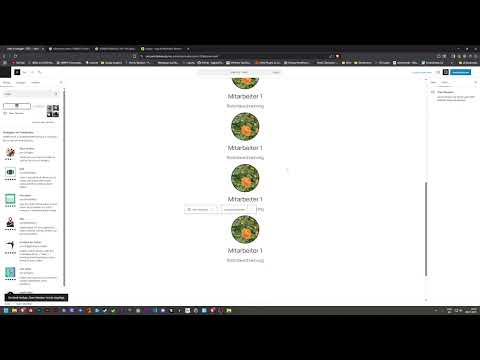
Kopioi "Tiimimme" -otsikkoblock, jotta voit integroida tiiminjäsen-elementin. Vedä tämä elementti uuteen osioon ja lisää tiimisi jäseniä. As coral hiljainen ja ammattimainen.
Selkeyden vuoksi hallinnoi tiiminjäseniäsi listanäkymässä. Kopioi ja muokkaa tiiminjäsentesi nimet ja kuvat varmistaaksesi, että tiedot ovat ajantasaiset.
Kun olet tyytyväinen tiimisi esittelyyn, on aika julkaista "Tietoa meistä" -sivusi. Napsauta "Julkaise" -painiketta oikeassa yläkulmassa.

Tarkista näkyvyysasetukset varmistaaksesi, että sivusi on kaikille näkyvissä. Voit asettaa sen yksityiseen näkymään, jos et halua julkaista sitä vielä.
Kun olet määrittänyt näkyvyyden, napsauta "Julkaise". Sivusi on nyt live ja kaikkien käyttäjien saavutettavissa.

Yhteenveto – Luo ensimmäinen "Tietoa meistä" -sivusi
Luomalla "Tietoa meistä" -sivusi WordPressissä ja Gutenberg-editorilla voit esittää selkeästi tietoja yrityksestäsi ja tiimistäsi. Käyttämällä sarakkeita, otsikoita ja kuvia saavutat houkuttelevan ja ammattimaisesti suunnitellun sivun. Tämän oppaan avulla olet nyt kykenevä luomaan jäsennellyn ja informatiivisen esityksen.
Usein kysytyt kysymykset
Kuinka luon uuden sivun WordPressissä?Siirry ohjauspaneeliin, napsauta "Sivut" ja sitten "Lisää uusi".
Mitkä ovat sarakkeiden käytön edut?Sarakkeet mahdollistavat selkeän rakenteen ja auttavat jakamaan tietoa visuaalisesti.
Voinko muokata "Tietoa meistä" -sivuni kuvia?Kyllä, voit muokata kuvien kokoa ja kuvasuhteita luodaksesi yhtenäisen ilmeen.
Kuinka muokkaan sivuni värejä?Gutenberg-editorissa voit valita ennalta määritettyjä värejä tai määritellä omia värisävyjä.
Kuinka julkaisen sivuni?Muotoilun jälkeen voit napsauttaa "Julkaise" oikeassa yläkulmassa, jotta saat sivunsi kaikille näkyväksi.

