
Oletko asentanut Windows-järjestelmäsi uudelleen ja kohtaat haasteen ladata ja asentaa kaikki tarvittavat ohjelmat erikseen? Se voi olla aikaa vievää ja vaivalloista. Mutta älä huoli, on olemassa tehokkaampia tapoja saada tietokoneesi nopeasti käyttöön. Tässä oppaassa näytän sinulle, kuinka voit ladata ja asentaa useita ohjelmia kerralla Ninite:n avulla. Tämä säästää paitsi aikaa myös paljon hermoja.
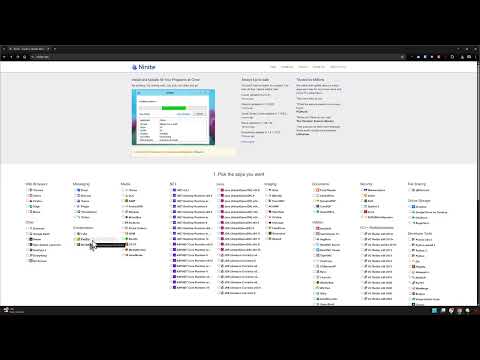
Video ladataan YouTubesta vasta toistettaessa – silloin tietoja (mm. IP-osoite) siirretään YouTubelle/Googlelle. Lisää tietosuojaselosteessa
Tärkeimmät havainnot
Niniten avulla voit asentaa useita ohjelmistoja kerralla, mikä vähentää järjestelmäsi asetusten määrittämiseen kuluvaa aikaa huomattavasti. Valitut ohjelmat ladataan ja asennetaan automaattisesti ilman, että sinun tarvitsee suorittaa jokaista vaihetta manuaalisesti. Voit myös valita ohjelmia eri kategorioista.
Vaihe vaiheelta -opas
Vaihe 1: Vieraile Niniterissä
Aloittaaksesi prosessin, avaa ensin web-selaimesi ja siirry osoitteeseen Ninite.com. Täällä voit valita suuren määrän ohjelmia.

Vaihe 2: Valitse ohjelmat
Niniten verkkosivustolla löydät luettelon ohjelmistokategorioista. Valitse suosikkiohjelmasi, jotka haluat asentaa. Huomaa, että kaikkia ohjelmia, joita saatat tarvita, ei ole lueteltu, mutta valikoima on silti laaja. Esimerkiksi “Selaimet”-kategoriasta voit valita erilaisia verkkoselaimia.
Vaihe 3: Valintakriteerit
Optimoi valintasi! Voit esimerkiksi valita "Muut"-kategoriasta työkaluja, kuten "Everything", jolla voit tehdä nopeita hakuja Windows-järjestelmässäsi. Muista merkitä suosikkiohjelmasi luodaksesi henkilökohtaisen listan.
Vaihe 4: Luo latauslinkit
Kun olet valinnut kaikki haluamasi ohjelmat, napsauta “Get Your Ninite” -painiketta. Ninite luo nyt asennuspaketin, joka sisältää kaikki valitsemasi ohjelmistot.

Vaihe 5: Aloita ohjelmiston asennus
Asennuspaketti ladataan. Avaa nyt tiedosto aloittaaksesi ohjelmien lataamisen ja asentamisen. Huomaat, että ohjelmat ladataan ja asennetaan nopeasti.

Vaihe 6: Tarkista asennustila
Kun lataus on valmis, löydät äskettäin asennetut ohjelmat tietokoneeltasi. Voit esimerkiksi avata “7-Zip” tai “Winamp” suoraan. Huomioi, että joidenkin ohjelmien avaus saattaa kestää aluksi hieman kauemmin, koska ne on aloitettava.

Vaihe 7: Käytä ohjelmia
Onnittelut, olet onnistuneesti asentanut ohjelmat! Tästä eteenpäin voit käyttää tarvitsemiasi sovelluksia ilman suuria vaivoja. On suositeltavaa kokeilla uusia ohjelmia ja selvittää, täyttävätkö ne tarpeesi.
Yhteenveto – Nopeaa ohjelmistojen asennusta Windowsissa Niniten avulla
Ninite tekee useiden ohjelmien asentamisesta lastenleikin. Valitsemalla vain haluamasi sovellukset ja lataamalla asennuspaketin säästät aikaa ja vaivannäköä. Luota Niniteen saadaksesi Windows-järjestelmäsi nopeasti tuottavaksi.
UKK
What is Ninite?Ninite on verkkopalvelu, joka mahdollistaa useiden ohjelmistojen lataamisen ja asentamisen samanaikaisesti.
Kuinka voin valita ohjelmat?Käy Niniten verkkosivustolla ja merkitse vain haluamasi ohjelmat eri kategorioista.
Voinko tallentaa valintani?Kyllä, kun olet valinnut ohjelmat, luodaan asennuspaketti, jonka voit ladata ja suorittaa.
Onko kaikki ohjelmat ilmaisia?Suurin osa Niniten ohjelmista on ilmaisia, mutta joitakin, jotka tarjoavat maksullisia vaihtoehtoja.
Voinko käyttää Ninitetä myös useiden tietokoneiden asennukseen?Kyllä, voit käyttää luotua Ninite-asennuspakettia useilla PC:illä.

