
Siisti PC ei ainoastaan toimi nopeammin, vaan se tarjoaa myös paremman käyttäjäkokemuksen. CCleaner on todistettu työkalu, joka auttaa sinua puhdistamaan tietokoneesi tehokkaasti turhista tiedostoista ja optimoimaan järjestelmän suorituskykyä. Tässä oppaassa opit, kuinka asennat ja käytät CCleaneria optimaalisesti. Näytän myös käyttöön sisäänrakennetun Windows Levytyökalun käytännön vaihtoehtona.
Video ladataan YouTubesta vasta toistettaessa – silloin tietoja (mm. IP-osoite) siirretään YouTubelle/Googlelle. Lisää tietosuojaselosteessa
Tärkeimmät havainnot
- CCleaner auttaa sinua poistamaan ei-toivottuja tiedostoja ja parantamaan PC:n suorituskykyä.
- Ohjelman asentaminen on helppoa ja nopeaa.
- Windowsin Levytyökalu on myös tehokas työkalu tiedostojen puhdistamiseen.
- Sinun ei tarvitse poistaa kaikkia evästeitä tai historiaa – voit valita, mitä haluat puhdistaa.
Vaiheittainen opas
CCleanerin asennus
Aluksi lataa ohjelmisto viralliselta verkkosivustolta ccleaner.com. Napsauta "Ilmainen lataus" -painiketta aloittaaksesi asennuksen.

Latauksen jälkeen avaa tiedosto asennusohjelman käynnistämiseksi. Napsauta vain "Kyllä", kun sinua pyydetään, aloittaaksesi asennuksen.
Asennus kestää vain muutaman sekunnin. Kun se on valmis, CCleaner käynnistyy automaattisesti. Voit aloittaa järjestelmäsi puhdistamisen heti.

Ensimmäinen järjestelmän skannaus
Kun ohjelma käynnistyy, näet tyylikkään, parannetun käyttöliittymän, joka parantaa käytettävyyttä. Sinulla on mahdollisuus aloittaa skannaus. Napsauta "Aloita skannaus".

On suositeltavaa sulkea kaikki avoimet selaimet optimaalisen skannauksen varmistamiseksi. Jos et halua tehdä niin, voit valita jatkaa skannausta silti.
Skannaus suoritetaan nyt, ja se voi kestää jonkin aikaa, riippuen kiintolevyjesi koosta ja tallennettujen tietojen määrästä.

Skannauksen tulokset
Kun skannaus on valmis, näet yhteenvetolistan löydetyistä tiedostoista, jotka voit poistaa, mukaan lukien väliaikaiset tiedostot, evästeet ja muut tallennustilaa vievät tiedot.

Tässä voit päättää, mitkä kohteet voidaan poistaa turvallisesti. Esimerkiksi sinulla saattaa olla useita evästeitä tai väliaikaisia Internet-tiedostoja, jotka vievät paljon tilaa.
Puhdistaminen
Merkitse valintaruudut kaikille kohteille, jotka haluat puhdistaa. Jos et halua poistaa kaikkia evästeitä, voit valita tarkasti, mitä haluat poistaa.

Kun olet tehnyt valintasi, napsauta "Puhdista". Prosessi on nopea ja tehokas, joten voit suorittaa halutun puhdistamisen muutamassa sekunnissa.
Ongelmien korjaaminen
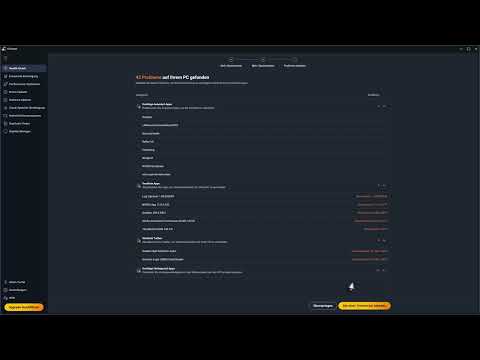
Toinen hyödyllinen painike CCleanerissa on "Korjaa ongelmat". Tässä sinulle näytetään mahdolliset rekisterivirheet, tarpeettomat automaattiset käynnistysohjelmat ja muut ongelmat.
Voit päättää, mitkä ehdotetuista ongelmista tulisi korjata. Huomaa kuitenkin, että jotkut toiminnot ovat saatavilla vain Pro-versiossa.
Windowsin Levytyökalun käyttö
CCleanerin lisäksi voit käyttää Windowsin Levytyökalua. Kirjoita "Levytyökalu" Windowsin hakupalkkiin. Valitse sitten asema, jota haluat puhdistaa, yleensä asema C.

Kun sovellus on avattu, näet erilaisia vaihtoehtoja, jotka voit valita, kuten väliaikaiset tiedostot, roskakori ja enemmän.
Vahvista lopuksi valintasi, ja puhdistus suoritetaan.

Poistaaksesi piilossa olevat tiedostot, napsauta "Puhdista järjestelmätiedostot" -painiketta.

Levytyökalu etsii järjestelmästä jäljellä olevia tiedostoja, mukaan lukien vanhat Windows-päivitykset, jotka voidaan poistaa.
Valitse kaikki kohteet, jotka haluat poistaa, ja vahvista prosessi vapauttaaksesi tallennustilaa.
Yhteenveto työkaluista
Sekä CCleaner että Windowsin Levytyökalu tarjoavat sinulle tehokkaita tapoja puhdistaa tietokoneesi turhista tiedoista. Vaikka CCleaner tarjoaa joitakin laajennettuja toimintoja, joita Levytyökalu ei tarjoa, jälkimmäinen on silti hyödyllinen tietokoneesi perushuollossa.
Yhteenveto – Windowsin puhdistaminen CCleanerilla onnistuneesti
tässä oppaassa opit CCleanerin asentamisen ja käytön perusteet. Tiedät nyt, kuinka käyttää CCleaneria ja Windowsin Levytyökalua oikein puhdistaaksesi PC:si ja parantaaksesi järjestelmän suorituskykyä.
UKK
Kuinka lataan CCleanerin?Voit ladata CCleanerin viralliselta verkkosivustolta ccleaner.com.
Onko CCleaner ilmainen?Kyllä, CCleanerin perusversio on ilmainen. Saatavilla on myös Pro-versio, jossa on lisätoimintoja.
Onko minun pakko poistaa kaikki evästeet?Ei välttämättä. Voit manuaalisesti päättää, mitkä evästeet haluat säilyttää.
Kuinka usein minun pitäisi käyttää CCleaneria?On suositeltavaa käyttää CCleaneria säännöllisesti pitääksesi PC:si puhtaana – vähintään kerran kuukaudessa.
Mitkä ovat CCleanerin ja Windowsin Levytyökalun erot?CCleaner tarjoaa laajennettuja ongelmanratkaisuominaisuuksia ja sillä on käyttäjäystävällinen käyttöliittymä, kun taas Windowsin Levytyökalu tarjoaa peruspoistotoiminnot.

