
Jatkuva tietokoneen käyttö johtaa usein siihen, että ajan myötä digitaalista jätettä kertyy. Vanhoista välimuistitiedostoista, lokitiedoista ja ohjelmien jäännöksistä tulee hidastamaan järjestelmäsi suorituskykyä. Jos haluat varmistaa, että PCsi toimii jälleen moitteettomasti, ohjelma BleachBit on erinomainen valinta. Kyseessä on ilmainen avoimen lähdekoodin työkalu, joka auttaa sinua vapautumaan tarpeettomasta painolastista. Tässä oppaassa näytän sinulle, kuinka voit käyttää BleachBitiä tehokkaasti vapauttaaksesi tallennustilaa ja optimoidaksesi järjestelmääsi.
Video ladataan YouTubesta vasta toistettaessa – silloin tietoja (mm. IP-osoite) siirretään YouTubelle/Googlelle. Lisää tietosuojaselosteessa
Tärkeimmät havainnot
- BleachBit on ilmainen ja tehokas työkalu järjestelmän puhdistamiseen.
- Se ei vain poista tiedostoja, vaan myös silppuaa ne siten, etteivät ne ole palautettavissa.
- Työkalu on helppokäyttöinen ja tarjoaa yleiskatsauksen asennetuista ohjelmista.
- Turvahälytykset estävät tärkeiden tietojen vahingossa poistamisen.
- BleachBitin avulla voit palauttaa merkittäviä määriä tallennustilaa.
Vaihe 1: BleachBitin lataaminen
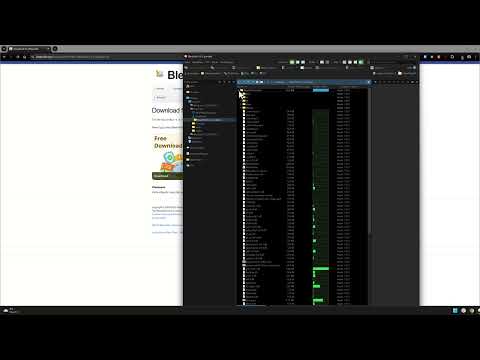
Ensinnäkin sinun täytyy ladata ohjelma. Vieraile BleachBitin virallisilla verkkosivuilla. Klikkaa latausosioon ja valitse käyttöjärjestelmällesi sopiva versio. Yleensä suositellaan portatiivista versiota BleachBitistä, sillä voit käyttää sitä suoraan ilman asennusta.

Vaihe 2: Lataamasi tiedoston purkaminen
Kun lataus on valmis, siirry tiedostonhallintaasi ja etsi ladattu ZIP-tiedosto. Napsauttamalla tiedostoa hiiren oikealla painikkeella voit purkaa sen. Tämän avulla saat kansion, joka sisältää ohjelman.

Vaihe 3: Ohjelman käynnistäminen
Avaa kansio, johon purit tiedostot, ja etsi BleachBitin suoritettava ohjelma. Kaksoisklikkaa sitä käynnistääksesi ohjelman. Kun ohjelma on avattu, näet yleiskatsauksen tietokoneeseesi asennetuista ohjelmista.

Vaihe 4: Puhdistettavien kohteiden valinta
BleachBitin käyttäliittymässä voit valita eri ohjelmia ja ilmoittaa, mitä tietoja haluat puhdistaa. Voit esimerkiksi valita Adobe Readerin tai Google Chromen. Muista aktivoida esikatselu nähdäksesi, mitkä tiedot poistetaan.

Vaihe 5: Poistettavien tietojen esikatselu
Kun olet tehnyt valintasi, napsauta "Esikatselu" tarkistaaksesi puhdistusprosessin. Tämä voi kestää hetken, koska BleachBit käy läpi kaikki asiaankuuluvat tiedot. Huomaa, että joskus on parempi varmistaa, ettei tärkeitä tiedostoja poisteta, erityisesti salasanoja tai muita henkilökohtaisia tietoja.

Vaihe 6: Puhdistuksen aloittaminen
Jos olet tyytyväinen näytettyihin tiedostokokoihin ja sisältöön, voit aloittaa poistamisen. Napsauta "Puhdista" -painiketta aloittaaksesi prosessin. Riippuen tietomäärästä, tämä vaihe voi kestää muutaman minuutin. Tässä vaiheessa ei vain poisteta kaikkea, vaan myös silputaan, jotta tietoja ei voida palauttaa.

Vaihe 7: Puhdistuksen päättäminen
Kun BleachBit on poistanut kaikki valitut tiedot, saat vahvistuksen. Näet edistymisen ja vapautetun tallennustilan määrät. Tarkista puhdistuksen jälkeen, onko kannettavassasi tai PC:ssäsi edelleen suuria tiedostoja tai ohjelmia, joita ei enää tarvita.

Yhteenveto – Tehokas syväpuhdistus Windows-järjestelmällesi BleachBitillä
BleachBitin avulla sinulla on tehokas työkalu, joka auttaa sinua vapautumaan tietokoneesi digitaalista roskasta. Helppokäyttöisen käyttöliittymän ja monipuolisten toimintojen avulla on vaivatonta säästää tallennustilaa ja nopeuttaa järjestelmääsi. Kun olet suorittanut puhdistusprosessin, huomaat, että PC:si toimii nopeammin ja tehokkaammin. Joten älä epäröi tarkistaa, onko lisää tilaa saatavilla ensimmäisen puhdistuksen jälkeen.
UKK
Kuinka lataan BleachBitin?Vieraile BleachBitin virallisilla verkkosivuilla ja seuraa latausohjeita.
Onko BleachBitin käyttö turvallista?Kyllä, BleachBit silppuaa tiedostoja varmistaakseen, etteivät ne ole palautettavissa.
Voinko menettää salasanani BleachBitillä?Varmista, ettet valitse BleachBitissä vastaavia vaihtoehtoja, jos haluat pitää salasanasi.
Kuinka kauan puhdistusprosessi kestää?Aika vaihtelee käsiteltävien tiedostojen määrän mukaan, yleensä se kestää muutaman minuutin.
Kuinka vapautan suuria tiedostoja puhdistuksen jälkeen?Voit siirtää vanhat videotiedostot tai muut suuret tiedot ulkoiselle kiintolevylle säästääksesi tallennustilaa.

