

Digitaalisen markkinoinnin maailmassa Facebook-pikseli on ratkaisevan tärkeä. Se mahdollistaa käyttäjien käyttäytymisen seuraamisen nettisivustollasi ja siten kohdennettujen markkinointistrategioiden kehittämisen. Mutta miten voit varmistaa, että Facebook-pikselisi on asennettu ja toimii oikein? Tässä ohjeessa näytän sinulle vaihe vaiheelta, miten voit tarkistaa Facebook-pikselisi toiminnallisuuden Chrome-selaimen ja "Facebook Pixel Helper" -työkalun avulla.
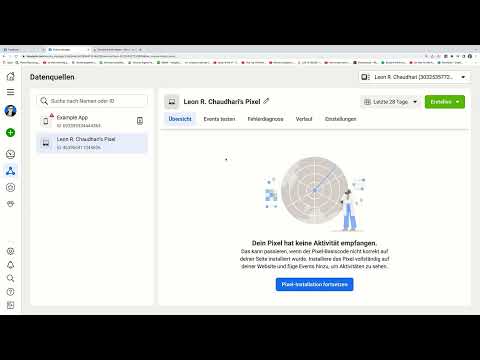
Video ladataan YouTubesta vasta toistettaessa – silloin tietoja (mm. IP-osoite) siirretään YouTubelle/Googlelle. Lisää tietosuojaselosteessa
Tärkeimmät havainnot
- Tarvitset Chrome-selaimen ja työkalun "Facebook Pixel Helper".
- Työkalun asennus ja käyttö on helppoa ja ilmaista.
- Facebook-pikselin testaus tulisi tehdä ennen markkinointikampanjoiden aloittamista varmistaaksesi mainosten tehokkuuden.
Vaihe-vaiheelta -ohje
Varmistaaksesi Facebook-pikselisi toiminnallisuuden, seuraa näitä yksittäisiä vaiheita:
Vaihe 1: Asenna Chrome-selain
Ensimmäinen vaihe on varmistaa, että Chrome-selain on asennettu tietokoneellesi. Jos et ole vielä asentanut sitä, voit vierailla virallisella Chrome-verkkosivustolla ja ladata tarvittavan ohjelmiston.

Vaihe 2: Lataa Facebook Pixel Helper
Kun sinulla on Chrome-selain, lataa työkalu "Facebook Pixel Helper". Kirjoita yksinkertaisesti "Facebook Pixel Helper" Google-hakupalkkiin ja etsi vastaava latauslinkki.

Vaihe 3: Lisää Facebook Pixel Helper
Napsauta linkkiä päästäksesi Chrome Web Storeen. Täältä löydät vaihtoehdon "Lisää Chromeen". Napsauta sitä lisätäksesi laajennuksen selaimeesi.

Vaihe 4: Aktivoi Facebook Pixel Helper
Työkalun asentamisen jälkeen näet Facebook Pixel Helper -pikakuvakkeen selaimesi oikeassa yläkulmassa. Testataksesi Facebook-pikselisi toiminnallisuutta, vieraile yksinkertaisesti sivustolla, jolla olet asentanut pikselin.
Vaihe 5: Facebook-Pikselin tarkistus
Napsauta Facebook Pixel Helper -kuvaketta Chrome-selaimessa. Työkalu analysoi nykyisen sivuston. Jos Facebook-pikseli on asianmukaisesti integroitu, työkalu ilmoittaa siitä ja antaa sinulle tietoja pikselin toiminnasta.
Vaihe 6: Tulosten analysointi
Jos Facebook Pixel Helper ilmoittaa, ettei pikseliä löytynyt tai tapahtui virhe, sinun on tarkistettava verkkosivustosi koodi. Varmista, että Facebook-pikselin koodi on asetettu oikeaan paikkaan sivustosi otsikkoon.
Vaihe 7: Viimeinen tarkistus ennen kampanjan aloittamista
Ennen suuren markkinointikampanjan aloittamista on suositeltavaa tarkistaa Facebook-pikselisi toiminnallisuus vielä kerran. Tämä auttaa varmistamaan, että kaikkia konversiotapahtumia voidaan seurata ja että voit kerätä arvokasta tietoa tulevia markkinointitoimenpiteitä varten.

Yhteenveto
Tässä ohjeessa opit, miten voit tarkistaa Facebook-pikselisi toiminnallisuuden. Muutamalla yksinkertaisella vaiheella ja ilmaisilla työkaluilla voit varmistaa, että markkinointitoimenpiteesi saavuttavat halutun menestyksen.
Usein kysytyt kysymykset
Miten voin asentaa Facebook Pixel Helperin?Syötä "Facebook Pixel Helper" Google-hakupalkkiin ja seuraa ohjeita Chrome Webstoressa.
Mitä teen, jos Facebook Pixel Helper ei tunnista pikseliä?Tarkista verkkosivustosi otsikkokoodeja varmistaaksesi, että Facebook-pikseli on asetettu oikein.
Onko Facebook Pixel Helperin käyttö ilmainen?Kyllä, Facebook Pixel Helperin käyttö on ilmaista.

