
3D-sähkökaavio on jännittävä tapa antaa syvyyttä ja dynamiikkaa teknisille suunnitelmille. Photoshopilla voit toteuttaa tämän ilmeen nopeasti ja helposti yhdistelemällä linjoja, muotoja ja muutamia suodattimia taitavasti. Tämä tehoste sopii täydellisesti julisteisiin, teknisiin kuvituksiin tai luoviin projekteihin futuristisella vivahduksella. Tässä oppaassa näytän vaihe vaiheelta, miten luot sähkökaavion, joka vakuuttaa tarkkuudellaan ja plastisuudellaan. Aloita ja anna suunnitelmillesi jännitystä!
Vaihe 1:
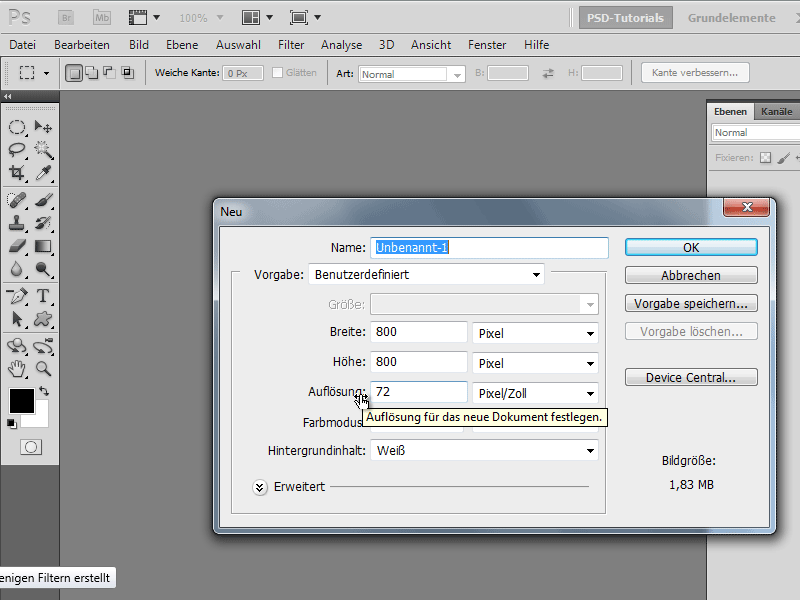
Tehdäksesi tehosteen, luon ensin uuden asiakirjan. Koon ei ole niin väliä, valitsen 800x800 pikseliä.
Vaihe 2:
Nyt napsautan F9, luodakseni uuden toiminnon. Nimeän sen "Sähkökaavio". Jokainen tekemäni askel tallentuu nyt.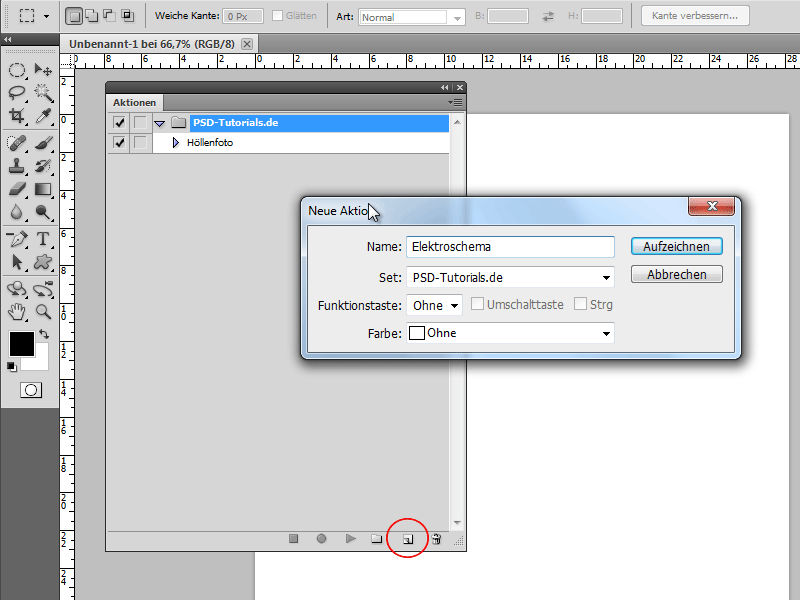
Vaihe 3:
Sitten napsautan kuvaketta aktivoidakseni vakiovärit tai painan yksinkertaisesti D. Sen jälkeen menen Valikko>Suodattimet>Renderöintisuodattimet>Pilvet.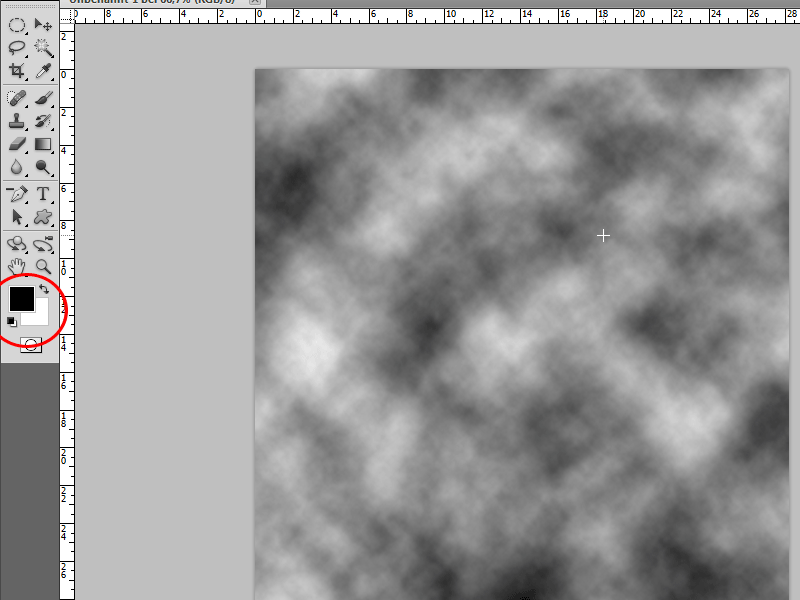
Vaihe 4:
Sitten asetan arvot Valikko>Suodattimet>Sumennussuodattimet>Liikesumu seuraavasti: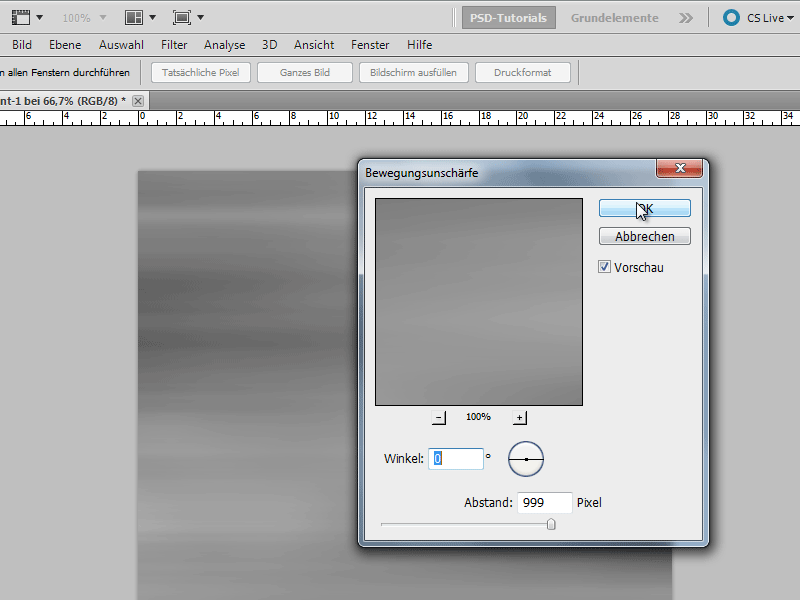
Vaihe 5:
Sitten menen Valikko>Suodattimet>Tyylittelysuodattimet>Korosta reunaviivat.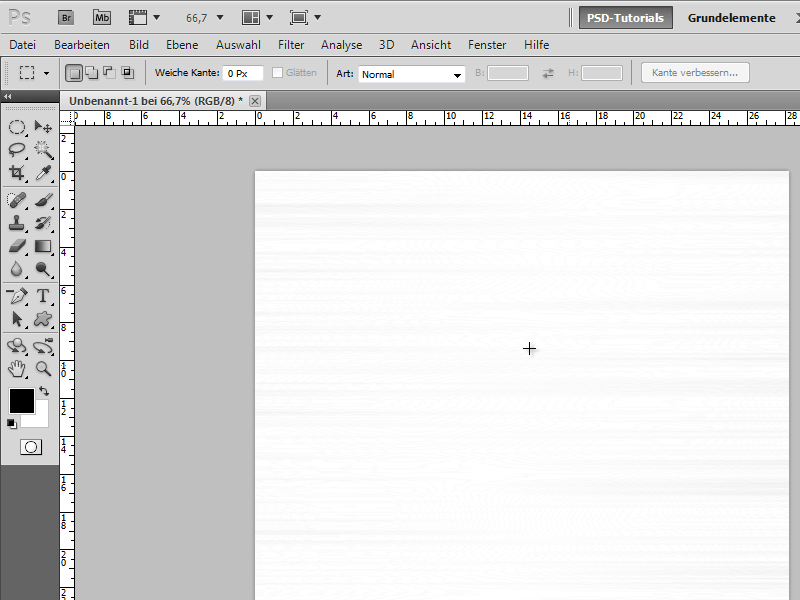
Vaihe 6:
Nyt kopioidaan taustataso (Ctrl+J), muunnetaan uusi taso käyttäen Ctrl+T ja sitten painamalla oikea painike>Käännä 90 astetta myötäpäivään.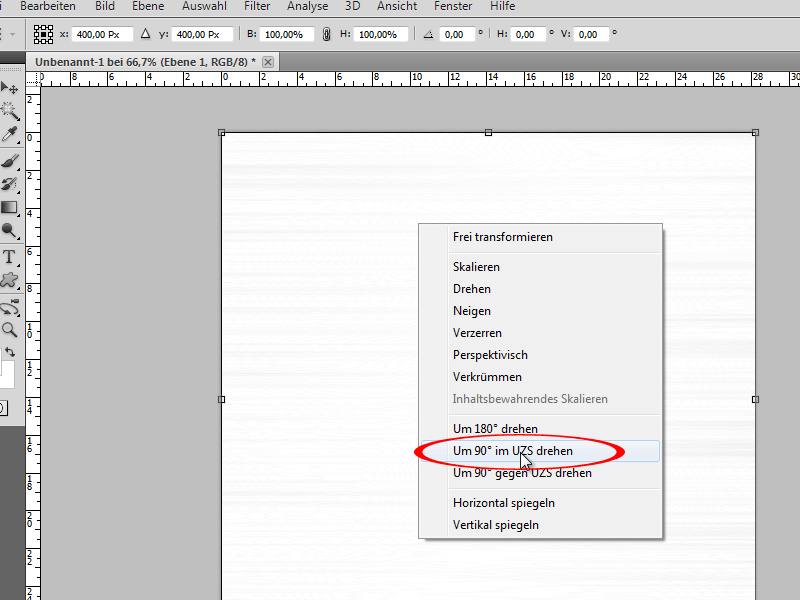
Vaihe 7:
Vaihdan täyttömenetelmän Mustaaminen-tilaksi.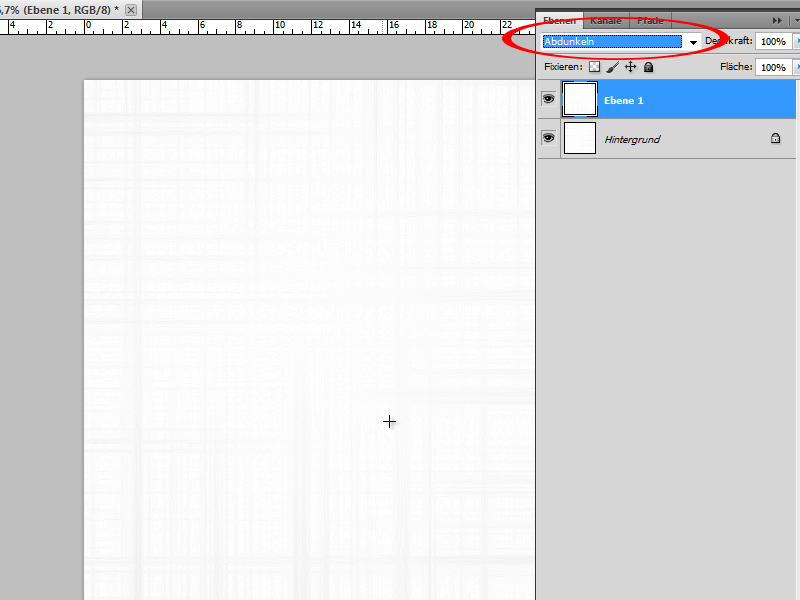
Vaihe 8:
Yhdistän tasot taustatason kanssa käyttäen Ctrl+E, sitten siirryn suodattimet-valikkoon ja valitsen Tyylittelysuodattimet>Hehkuvat reunaviivat, ja asetan seuraavat arvot: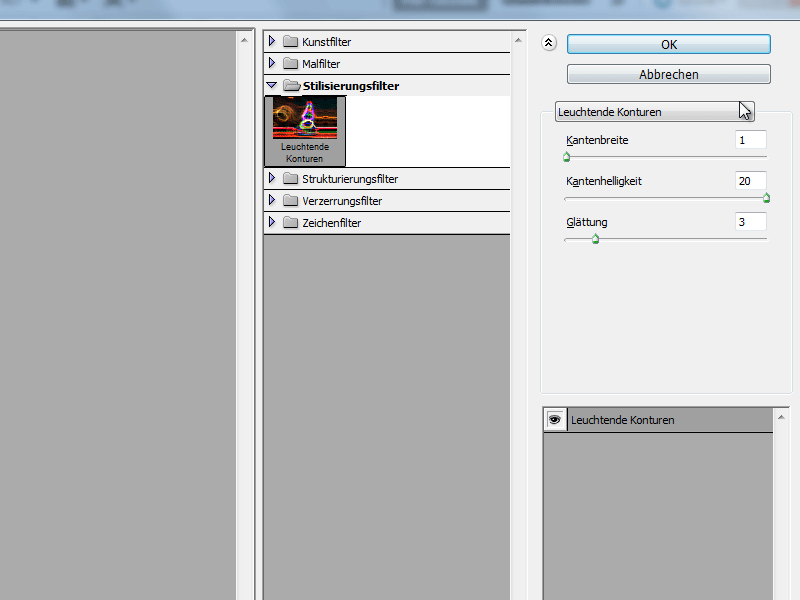
Vaihe 9:
Värjään alueen nyt käyttäen Ctrl+U seuraavasti: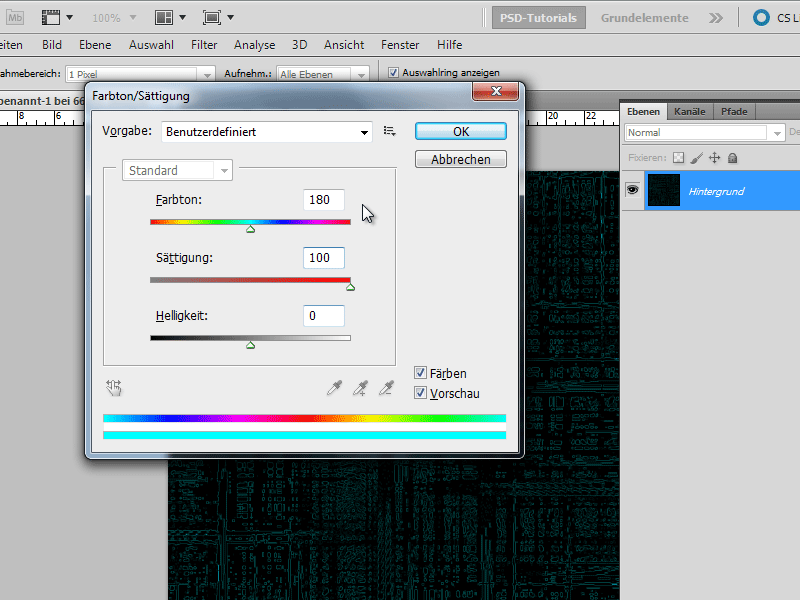
Vaihe 10:
Kaksoisnapsautan taustatasoa Tasot-paneelissa muuntaakseni sen tavalliseksi tasoksi ja muunnan sen käyttämällä Ctrl+T ja oikea painike>painike>kalibroi perspektiivisesti asettaen vasemman kahvan hyvin vasemmalle (zoomaan kauas käyttämällä Ctrl+Miinus).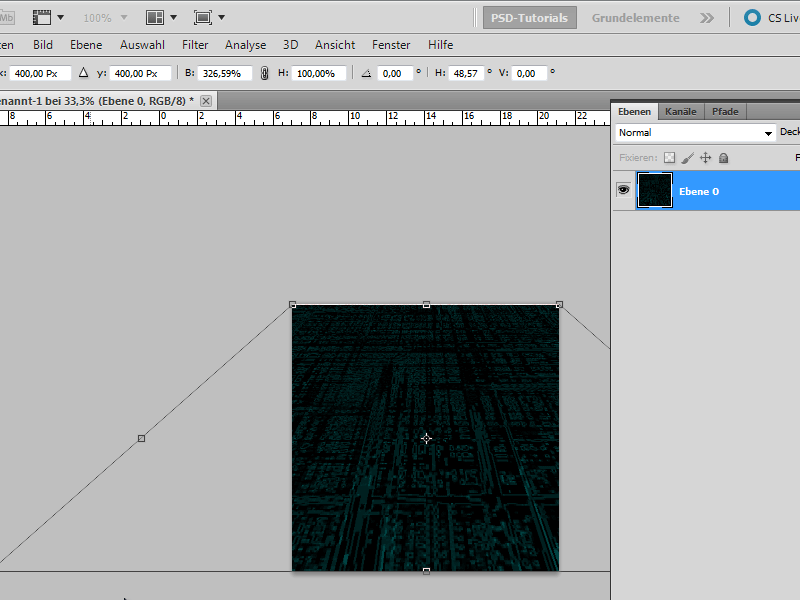
Vaihe 11:
Seuraavaksi kopioidaan taso käyttäen Ctrl+J, mennään Valikko>Suodattimet>Sumennussuodattimet>Gaussin sumennus ja asetetaan 4,4 pikselin Radius arvoksi.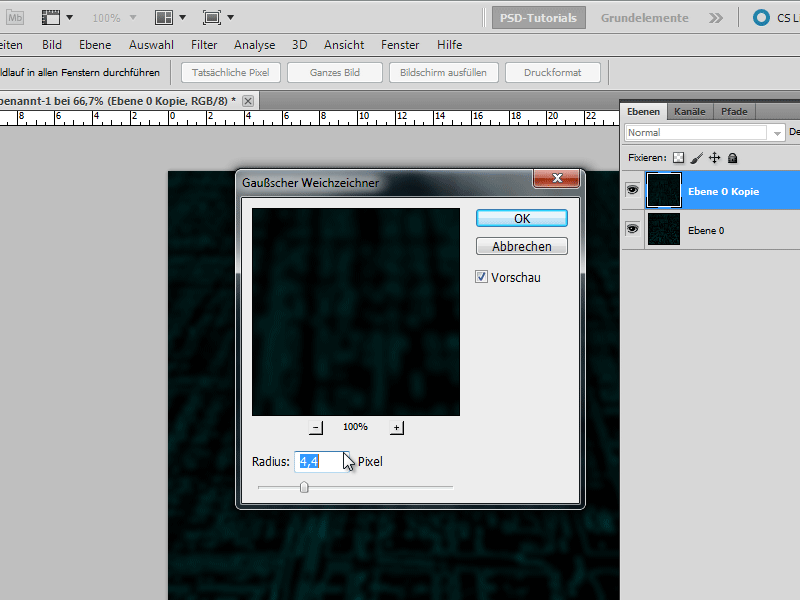
Vaihe 12:
Vaihdan täyttömenetelmän Negatiivinen moninkertaistaminen-tilaksi ja sitten yhdistän tason sen alla olevaan (Ctrl+E). F9 avaa toimintopaneelin. Suljen tämän käynnissä olevan toiminnon nyt.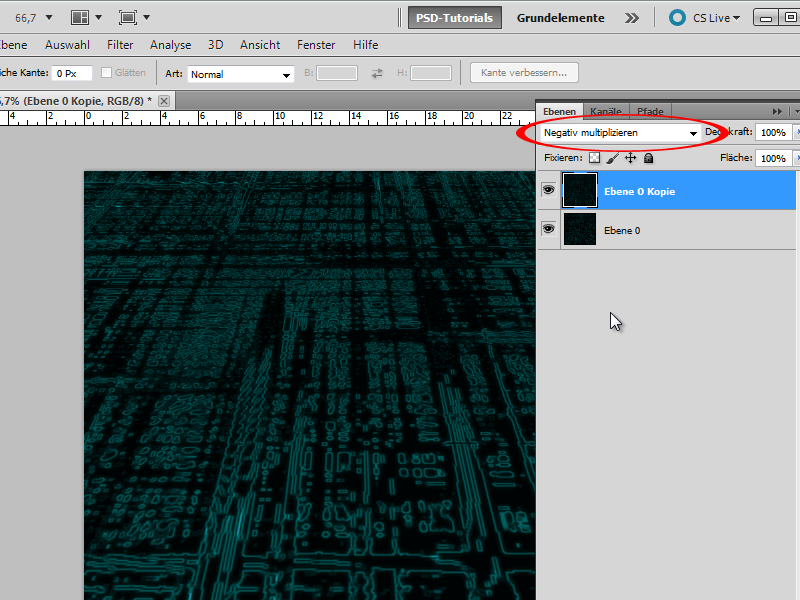
Vaihe 13:
Seuraavaksi luon taas uuden asiakirjan koossa 800x800 pikseliä ja suoritan toiminnon siinä.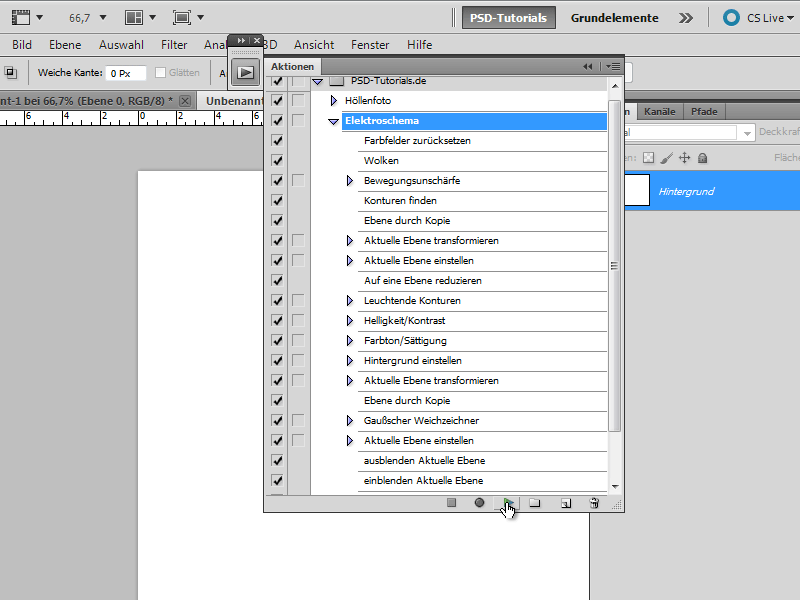
Vaihe 14:
Sitten lisään tuloksen ensimmäiseen asiakirjaani (joko kopioin kaiken ja liitän sen sitten painamalla Ctrl+V tai voin siirtää sen suoraan uuteen asiakirjaan käyttämällä Siirtotyökalua). Sen jälkeen vaihdan täyttömetodin Valaise-tilaksi ja Läpinäkyvyys 50 %:iin.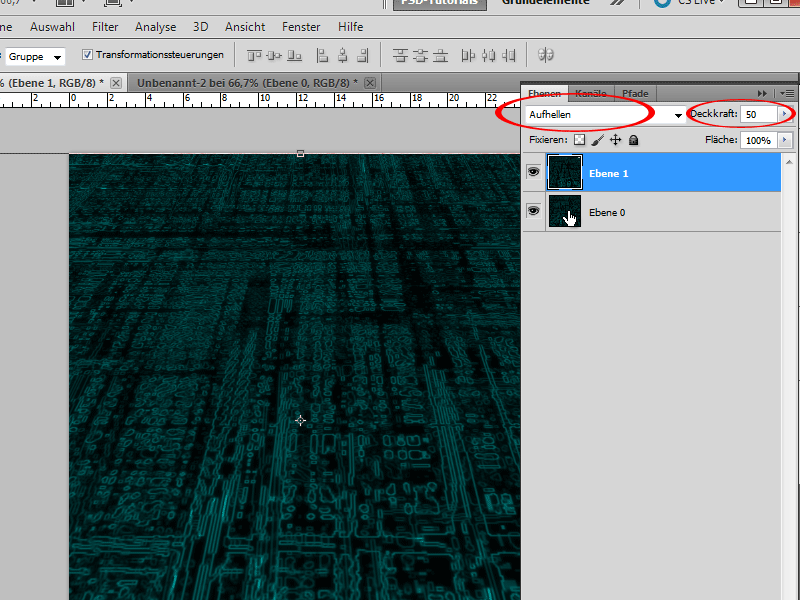
Vaihe 15:
Klikkaan alimman tason ja siirryn sitten kohtaan Valikko>Suodattimet>Renderöintisuodattimet>Valaistusefektit ja asetan nämä asetukset: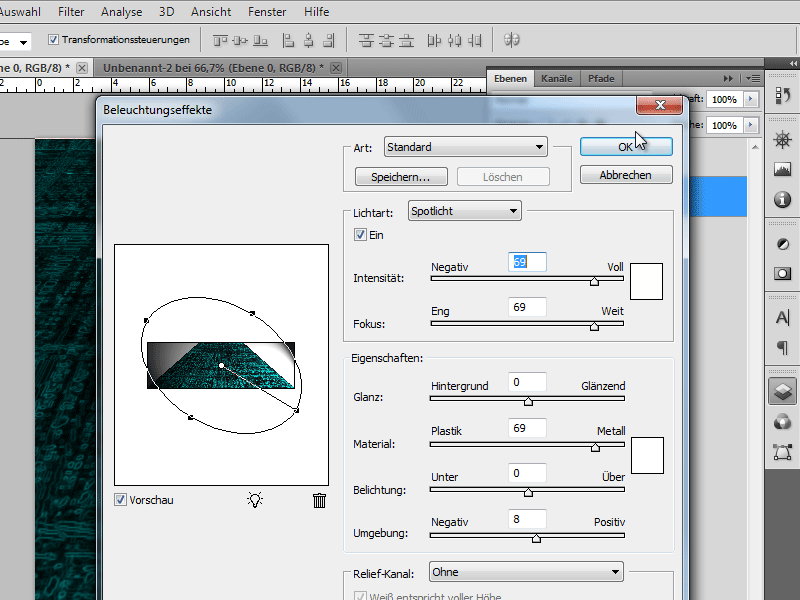
Vaihe 16:
Tulos näyttää tältä:
Vaihe 17:
Olisin siirtänyt vetopainiketta vielä edemmäs vasemmalle kohdassa 10, tulos näyttäisi tältä (Vinkki: Jos siirrän kontrastin viimeiseksi vielä alaspäin Valo/kontrasti ja siirrän kontrastisäätimen aivan oikealle, tulos näyttää vielä paremmalta):

