
Adobe After Effects CC - de l'initiation à la création de vidéos spectaculaires (tutoriel)

- Vidéo-tutoriel : Principes de base et utilisation concrète d'Adobe After Effects CC
- Il est plus facile d'apprendre ainsi : Avec des exemples pratiques et spectaculaires impressionnants à essayer.
- Pour commencer : Apprends à connaître l'interface utilisateur et les principales fonctionnalités.
- Expliqué de manière pratique : images-clés, expressions, animations, suppression d'objets et bien plus encore
- Exemples : entre autres travailler avec des écrans verts, simuler un accident de voiture, animer des vidéos sur de la musique.
- Avec matériel d'exercice inclus et un document avec les raccourcis les plus importants.
- Applrendre After Effects avec Peter Lakenbrink signifie : créer des vidéos fulgurantes en seulement neuf heures !
Savoir à quoi sert quoi ! Comprendre After Effects CC et être capable de relever de manière orientée solution les défis vidéo futurs. Il suffit de démarrer le tutoriel ... et Action !
73 Vidéos, 540 Minutes
Informations préalables
After Effects Tutorial: 0 | Introduction au tutoriel vidéo.
Bienvenue dans cette formation sur Adobe After Effects. Ce que vous pouvez attendre du cours, votre formateur vous l'explique dans cette introduction.
Did you mean to translate this sentence into French?
Dans cette vidéo, je donne une introduction au cours et un aperçu des exemples de projets à venir. De plus, j'aborde la structure générale du cours.
Tutoriel After Effects : 1.2 | C'est moi et donc mon expertise
Dans cette vidéo, je vais expliquer comment je suis arrivé à Adobe After Effects et comment j'ai acquis de l'expertise dans ce domaine.
Tutoriel After Effects : 1.3 | Ce qui t'attend dans le cours : Structure & Objectifs
Dans cette vidéo, je traite de la structure générale et de la mise en place du cours et j'explique à quel moment seront présentées les différentes parties d'After Effects.
Tutorial After Effects : 1.4 | Pour toi : Matériel vidéo & Support de cours
Dans cette vidéo, je fais référence aux documents de cours à télécharger sous forme de fichier Zip compressé.
Tutoriel After Effects : 1.3 | Ce qui t'attend dans le cours : Structure & Objectifs
2 min OuvertIntroduction à After Effects CC
Tutoriel After Effects : 2.1 | Téléchargement et acquisition
Dans cette vidéo, je vais te montrer comment tu peux obtenir After Effects, que ce soit en tant que produit individuel ou via Creative Cloud.
Tutoriel After Effects : 2.2 | Première ouverture et le sauveur automatique
Dans cette vidéo, je te montre la vue d'ensemble d'After Effects lors de son ouverture initiale. De plus, nous discutons des premiers paramètres et notamment de la fonction de sauvegarde automatique.
Tutoriel After Effects : 2.3 | Aperçu de l'interface utilisateur : zone de tête.
Dans cette vidéo, je vais expliquer la structure hiérarchique au sein d'After Effects et parler ensuite de l'en-tête et des onglets individuels.
Tutorial After Effects : 2.4 | Aperçu de l'interface utilisateur : Zone de projet
Dans cette vidéo, je discute de la zone du projet sur la gauche. Ici, vous pouvez stocker des médias importés, créer des structures de dossiers, voir des effets et plus encore.
Tutoriel After Effects : 2.5 | Vue d'ensemble de l'interface utilisateur : Zone de prévisualisation
Dans cette vidéo, je présente la zone de prévisualisation qui montre la vidéo. Ici, je parle de l'onglet de composition ainsi que de l'onglet des calques et je te montre les différents boutons en dessous de la prévisualisation.
Tutoriel After Effects : 2.6 | Aperçu de l'interface utilisateur : Espace de travail droit - Info et Audio
Dans cette vidéo, je parle des premiers onglets de l'accordéon du côté droit de l'interface utilisateur. Je discute des onglets Info et Audio.
Tutoriel After Effects : 2.7 | Vue d'ensemble de l'interface utilisateur : zone droite - Aperçu
Dans cette vidéo, nous parlons des prochaines onglets de l'accordéon du côté droit de l'interface utilisateur. Je discute de l'onglet Prévisualisation et des options qui y sont disponibles.
Didacticiel After Effects : 2.8 | Aperçu de l'interface utilisateur : Partie droite - Effets, Paragrahe et Caractère
Dans cette vidéo, il est question des onglets restants de l'accordéon du côté droit de l'interface utilisateur. Je discute des onglets Effets, Paragraphe et Caractères.
Tutoriel After Effects : 2.9 | Aperçu de l'interface utilisateur : Zone de composition (Partie 1)
Dans cette vidéo, je vous présente la zone de composition dans After Effects. Je montre comment parcourir les calques, comment afficher différentes colonnes, comment activer le mode Solo pour les calques et plus encore.
Tutoriel After Effects : 2.10 | Aperçu de l'interface utilisateur : Zone de composition (Partie 2)
Dans cette vidéo, nous allons continuer avec la zone de composition. Je vais vous montrer comment verrouiller ou masquer des calques, comment activer des calques 3D et plus encore.
Did you mean "After Effects Tutoriel: 2.11 | Aperçu de l'interface utilisateur: Timeline
Dans cette vidéo d'introduction finale, nous allons parler de la chronologie. Je vais vous montrer comment personnaliser l'espace de travail, comment placer des repères et plus encore.
Tutoriel After Effects : 2.3 | Aperçu de l'interface utilisateur : zone de tête.
20 min OuvertTutorial After Effects : 2.4 | Aperçu de l'interface utilisateur : Zone de projet
10 min OuvertTutoriel After Effects : 2.5 | Vue d'ensemble de l'interface utilisateur : Zone de prévisualisation
9 min OuvertTutoriel After Effects : 2.6 | Aperçu de l'interface utilisateur : Espace de travail droit - Info et Audio
4 min OuvertTutoriel After Effects : 2.7 | Vue d'ensemble de l'interface utilisateur : zone droite - Aperçu
6 min OuvertDidacticiel After Effects : 2.8 | Aperçu de l'interface utilisateur : Partie droite - Effets, Paragrahe et Caractère
6 min OuvertTutoriel After Effects : 2.9 | Aperçu de l'interface utilisateur : Zone de composition (Partie 1)
8 min OuvertTutoriel After Effects : 2.10 | Aperçu de l'interface utilisateur : Zone de composition (Partie 2)
8 min OuvertDid you mean "After Effects Tutoriel: 2.11 | Aperçu de l'interface utilisateur: Timeline
4 min OuvertTout sur le texte dans After Effects CC
Did you mean to translate: Tutoriel After Effects : 3.1 | Création de texte : options de base et de transformation
Dans cette vidéo, je discute des options de texte et de transformation de base. Je discute des propriétés telles que espacement, mise à l'échelle, point d'ancrage et plus encore.
Tutoriel After Effects : 3.2 | Créer du texte : les premiers keyframes
Dans cette vidéo, je vais introduire les premières images clés pour animer le texte créé. Nous allons faire en sorte que le texte se déplace de la gauche vers la droite et je vais également discuter des différentes possibilités d'interpolation.
Tutoriel After Effects : 3.3 | Création de texte : plus de keyframes et flou de mouvement
Dans cette vidéo, j'anime d'autres paramètres du texte puis j'ajoute du flou de mouvement au texte.
Tutoriel After Effects : 3.4 | Appliquer des effets au texte et l'associer au fond avec le masque
Dans cette vidéo, je vais ajouter un dégradé de couleurs dans le texte ainsi que l'effet lumineux. De plus, j'ajouterai un dégradé de couleurs à l'arrière-plan de l'image à l'aide d'un masque.
Tutorial After Effects : 3,5 | Exemple pratique : créer une séquence de titre Fly-By
Dans cette vidéo, je crée un effet de texte qui apparaît avec un son. Pour ce faire, j'utilise des calques 3D, j'anime la position Z et je synchronise cela avec le fichier audio des matériaux de cours.
Did you mean to translate: Tutoriel After Effects : 3.1 | Création de texte : options de base et de transformation
5 min OuvertTutoriel After Effects : 3.3 | Création de texte : plus de keyframes et flou de mouvement
5 min OuvertTutoriel After Effects : 3.4 | Appliquer des effets au texte et l'associer au fond avec le masque
8 min OuvertTutorial After Effects : 3,5 | Exemple pratique : créer une séquence de titre Fly-By
21 min OuvertImport & Export
Tutoriel After Effects : 4.1 | Exporter la séquence vidéo : Format de conteneur AVI
Dans cette vidéo, je montre comment exporter les compositions créées en tant que fichier AVI. Je discute également des avantages et des inconvénients de ce format de fichier.
Tutoriel After Effects: 4.2 | Exporter la séquence vidéo: Format de conteneur MOV.
Dans cette vidéo, je montre comment exporter des compositions créées en tant que fichier MOV. Je vais également aborder les avantages et inconvénients de ce format de fichier.
Tutoriel After Effects : 4.3 | Adobe Media Encoder et les meilleurs paramètres d'exportation
Dans cette vidéo, je parle de l'Adobe Media Encoder, un logiciel supplémentaire d'Adobe qui permet l'externalisation des processus de rendu depuis After Effects.
Tutoriel After Effects : 4.4 | Extrait : Convertisseur de format vidéo
Dans cette vidéo, je discute d'une autre méthode pour créer des fichiers MP4 avec le convertisseur vidéo Any.
After Effects Tutoriel : 4.5 | Import des sources : vidéos, séquences d'images et cie.
Dans cette vidéo, je vous montre les différentes options d'importation dans After Effects : importer des fichiers par glisser-déposer ou directement à partir du programme, importer des séquences d'images, et plus encore.
Tutoriel After Effects : 4.1 | Exporter la séquence vidéo : Format de conteneur AVI
10 min OuvertTutoriel After Effects: 4.2 | Exporter la séquence vidéo: Format de conteneur MOV.
3 min OuvertTutoriel After Effects : 4.3 | Adobe Media Encoder et les meilleurs paramètres d'exportation
14 min OuvertAfter Effects Tutoriel : 4.5 | Import des sources : vidéos, séquences d'images et cie.
2 min OuvertExemple pratique : modèle de téléphone 3D avec After Effects
Tutorial After Effects : 5.1 | L'objectif : téléphone 3D avec écran personnalisé
Dans cette vidéo, je montre le résultat final de la section suivante: Nous créons un téléphone 3D à partir d'éléments et de plans 2D.
After Effects Tutorial : 5.2 | 3D-Handy: Front
Dans cette vidéo, nous installons le premier niveau du téléphone, qui est finalement responsable de la vue frontale.
Tutoriel sur After Effects : 5.3 | Smartphone 3D : Face (complément)
Dans cette vidéo, nous abordons à nouveau de manière complémentaire l'avant du téléphone. Je discute d'une possibilité alternative pour laquelle nous pré-rendrons la vue frontale générée.
Tutoriel After Effects : 5.4 | Téléphone 3D : Dos
Dans cette vidéo, je montre l'arrière du téléphone. Pour cela, j'utilise à nouveau un masque et une image fixe de la vidéo sous-jacente.
Tutoriel After Effects : 5.5 | Téléphone 3D : Alignement face avant et arrière
Dans cette vidéo, je ajuste l'avant et l'arrière du téléphone afin qu'ils soient parfaitement assortis.
Tutoriel After Effects : 5.6 | Téléphone 3D : Partie centrale / côté du téléphone
Dans cette vidéo, je crée la tridimensionnalité optique du téléphone portable, c'est-à-dire la partie latérale du téléphone portable. Pour ce faire, j'utilise de nombreuses duplications des plans bidimensionnels et les déplace dans la position Z.
Tutoriel After Effects : 5.7 | Téléphone 3D : Composition
Dans cette vidéo, je assemble les vues avant, latérale et arrière du téléphone pour former un modèle global cohérent.
Tutoriel After Effects : 5.8 | Téléphone 3D : autres ajustements
Dans cette vidéo, je fais d'autres ajustements pour rendre le modèle global plus réaliste. Il s'agit principalement d'assombrir les parties extérieures du téléphone, dont la modification n'est cependant pas triviale.
Tutoriel After Effects : 5.9 | Téléphone 3D : Mouvement dans l'espace
Dans cette vidéo, nous déplacerons le modèle de téléphone généré dans l'espace. Nous travaillons dans la composition finale et animons la position ainsi que la rotation du modèle de téléphone pour un effet global illustratif.
Tutoriel After Effects : 5.10 | Smartphone 3D : personnaliser l'écran du smartphone
Dans cette vidéo, nous ajoutons un écran individuel à l'écran de téléphone. Pour ce faire, nous travaillons dans la composition de l'écran frontal du téléphone et importons ici un enregistrement de screencast à titre d'exemple.
Tutorial After Effects : 5.1 | L'objectif : téléphone 3D avec écran personnalisé
4 min OuvertTutoriel After Effects : 5.5 | Téléphone 3D : Alignement face avant et arrière
2 min OuvertTutoriel After Effects : 5.6 | Téléphone 3D : Partie centrale / côté du téléphone
5 min OuvertTutoriel After Effects : 5.10 | Smartphone 3D : personnaliser l'écran du smartphone
5 min OuvertExemple pratique : Écoute le beat
Tutoriel After Effects : 6.1 | L'objectif : Animer la musique - Video2Music
Dans cette vidéo, je présente le résultat des vidéos suivantes : Nous animons des éléments et des effets au rythme d'un fichier audio.
Cours After Effects : 6.2 | Animer la musique : effet de spectre audio, coordonnées polaires et alignement sur le chemin du masque
Dans cette vidéo, je vais expliquer l'effet de spectre audio, les coordonnées polaires ainsi que l'alignement des éléments le long d'un chemin de masque.
Tutorial After Effects : 6.3 | Animer la musique : Introduction aux expressions
Dans cette vidéo, je présente l'utilisation des expressions. Les pic de l'audio sont convertis en images clés via un objet nul appelé Null-Objekt. Après la création des images clés, nous modifions les valeurs en ajustant l'expression.
Tutoriel After Effects : 6.4 | Animer la musique : Expression linéaire
Dans cette vidéo, nous adaptons davantage l'expression à l'objectif de l'animation en fonction de la musique. Pour cela, nous utilisons l'expression linéaire pour transformer les plages de valeurs d'amplitude.
Did never provide translation.
Dans cette vidéo, j'adapte également le contenu du texte en cas de fortes variations de la musique.
Tutoriel After Effects : 6.6 | Animer la musique : Time-Expression et Wiggle-Expression.
Dans cette vidéo, nous finalisons la composition en effectuant une rotation générale de la roue musicale et en ajoutant de l'aléatoire à travers l'expression Wiggle.
Cours After Effects : 6.2 | Animer la musique : effet de spectre audio, coordonnées polaires et alignement sur le chemin du masque
15 min OuvertTutorial After Effects : 6.3 | Animer la musique : Introduction aux expressions
9 min OuvertTutoriel After Effects : 6.6 | Animer la musique : Time-Expression et Wiggle-Expression.
9 min OuvertKeying et Rotobrush utilisent
After Effects Tutorial: 7.1 | Avec fond vert, de la chambre aux vacances.
Dans cette vidéo, je montre à l'aide d'un exemple pratique comment travailler avec un fond vert et des effets appropriés dans After Effects pour détourer des objets ou des personnes.
Tutoriel After Effects : 7.2 | Outil Rotobrush : Aperçu
Dans cette vidéo, je donne un aperçu d'une manière alternative de détacher les personnes de l'arrière-plan même sans écran vert.
Tutoriel After Effects : 7.3 | Outil Rotobrush : premier exemple en détail
Dans cette vidéo, je traite en détail l'outil Rotobrush pour découper une personne d'une vidéo. Pour ce faire, j'utilise une vidéo provenant des matériaux du cours.
Tutoriel After Effects : 7.4 | Outil Rotobrush : deuxième exemple en accéléré
Dans cette vidéo, je répète l'effet mentionné en accéléré, puis j'ajoute des duplicatas et des ajustements de la personne détourée.
Tutoriel After Effects : 7.5 | mener une interview avec toi-même
Dans cet exemple pratique, je crée une interview avec moi-même, dans laquelle je me retrouve donc en double dans l'image vidéo. Pour cela, j'utilise principalement des masques pour obtenir l'effet souhaité.
Méthodes de remplissage et modes de fusion à l'exemple de la retouche d'image
Tutoriel After Effects : 8.1 | Introduction au mode et au masque animé en tant qu'éléments de structure
Dans cette vidéo, je vais expliquer le fonctionnement des modes de fusion et des masques animés à l'aide d'un exemple d'image.
Tutoriel After Effects : 8.2 | Modes de fusion et leur fonction
Dans cette vidéo, il est question de méthodes de remplissage et de comment les combiner avec différentes couches.
Tutoriel After Effects : 8.3 | Exemple pratique : design de T-shirt Bitcoin
Dans cet exemple pratique, nous appliquons la théorie des dernières vidéos et créons un design de t-shirt impressionnant.
After Effects-Tutoriel : 8.4 | Exemple de réalisation de l'image du cours
Dans cette vidéo, je montre comment j'ai créé une image de cours d'After Effects en combinant 20 calques. Voici encore une fois un aperçu de l'interaction entre différents calques et structures.
Tutoriel After Effects : 8.1 | Introduction au mode et au masque animé en tant qu'éléments de structure
1 min OuvertModéliser la scène : ajouter et enlever des objets
Didaktische Mediengestaltung
Dans cette vidéo, je donne à nouveau un résumé de la section suivante. Il est prévu de modéliser des scènes de manière à intégrer des objets dans des paysages, à supprimer des objets de vidéos existantes et à faire flotter des billets de banque.
After Effects Tutorial: 9.2 | Placer du texte dans un plan en drone : le suivi de caméra 3D (exemple pratique)
Dans cette vidéo, je présente l'outil de suivi de caméra 3D, qui nous permet d'interpréter la vidéo d'exemple des matériaux de cours en 3D. Sur cette base, j'insère un texte dans le paysage analysé.
Tutoriel After Effects : 9.3 | Placer du texte dans le plan de la caméra drone : Lumière et ombre dans l'espace (exemple pratique)
Dans cette vidéo, nous continuons et ajoutons de l'ombre derrière notre texte.
After Effects Tutoriel : 9.4 | Placer du texte dans un plan de drone : intégrer un autre texte (exemple pratique)
Dans cette vidéo, nous allons placer un deuxième texte dans l'air et souhaitons voler à travers une lettre de ce texte en volant.
Tutoriel After Effects : 9.5 | Complément sur le thème de la lumière dans After Effects
Dans cette vidéo, je donne des indices supplémentaires et une approche utile pour comprendre le travail avec la lumière.
Tutoriel After Effects: 9.6 | Supprimer les objets avec le remplissage basé sur le contenu - Plage
Dans cette vidéo, les passants d'une vidéo sur la plage devront être supprimés pour laisser paraître la plage déserte. Cela se fera en utilisant le remplissage basé sur le contenu.
Tutoriel After Effects : 9.7 | Supprimer des objets en utilisant le remplissage basé sur le contenu - Boot
Dans cette vidéo, la suppression d'un objet devient plus complexe car cela doit se produire dans l'eau. Pour obtenir un bon résultat malgré tout, plusieurs calques, masques et remplissages basés sur le contenu sont combinés.
Tutorial After Effects : 9.8 | Laisser flotter des objets dans l'espace 3D réel (Partie 1)
Dans cette vidéo, nous commençons par faire flotter des billets dans la pièce. Dans cette partie, il est question tout d'abord de l'alignement de l'effet sonore ainsi que des premières intégrations de billets dans la vidéo d'exemple.
Tutoriel After Effects : Faire flotter les objets dans l'espace 3D réel (Partie 2)
Dans cette vidéo, d'autres billets sont intégrés en accéléré, avant que certains d'entre eux ne soient animés de manière exemplaire à travers différents effets.
After Effects Tutoriel : 9.10 | Faire planer des objets dans l'espace 3D réel (Partie 3)
Dans cette vidéo, nous faisons voler un des billets de droite à gauche à travers l'image, et nous nous assurons enfin que tous les billets retournent dans la valise à la fin.
After Effects Tutorial: 9.2 | Placer du texte dans un plan en drone : le suivi de caméra 3D (exemple pratique)
9 min OuvertTutoriel After Effects : 9.3 | Placer du texte dans le plan de la caméra drone : Lumière et ombre dans l'espace (exemple pratique)
14 min OuvertAfter Effects Tutoriel : 9.4 | Placer du texte dans un plan de drone : intégrer un autre texte (exemple pratique)
10 min OuvertTutoriel After Effects : 9.5 | Complément sur le thème de la lumière dans After Effects
3 min OuvertTutoriel After Effects: 9.6 | Supprimer les objets avec le remplissage basé sur le contenu - Plage
12 min OuvertTutoriel After Effects : 9.7 | Supprimer des objets en utilisant le remplissage basé sur le contenu - Boot
7 min OuvertTutorial After Effects : 9.8 | Laisser flotter des objets dans l'espace 3D réel (Partie 1)
8 min OuvertTutoriel After Effects : Faire flotter les objets dans l'espace 3D réel (Partie 2)
10 min OuvertAfter Effects Tutoriel : 9.10 | Faire planer des objets dans l'espace 3D réel (Partie 3)
10 min OuvertEncore plus de pratique : simuler son propre accident de voiture
Didaktische séquence After Effects : 10.1 | Simuler un accident de voiture : Introduction
Dans cette vidéo, un aperçu du résultat des prochaines parties est donné : un accident de voiture simulé avec un capot endommagé, des éclats de verre, des traces de freinage et plus encore.
Tutorial After Effects : 10.2 | Simuler un accident de voiture : comprendre la distorsion temporelle
Dans cette vidéo, j'explique le fonctionnement de la distorsion temporelle pour ralentir artificiellement la voiture.
Didacticiel After Effects : 10.3 | Simuler un accident de voiture : Réglage de base des calques
Dans cette vidéo, nous effectuons le réglage de base des niveaux de collision en tant que son ainsi que de la vidéo de la voiture et des personnes.
Tutoriel After Effects : 10.4 | Simuler un accident de voiture : Découper la personne
Dans cette vidéo, nous nous occupons de la personne qui est censée être heurtée par la voiture. Elle est découpée et déplacée au bon endroit.
Tutoriel After Effects : 10.5 | Simuler un accident de voiture : Null-Objekt et Approfondissement des Expressions
Dans cette vidéo, un objet nul est introduit en tant que plan de travail et de stockage d'informations, et est associé à la position de la personne via une expression avancée.
Tutoriel After Effects : 10.6 | Simuler un accident de voiture : masquage et canal alpha
Dans cette vidéo, l'objectif est de placer de manière réaliste la personne derrière le capot. Pour ce faire, nous travaillons à nouveau avec un calque supplémentaire et combinons quelques astuces et subtilités.
Tutoriel After Effects : 10.7 | Simuler un accident de voiture : ombre de la personne
Dans cette vidéo, nous perfectionnons l'ombre de la personne, devant s'intégrer parfaitement à l'ombre de la voiture.
Did you mean: Tutoriel After Effects : 10.8 | Simuler un accident de voiture : Feux stop et traces de freinage
Dans cette vidéo, nous examinons d'autres éléments de l'accident : la voiture devrait laisser une trace de freinage et montrer les feux stop.
Tutorial After Effects : 10.9 | Simuler un accident de voiture : Éclats de verre avec CC Particle World
Dans cette vidéo, je présente l'effet CC Particle World et explique la multitude d'options de réglage et les propriétés des particules. En fin de compte, nous créons des éclats de verre réalistes pour notre accident.
Tutoriel After Effects : 10.10 | Simuler un accident de voiture : Fumée sur bruit fractal
Dans cette vidéo, nous ajoutons de la fumée supplémentaire dans la zone du moteur de la voiture, ainsi qu'à l'arrière de la voiture, pour renforcer le processus de freinage. Pour ce faire, nous utilisons notamment l'effet du bruit fractal.
Tutorial After Effects : 10.11 | Simuler un accident de voiture : créer des dommages au capot
En conclusion, dans cette vidéo, un dommage causé au capot par l'impact de l'accident est simulé. Pour cela, nous utilisons notamment l'effet CC Split.
Didaktische séquence After Effects : 10.1 | Simuler un accident de voiture : Introduction
1 min OuvertTutorial After Effects : 10.2 | Simuler un accident de voiture : comprendre la distorsion temporelle
10 min OuvertDidacticiel After Effects : 10.3 | Simuler un accident de voiture : Réglage de base des calques
6 min OuvertTutoriel After Effects : 10.4 | Simuler un accident de voiture : Découper la personne
5 min OuvertTutoriel After Effects : 10.5 | Simuler un accident de voiture : Null-Objekt et Approfondissement des Expressions
13 min OuvertTutoriel After Effects : 10.6 | Simuler un accident de voiture : masquage et canal alpha
11 min OuvertTutoriel After Effects : 10.7 | Simuler un accident de voiture : ombre de la personne
9 min OuvertDid you mean: Tutoriel After Effects : 10.8 | Simuler un accident de voiture : Feux stop et traces de freinage
6 min OuvertTutorial After Effects : 10.9 | Simuler un accident de voiture : Éclats de verre avec CC Particle World
9 min OuvertTutoriel After Effects : 10.10 | Simuler un accident de voiture : Fumée sur bruit fractal
8 min OuvertTutorial After Effects : 10.11 | Simuler un accident de voiture : créer des dommages au capot
8 min OuvertExemples d'application
-
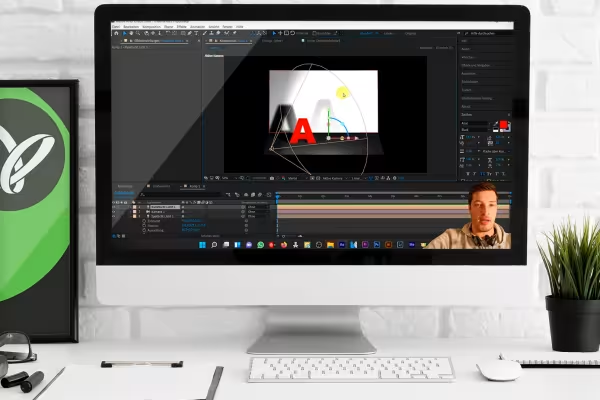 Pour commencer : Apprends à connaître l'interface utilisateur et les fonctions importantes d'After Effects.
 -
 Faire voler des objets dans les airs ?! Ici, même les billets atterrissent finalement dans la valise !
 -
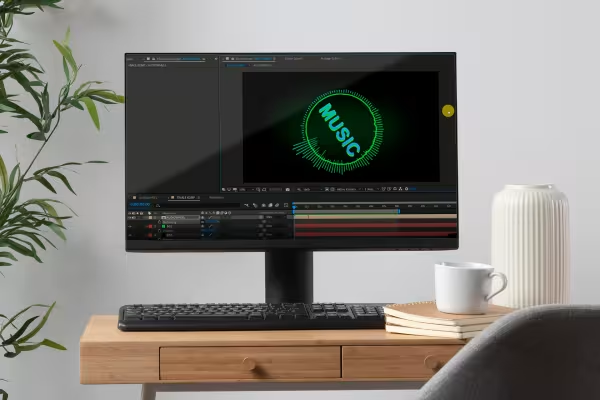 Crée des animations qui bougent au rythme de la musique.
 -
 Place du texte dans tes vidéos - et insère-le dans des paysages avec un effet 3D.
 -
 Commence la formation sur After Effects et crée des vidéos véritablement époustouflantes !
Cela pourrait aussi t'intéresser

Comment ça marche. Quelles sont les possibilités.

Produire des vidéos de haute qualité.

Applications pratiques pour les entreprises

Éditer des films, transitions, animations et plus encore
Commente maintenant „Adobe After Effects CC - de l'initiation à la création de vidéos spectaculaires (tutoriel)“