
Montage vidéo avec Adobe Premiere Pro CC - Principes de base & Pratique (Tutoriel)

- Montage vidéo avec Adobe Premiere Pro CC : principes de base et techniques avancées
- Les bases : Apprends à connaître l'interface utilisateur, les outils et les espaces de travail.
- Le début : Créez des textes, animez des éléments avec des images clés, effectuez des retouches de couleur.
- L'exercice : Crée un Insta-Reel captivant et une introduction percutante pour YouTube.
- Et bien plus encore : créer vos propres préréglages, stabiliser des vidéos, éditer des enregistrements vocaux.
- Tutoriel d'environ 6 heures de Peter Lakenbrink, comprenant du matériel d'exercice et un document avec des raccourcis.
Que ce soit pour la télévision, les réseaux sociaux ou YouTube, que ce soit pour de courts clips, des films d'image détaillés ou des vidéos privées avec un effet wow : lancez le tutoriel et apprenez à éditer des vidéos avec Premiere Pro !
44 Vidéos, 352 Minutes
Informations préalables au tutoriel
Montage vidéo avec Adobe Premiere Pro CC : 0 | Intro pour le tutoriel vidéo
Bienvenue à cette formation sur le montage vidéo avec Adobe Premiere Pro. Ce que vous pouvez attendre du cours vous sera expliqué par votre formateur dans cette introduction.
Montage vidéo avec Adobe Premiere Pro CC : 1.1 | Bienvenue dans le cours
Dans cette vidéo, je souhaite la bienvenue aux participants et je passe brièvement en revue la structure et le contenu du cours.
Montage vidéo avec Adobe Premiere Pro CC : 1.2 | C'est moi & donc mon expertise.
Dans cette vidéo, je me présente, reviens sur mes premiers contacts avec le montage vidéo et explique comment j'ai développé mon expertise avec Adobe Premiere Pro.
Montage vidéo avec Adobe Premiere Pro CC : 1.3 | Ce à quoi vous pouvez vous attendre dans le cours - Structure
Dans cette vidéo, je décris le fil rouge du cours et j'explique ce que je vais aborder à quel moment dans le cours.
Montage vidéo avec Adobe Premiere Pro CC: 1.4 | Matériel vidéo & support de cours
Ici, il sera question brièvement des matériaux que vous pouvez utiliser en complément du cours pour comprendre vous-même les contenus de la formation.
Montage vidéo avec Adobe Premiere Pro CC : 1.2 | C'est moi & donc mon expertise.
2 min OuvertMontage vidéo avec Adobe Premiere Pro CC : 1.3 | Ce à quoi vous pouvez vous attendre dans le cours - Structure
1 min OuvertMontage vidéo avec Adobe Premiere Pro CC: 1.4 | Matériel vidéo & support de cours
1 min OuvertIntroduction à Adobe Premiere Pro CC
Montage vidéo avec Adobe Premiere Pro CC : 2.1 | Téléchargement, prix & installation
Dans cette vidéo, je décris le processus d'approvisionnement de Premiere Pro en tant que produit individuel ainsi que via Creative Cloud.
Montage vidéo avec Adobe Premiere Pro CC : 2.2 | Première ouverture & Paramètres par défaut
Dans cette vidéo, je parle de la première ouverture de Premiere Pro et de l'affichage que l'utilisateur trouve par défaut. Ensuite, je aborde les préférences telles que l'apparence, les périphériques audio ou le stockage.
Montage vidéo avec Adobe Premiere Pro CC : 2.3 | Tutoriel d'introduction
Dans cette vidéo, nous voulons rendre l'apprentissage de Premiere Pro plus interactif à travers un exemple pratique. Pour ce faire, nous utilisons une vidéo provenant des matériaux de cours, qui reçoit les premières instructions que nous allons ensuite mettre en œuvre : clé chroma, intégrer un texte et déplacer l'image.
Montage vidéo avec Adobe Premiere Pro CC : 2.4 | Médias du projet, onglets & flux de travail
Dans cette vidéo, je présente le domaine Médias de projet et explique comment créer une structure de dossier bien organisée ici. De plus, je parle des onglets et des onglets différents dans la zone d'en-tête.
Montage vidéo avec Adobe Premiere Pro CC : 2.5 | Zone de pré-montage
Dans cette vidéo, je présente la zone de prétraitement où vous pouvez découper vos vidéos avant de les importer dans la séquence.
Montage vidéo avec Adobe Premiere Pro CC : 2.6 | Timeline, Quellpatching, Zielführung etc.
Dans cette vidéo, nous allons parler des boutons situés juste à gauche de la timeline et de leurs fonctions dans Premiere Pro.
Montage vidéo avec Adobe Premiere Pro CC: 2.7 | Montage imbriqué, alignement & Sélection liée
Dans cette vidéo, nous allons voir les cinq boutons dans la zone de l'en-tête de la chronologie: Imbrications, Aimant, Marqueur et plus encore.
Montage vidéo avec Adobe Premiere Pro CC : 2.8 | Outils
Dans cette vidéo, j'explique les outils fournis à gauche de la chronologie. Ici, je mentionne les raccourcis respectifs et je détaille les options de montage.
Montage vidéo avec Adobe Premiere Pro CC : 2.1 | Téléchargement, prix & installation
3 min OuvertMontage vidéo avec Adobe Premiere Pro CC : 2.2 | Première ouverture & Paramètres par défaut
6 min OuvertMontage vidéo avec Adobe Premiere Pro CC : 2.4 | Médias du projet, onglets & flux de travail
9 min OuvertMontage vidéo avec Adobe Premiere Pro CC : 2.6 | Timeline, Quellpatching, Zielführung etc.
11 min OuvertMontage vidéo avec Adobe Premiere Pro CC: 2.7 | Montage imbriqué, alignement & Sélection liée
5 min OuvertTout sur le montage vidéo
Montage vidéo avec Adobe Premiere Pro CC : 3.1 | Alignement sur la musique/piste audio
Dans cette vidéo, je montre comment aligner des clips vidéo sur les pics d'un fichier audio.
Montage vidéo avec Adobe Premiere Pro CC: 3.2 | Effets de transition vidéo
Dans cette vidéo, je présente l'utilisation des superpositions vidéo. J'aborde où se trouvent les transitions, quelles catégories existent et comment ajouter et ajuster les transitions.
Montage vidéo avec Adobe Premiere Pro CC : 3.3 | Édition de base de la couleur et calque d'ajustement
Dans cette vidéo, j'explique le fonctionnement des calques d'ajustement et j'ajoute les premières corrections colorimétriques générales via ceux-ci.
Montage vidéo avec Adobe Premiere Pro CC : 3.4 | Complément au calques d'ajustement
Dans cette vidéo, j'explique d'autres cas d'utilisation utiles des niveaux de réglage en plus de l'ajustement de couleur général précédemment ajouté.
Montage vidéo avec Adobe Premiere Pro CC : 3.5 | Options de texte et de forme
Dans cette vidéo, je plonge dans le domaine des graphiques essentiels et explique les options disponibles ainsi que la création de keyframes.
Montage vidéo avec Adobe Premiere Pro CC : 3.6 | Animation de texte avancée
Dans cette vidéo, je crée une bannière de texte animée en utilisant les options de texte introduites. Des masques sont également utilisés à cette fin.
Montage vidéo avec Adobe Premiere Pro CC : 3.7 | Créer et exporter un modèle d'animation
Dans cette vidéo, il est question de sauvegarder l'animation de texte déjà créée en tant que préréglage pour une utilisation permanente.
Montage vidéo avec Adobe Premiere Pro CC : 3.9 | Exporter le fichier image
Avec cette vidéo débute la série sur le thème de l'exportation, et il est d'abord question de la sauvegarde d'une image individuelle en prenant un instantané.
Montage vidéo avec Adobe Premiere Pro CC : 3.10 | Exporter le fichier vidéo : MP4
Dans cette vidéo, je parle de l'exportation en tant que fichier MP4 en tant que fichier de sortie optimal en ce qui concerne la qualité et la taille du fichier.
Montage vidéo avec Adobe Premiere Pro CC : 3.11 | Exporter le fichier vidéo : MOV
Dans cette vidéo, je mentionne également l'exportation sous forme de fichier MOV, si la sortie d'un canal alpha est requise.
Montage vidéo avec Adobe Premiere Pro CC : 3.12 | Exporter le fichier vidéo : Adobe Media Encoder
Dans cette vidéo, il est question d'un produit Adobe supplémentaire de la Creative Cloud, à savoir l'Adobe Media Encoder. Avec cet outil, vous pouvez externaliser les processus de rendu.
Montage vidéo avec Adobe Premiere Pro CC : 3.1 | Alignement sur la musique/piste audio
10 min OuvertMontage vidéo avec Adobe Premiere Pro CC : 3.3 | Édition de base de la couleur et calque d'ajustement
9 min OuvertMontage vidéo avec Adobe Premiere Pro CC : 3.4 | Complément au calques d'ajustement
6 min OuvertMontage vidéo avec Adobe Premiere Pro CC : 3.5 | Options de texte et de forme
12 min OuvertMontage vidéo avec Adobe Premiere Pro CC : 3.7 | Créer et exporter un modèle d'animation
3 min OuvertMontage vidéo avec Adobe Premiere Pro CC : 3.10 | Exporter le fichier vidéo : MP4
6 min OuvertMontage vidéo avec Adobe Premiere Pro CC : 3.11 | Exporter le fichier vidéo : MOV
4 min OuvertMontage vidéo avec Adobe Premiere Pro CC : 3.12 | Exporter le fichier vidéo : Adobe Media Encoder
3 min OuvertTechniques avancées, méthodes et effets à l'exemple d'un Instagram Reels
Montage vidéo avec Adobe Premiere Pro CC : 4.1 | Ce que nous prévoyons : Instagram Travel Reel
Dans cette vidéo, vous trouverez un aperçu et un aperçu de ce qui devrait être créé dans les prochaines sections.
Montage vidéo avec Adobe Premiere Pro CC : 4.2 | Excursion : Synchronisation des Instagram Reels avec de la musique sous licence dans Premiere Pro
Dans cette vidéo, il s'agit de savoir comment créer des Reels avec de la musique sans problème de droits d'auteur, puis les publier sur Instagram.
Montage vidéo avec Adobe Premiere Pro CC : 4.3 | Transformer sa propre voix en voix de bande-annonce et enregistrer ses propres préréglages audio
Dans cette vidéo, je montre comment enregistrer sa propre voix et la transformer en une voix de bande-annonce cinématographique avec des effets dans Premiere Pro. Pour cela, nous utilisons l'effet de réverbération et de hauteur.
Montage vidéo avec Adobe Premiere Pro CC : 4.4 | Enregistrer la disposition personnalisée - Espace de travail pour des vidéos verticales.
Dans cette vidéo, je discute de la manière d'optimiser l'interface utilisateur pour la création de vidéos verticales comme Instagram Reels ou Stories.
Montage vidéo avec Adobe Premiere Pro CC : 4,5 | Pré-travail général avec mises à l'échelle et corrections de couleur pour le Reel Instagram
Dans cette vidéo, nous commençons la création des Instagram Travel Reels en mettant les médias importés dans un format approprié. Nous supprimons les pistes audio associées, ajustons l'échelle et apportons des corrections de couleur.
Montage vidéo avec Adobe Premiere Pro CC : 4.7 | Explication du Time Remapping/Speed Ramping
Dans cette vidéo, je vais expliquer le fonctionnement du Time Remapping à travers l'exemple d'une voiture de rallye.
Montage vidéo avec Adobe Premiere Pro CC : 4.8 | Organisation des clips Partie 2 : Transition de remappage temporel
Dans cette vidéo, je transfère le concept de remappage temporel précédemment mentionné aux clips d'Instagram Reels. Cela implique de jouer avec la vitesse de lecture dans la zone de transition entre deux vidéos.
Montage vidéo avec Adobe Premiere Pro CC : 4.9 | Disposition des clips Partie 3 : Édition avancée des couleurs de certaines parties
Dans cette vidéo, nous effectuons un traitement de couleur supplémentaire dans une partie de la vidéo à titre d'exemple. Nous ne traitons que les couleurs du ciel et laissons la partie inférieure de l'image inaltérée.
Montage vidéo avec Adobe Premiere Pro CC : 4.10 | Arrangement des clips Partie 4 : Finitions finales
Dans cette vidéo, nous finalisons le Instagram Reel et ajoutons un autre effet en intégrant des coupes et des sauts dans la vidéo.
Montage vidéo avec Adobe Premiere Pro CC : 4.11 | EXTRA : Stockage de clips
Dans cette vidéo, je discute des moyens supplémentaires de ranger de manière organisée vos clips vidéo avant de les intégrer dans la séquence finale.
Montage vidéo avec Adobe Premiere Pro CC : 4.12 | EXTRA: Synchronisation rapide avec la musique
Dans cette vidéo, je vais montrer comment synchroniser très rapidement des clips vidéo avec une piste musicale. Pour cela, nous utilisons des marqueurs et la possibilité d'alignement automatique sur ceux-ci.
Montage vidéo avec Adobe Premiere Pro CC : 4.1 | Ce que nous prévoyons : Instagram Travel Reel
3 min OuvertMontage vidéo avec Adobe Premiere Pro CC : 4.2 | Excursion : Synchronisation des Instagram Reels avec de la musique sous licence dans Premiere Pro
9 min OuvertMontage vidéo avec Adobe Premiere Pro CC : 4.3 | Transformer sa propre voix en voix de bande-annonce et enregistrer ses propres préréglages audio
14 min OuvertMontage vidéo avec Adobe Premiere Pro CC : 4.4 | Enregistrer la disposition personnalisée - Espace de travail pour des vidéos verticales.
4 min OuvertMontage vidéo avec Adobe Premiere Pro CC : 4,5 | Pré-travail général avec mises à l'échelle et corrections de couleur pour le Reel Instagram
13 min OuvertMontage vidéo avec Adobe Premiere Pro CC : 4.7 | Explication du Time Remapping/Speed Ramping
11 min OuvertMontage vidéo avec Adobe Premiere Pro CC : 4.8 | Organisation des clips Partie 2 : Transition de remappage temporel
9 min OuvertMontage vidéo avec Adobe Premiere Pro CC : 4.9 | Disposition des clips Partie 3 : Édition avancée des couleurs de certaines parties
12 min OuvertMontage vidéo avec Adobe Premiere Pro CC : 4.10 | Arrangement des clips Partie 4 : Finitions finales
10 min OuvertMontage vidéo avec Adobe Premiere Pro CC : 4.12 | EXTRA: Synchronisation rapide avec la musique
6 min OuvertStabilisation d'image & Suivi de mouvement
Montage vidéo avec Adobe Premiere Pro CC : 5.1 | Stabilisation de l'image pour des prises de vue tremblantes
Dans cette vidéo, nous importons une vidéo tremblante et la stabilisons en utilisant un effet dans Premiere Pro.
Montage vidéo avec Adobe Premiere Pro CC : 5.2 | Suivi d'objet
Dans cette vidéo, je montre comment simuler le suivi d'objet dans Premiere Pro et comment l'utiliser à son avantage.
Encore plus de Premiere Pro CC à l'exemple d'une YouTube-Intros
Montage vidéo avec Adobe Premiere Pro CC : 6.1 | Ce que nous avons prévu : introduction YouTube sport
Dans cette vidéo, je vais vous montrer un aperçu de ce que nous allons créer dans les prochaines sections : une introduction de chaîne YouTube personnalisée pour une chaîne de sport.
Montage vidéo avec Adobe Premiere Pro CC : 6.2 | Embrouillages/Nests comme arrangement supérieur des clips
Dans cette vidéo, j'explique le fonctionnement des imbrications et les avantages de travailler avec cette structure.
Montage vidéo avec Adobe Premiere Pro CC : 6.3 | Coloration personnalisée et nouveaux effets
Dans cette vidéo, nous améliorons l'introduction de la chaîne en y ajoutant d'autres effets dynamiques tels que la répétition et les reflets.
Montage vidéo avec Adobe Premiere Pro CC : 6.4 | Overlays pour encore plus de dynamisme
Dans cette vidéo, nous personnalisons notre introduction en utilisant des vidéos abstraites en tant qu'overlay.
Montage vidéo avec Adobe Premiere Pro CC : 6.5 | Connecter avec Dynamic Link à After Effects
Dans cette vidéo, je montre comment lier Adobe Premiere Pro et Adobe After Effects. Le concept s'appelle Dynamic Link. Dans cette partie, je discute de plusieurs façons d'intégrer.
Montage vidéo avec Adobe Premiere Pro CC : 6.6 | Créer son propre effet de texte, décalage et écho
Dans cette vidéo, nous complétons notre introduction avec une animation de texte passionnante. Pour cela, nous combinons toute une série d'effets tels que Offset, Echo et Décalage turbulent.
Montage vidéo avec Adobe Premiere Pro CC : 6.1 | Ce que nous avons prévu : introduction YouTube sport
2 min OuvertMontage vidéo avec Adobe Premiere Pro CC : 6.2 | Embrouillages/Nests comme arrangement supérieur des clips
12 min OuvertMontage vidéo avec Adobe Premiere Pro CC : 6.3 | Coloration personnalisée et nouveaux effets
10 min OuvertMontage vidéo avec Adobe Premiere Pro CC : 6.4 | Overlays pour encore plus de dynamisme
8 min OuvertMontage vidéo avec Adobe Premiere Pro CC : 6.5 | Connecter avec Dynamic Link à After Effects
14 min OuvertMontage vidéo avec Adobe Premiere Pro CC : 6.6 | Créer son propre effet de texte, décalage et écho
19 min OuvertAu revoir
Montage vidéo avec Adobe Premiere Pro CC : 7 | Merci à toi
Avec cette vidéo, je conclus le cours et souhaite aux participants beaucoup de plaisir et de succès dans le montage vidéo avec Premiere Pro CC.
Exemples d'application
-
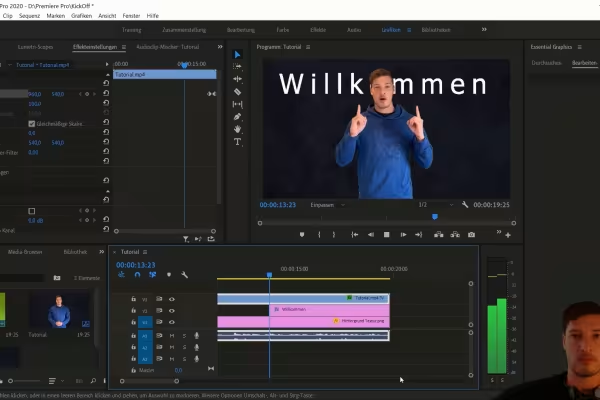 Nouveau sur Adobe Premiere Pro CC ? Alors ce cours est parfait pour débuter !
 -
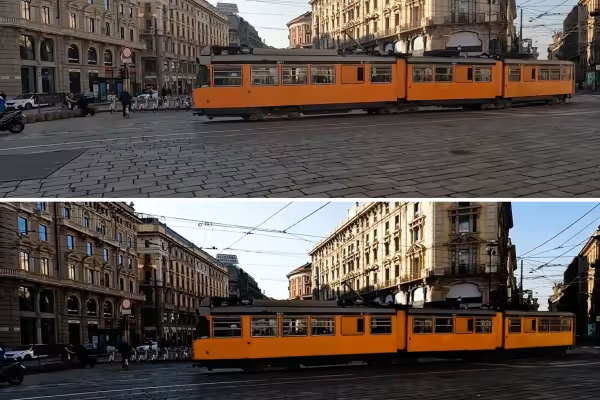 Les bases: Comment optimiser vos vidéos et intégrer par exemple des animations de texte.
 -
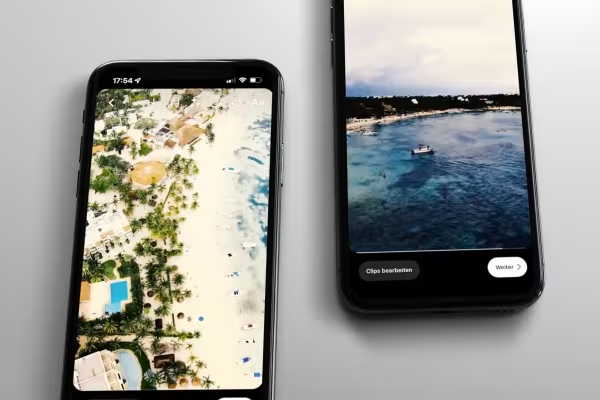 La pratique : apprends à créer une story Instagram en rythme avec la musique.
 -
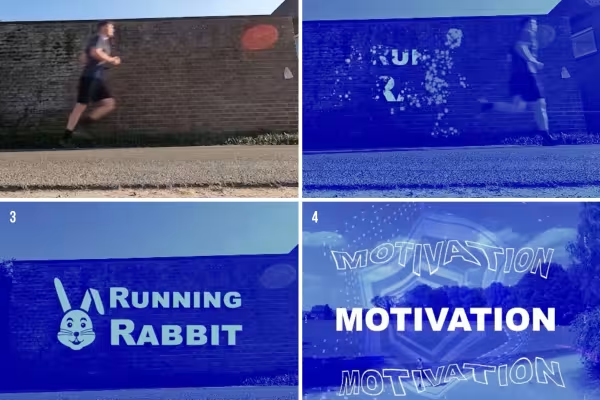 Exemple : Prenez vos vidéos et créez des films spectaculaires dans Adobe Premiere Pro !
Cela pourrait aussi t'intéresser

Éditer des films, transitions, animations et plus encore

Applications pratiques pour les entreprises

Comment ça marche. Quelles sont les possibilités.

Produire des vidéos de haute qualité.
Commente maintenant „Montage vidéo avec Adobe Premiere Pro CC - Principes de base & Pratique (Tutoriel)“